Androidスマートフォンの画面をパソコンに表示するには様々なやり方がありますが、Windowsなどで動作する【scrcpy】を使うと比較的に簡単にミラーリングや操作もできます。また、USB接続のほかWi-Fiでワイヤレス接続もできます。
scrcpyとは?
Windows 11などのパソコンで動作し、手元にあるAndroidスマートフォンの画面をパソコンの画面に表示すると言うミラーリングに加え、表示された画面はパソコンのマウスやキーボードで操作すると言うこともできます。
Windowsで言うところのリモートデスクトップのようなイメージで、本体のボタン操作などはショートカットが用意されています。
| 操作 | ショートカットキー |
|---|---|
| ホーム | Alt+H or スクロールボタン |
| 戻る | Alt+B or 右クリック |
| アプリ履歴 | Alt+S |
| 画面オフ | Alt+P |
| 画面オン | 右クリック |
| ボリューム | Alt+↑ Alt+↓ |
USBケーブルによる接続であれば、AndroidスマートフォンはUSBデバッグをオンにすればアプリのダウンロード&インストールは必要なく、パソコンにダウンロード&インストールすれば使うことができます。
実際に試したところUSB接続もWi-Fi接続も軽快に動作しましたが、やはりUSB接続の方が簡単で遅延も少ない印象です。ただ、パソコンの性能をはじめケーブルやネットワーク環境にも影響するので一概には言えません。
ダウンロード&インストールする手順
WindowsのWebブラウザよりGitHub – Genymobile/scrcpyにアクセスします。
Get the appのWindowsよりダウンロードします。
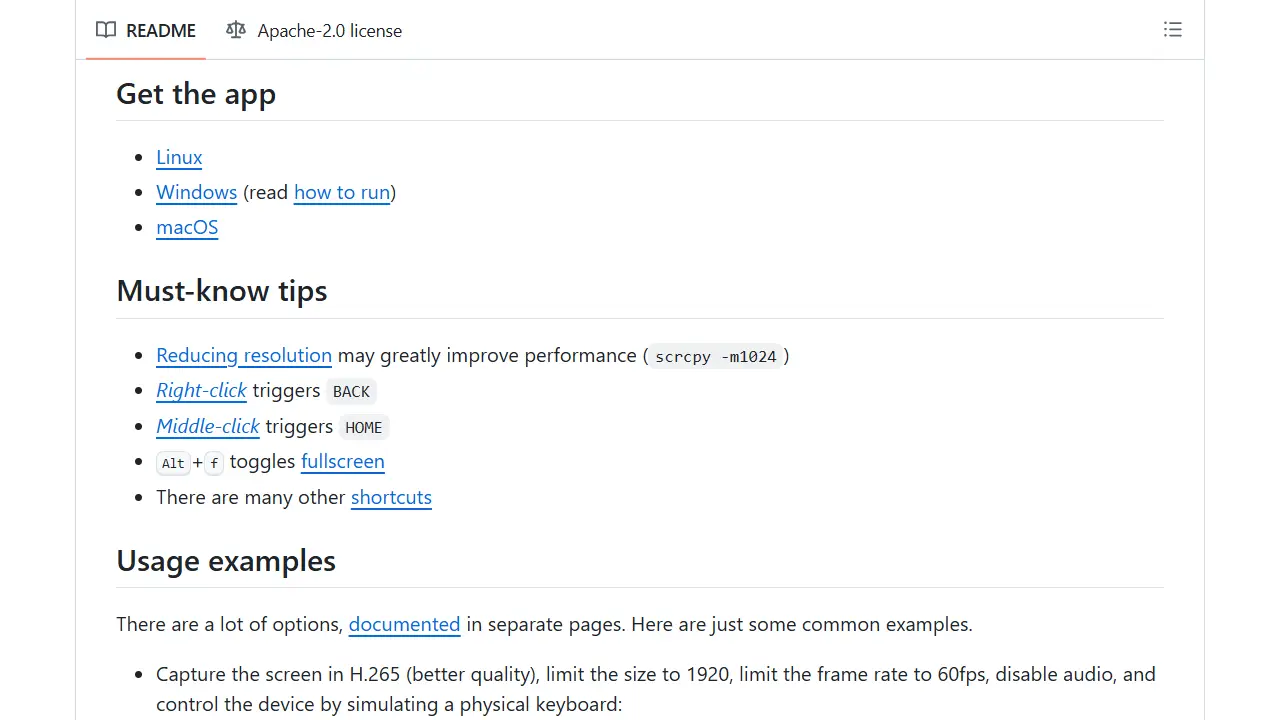
ダウンロードしたファイルを任意の場所へ展開すればインストールは完了です。
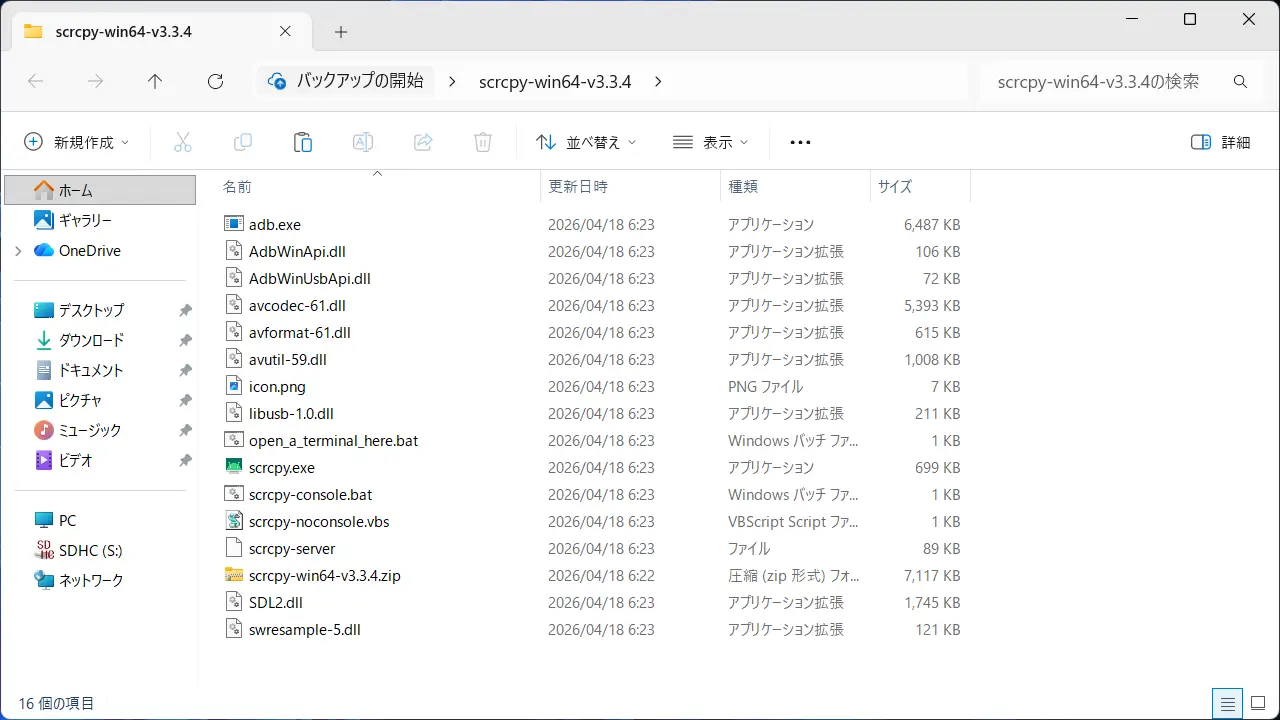
ダウンロード&インストールするやり方は以上です。
“USBケーブル”を使う手順
接続する
Androidスマートフォンの設定>システム>開発者向けオプションよりUSBデバッグをオンにします(画像はオンの状態)。
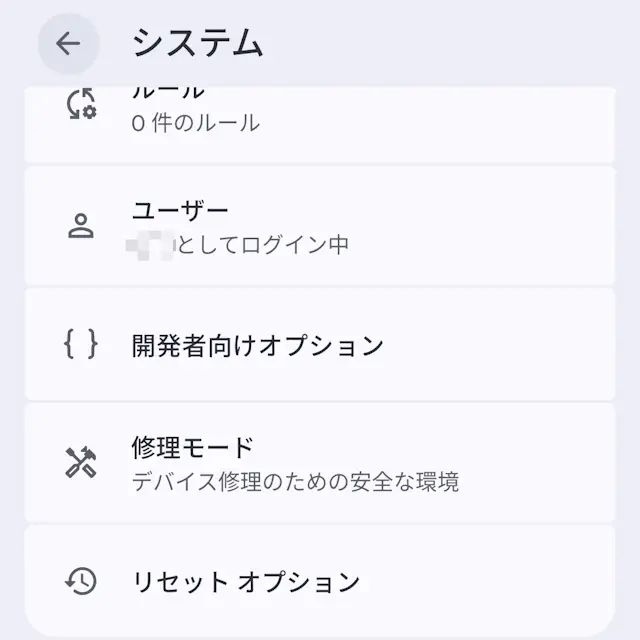
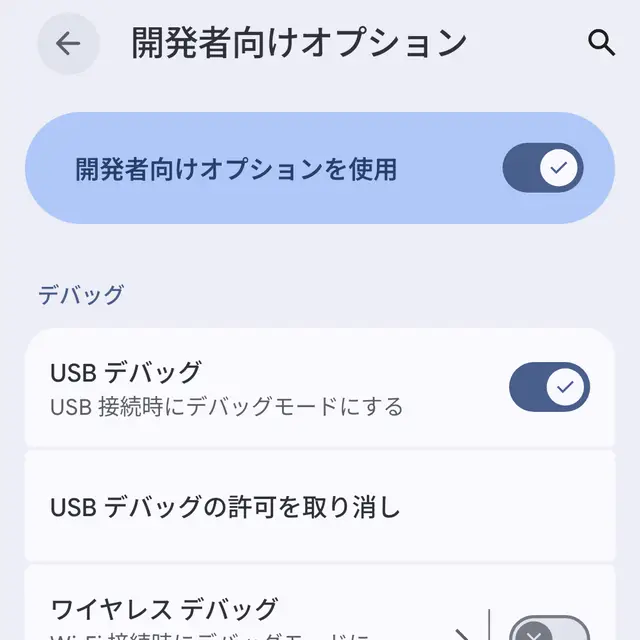
USBケーブルでパソコンとAndroidスマートフォンを接続します。


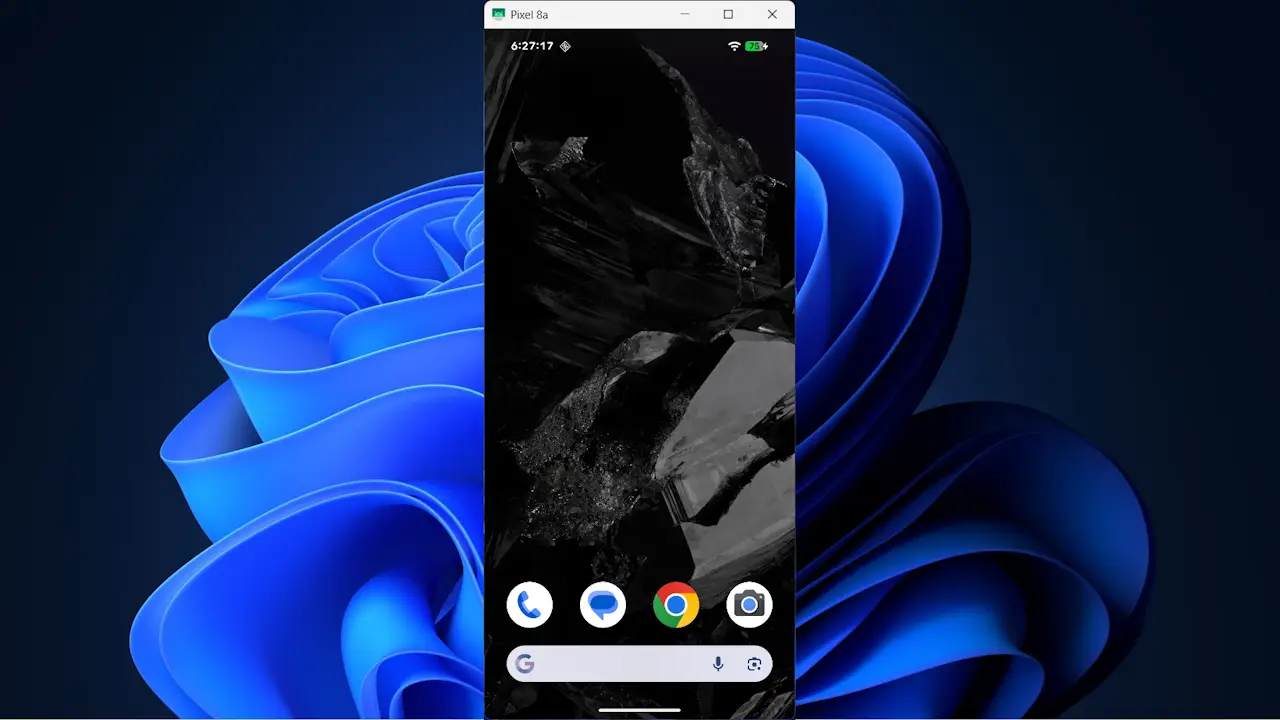
インストールしたscrcpyのフォルダーよりscrcpy(.exe)をダブルクリックして実行すると、Androidスマートフォンの画面がウィンドウで表示されます。
終了する
ウィンドウの×をクリックします。
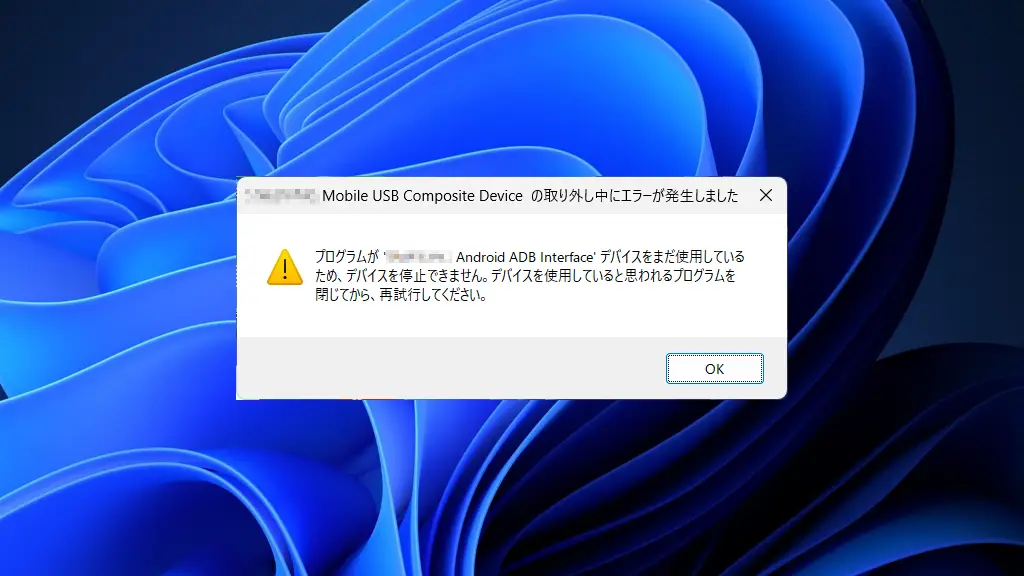
また、ハードウェアの安全な取り外しの際にエラーとなる場合は、adb.exeを終了させる必要があります。
USBケーブルで接続するやり方は以上です。
“Wi-Fi”を使う手順
パソコンとAndroidスマートフォンは同じWi-Fiに接続します。また、初期設定のみUSBケーブル経由で行います。
初期設定
Androidスマートフォンの設定>システム>開発者向けオプションよりUSBデバッグをオンにします(画像はオンの状態)。
パソコンとAndroidスマートフォンをUSBケーブルで接続します。
インストールしたscrcpyのフォルダーよりopen_a_terminal_here(.bat)を実行します。
以下のコマンドを実行します。
adb tcpip 5555
コマンドの実行後にUSBケーブルは外しますが、ハードウェアの安全な取り外しの際にエラーとなる場合は、adb.exeを終了させる必要があります。
接続する
インストールしたscrcpyのフォルダーよりopen_a_terminal_here(.bat)を実行します。
以下のコマンドを実行します。
adb connect [IPアドレス]
adb connect 192.168.1.5
インストールしたscrcpyのフォルダーよりscrcpy(.exe)を実行すると、Androidスマートフォンの画面がウィンドウで表示されます。
終了する際にはウィンドウの×をクリックしますが、Wi-Fiによる接続を使わなくなった場合は切断の操作を行います。
切断する
インストールしたscrcpyのフォルダーよりopen_a_terminal_here(.bat)を実行します。
以下のコマンドを実行し接続中のデバイスを確認します。
adb devices
List of devices attached
192.168.1.5:5555 device
以下のコマンドを実行しUSB接続に戻します。
adb usb
以下のコマンドを実行し切断します。
adb disconnect [IPアドレス]
adb disconnect 192.168.1.5
Wi-Fiで接続するやり方は以上です。