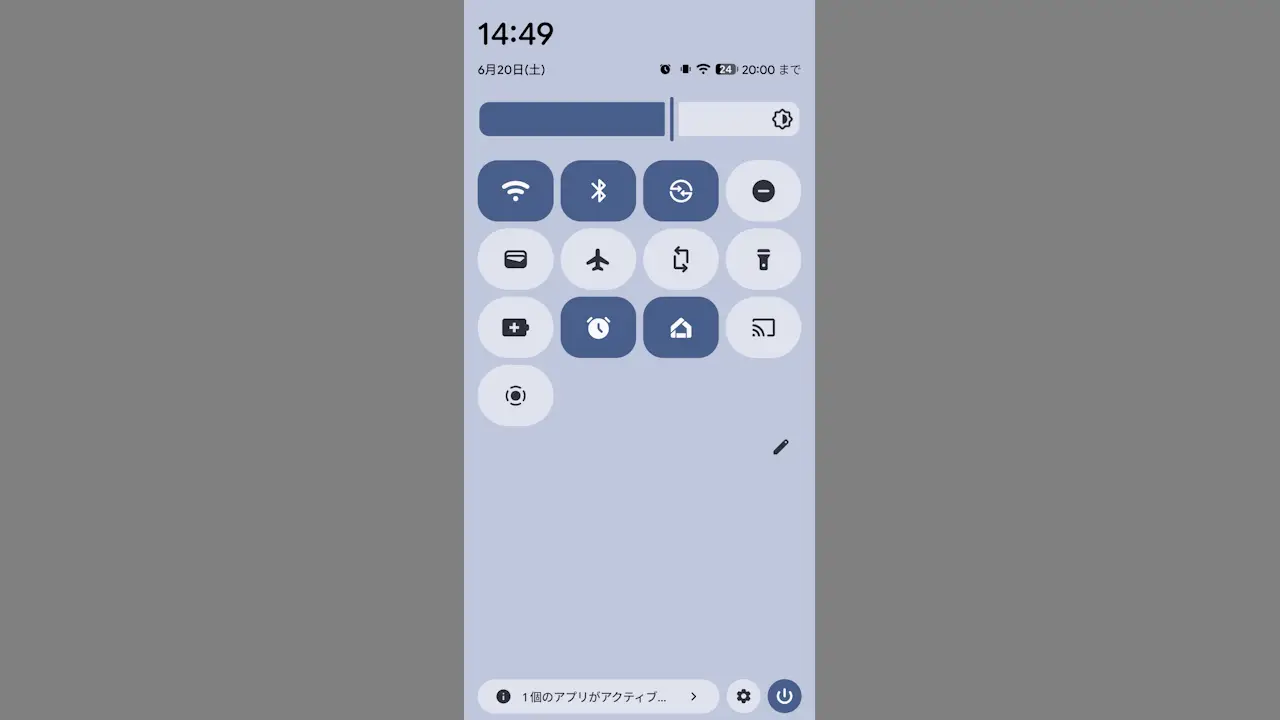
Androidスマートフォンでは「Wi-FiやBluetoothをオン/オフする」「音量や明るさを調節する」などの良く使う設定を1ヶ所に集め、その画面を【クイック設定ツール】、表示されている項目は[タイル]などと呼びます。このタイルは好みに合わせて追加/削除をすることで使いやすいようカスタマイズすることができます。
Android版コントロールセンター
良く操作する設定の項目は、いちいち設定から変更するのが面倒であるため、それらを1ヶ所に集め簡単に素早く操作できるようにした画面を、Androidスマートフォンではクイック設定ツールと呼びます(iPhoneのコントロールセンターと同様)。
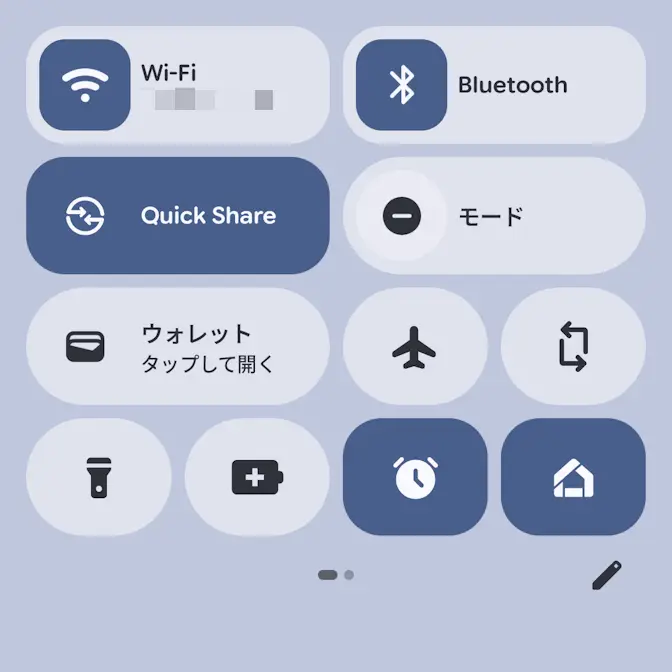

デフォルトで表示されている項目は編集(カスタマイズ)できるようになっており、加えて「コントロールセンター/クイック設定ツールでしか起動できない」など隠された機能も少なからずあるので、色々といじってみると新たな発見があるかもしれません。
クイック設定ツールの使いかた
表示する
画面を上から下へ2回スワイプするとクイック設定ツールが表示されます。
2本指で画面の上端から下へスワイプすると1回で表示できます。
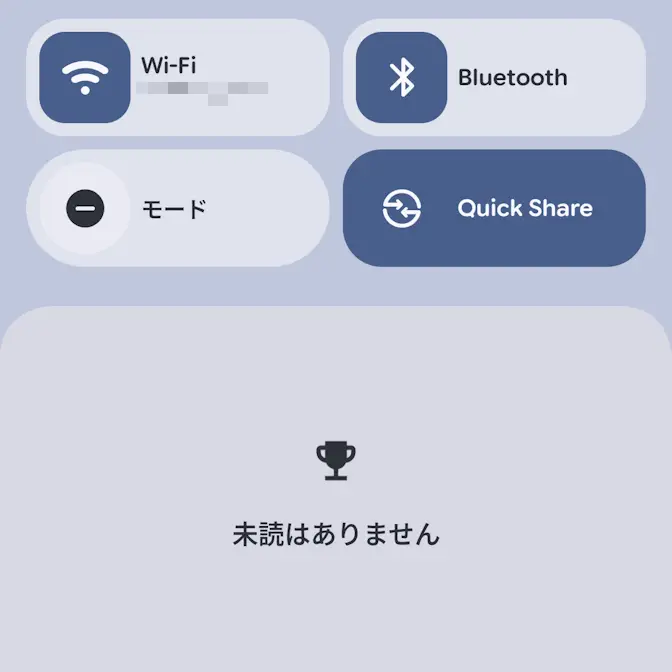
開発者向けオプションをオンにしているとビルド番号が表示されます。
表示するやり方は以上です。
操作する
複数ページある場合には左右にスワイプすることでページの切り替えができます。
タイルをタップすることでオン/オフが切り替わるほか、タイルによっては大きく広がったり対象の画面に遷移します。
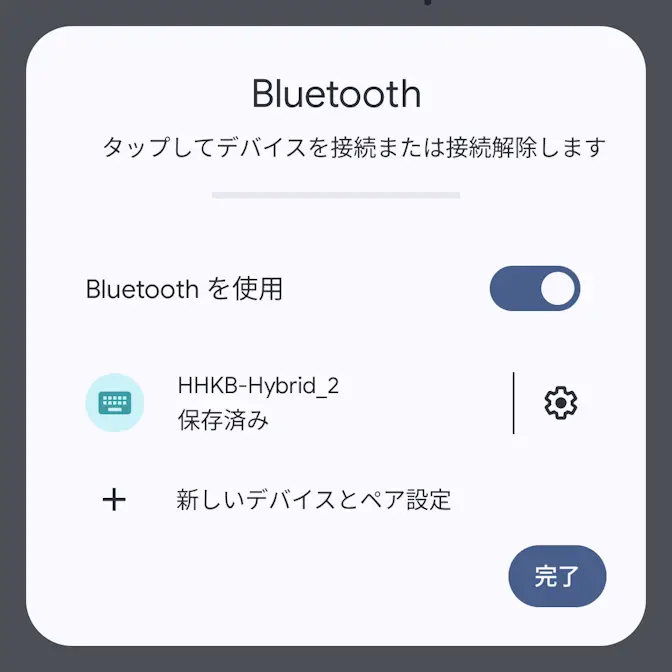
タイルを長押しすることで対応する設定の画面が表示されます(表示されないタイルもあります)。
操作するやり方は以上です。
追加/削除する
変更を元に戻すにはをタップするか、一番下までスクロールしリセットをタップして初期化します。
クイック設定ツールよりをタップするとタイルを編集するが表示されます。
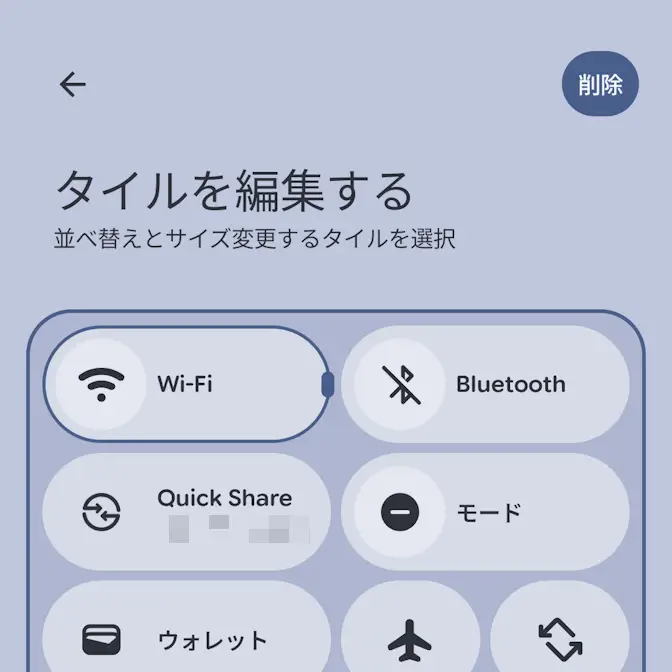
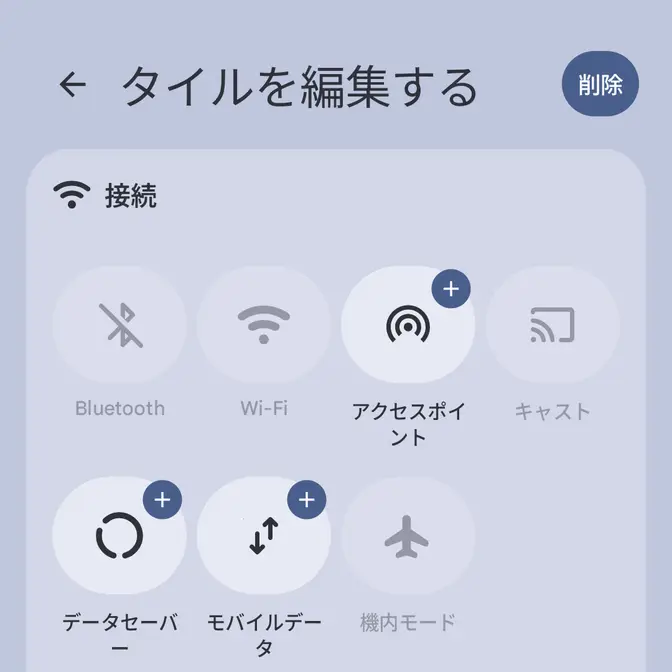
タイルを編集するより+をタップすると追加されます。
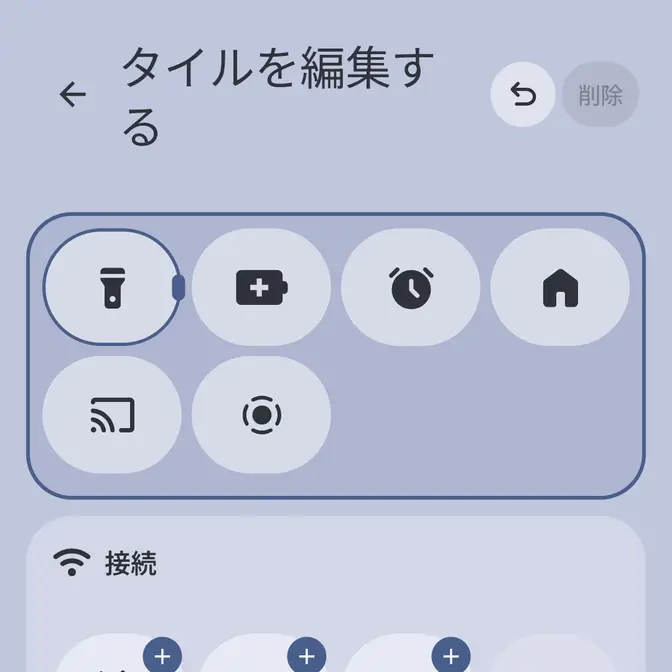
タイルを編集するより対象のタイルをタップして選択し削除をタップすると削除されます。
追加/削除するやり方は以上です。