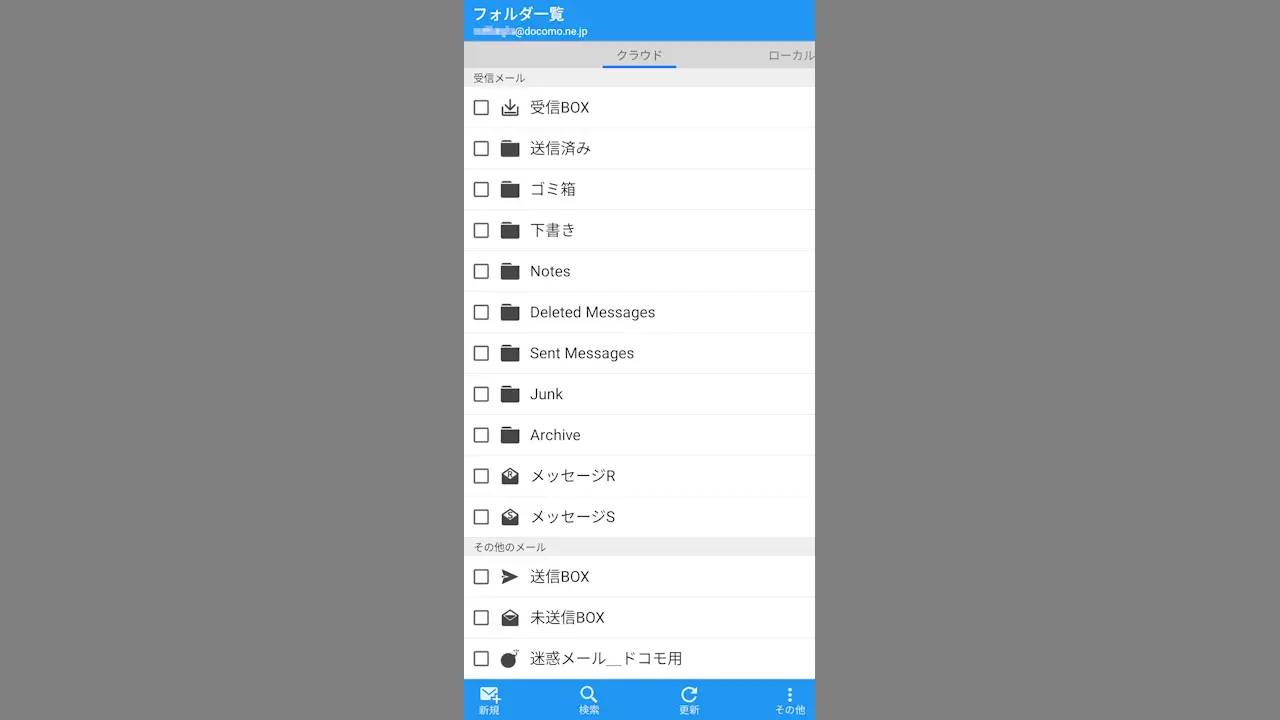
NTTドコモから販売されている[Google Pixel 8a]などのGoogle Pixelシリーズで【ドコモメール】を使う場合、Google Playから【ドコモメールアプリ】をダウンロード&インストールして使うのが簡単です。
ドコモメールアプリの違い
ドコモスマートフォンにプリインストールされているアプリとGoogle Playよりダウンロード&インストールするアプリは仕様が異なる部分があります。
- ドコモスマートフォン版
- 基本的に新着メールをリアルタイムに自動受信しデュアルSIMに対応(バージョン80650)しています。
- Google Play版
- 新着メールを15分に1回だけ自動受信します。また、デュアルSIMに非対応なので、NTTドコモ以外のSIMを選択すると受信できない場合があります。
このため、ドコモスマートフォンからGoogle Pixelシリーズに機種変更した場合には、仕様の違いに注意した方が良いでしょう。
Google Play版の使いかた
Google Play版のドコモメールアプリを使用するにはdアカウント設定アプリが必要です。
dアカウント設定アプリ
Google Playよりdアカウント設定アプリをダウンロード&インストールしdアカウントを設定します。
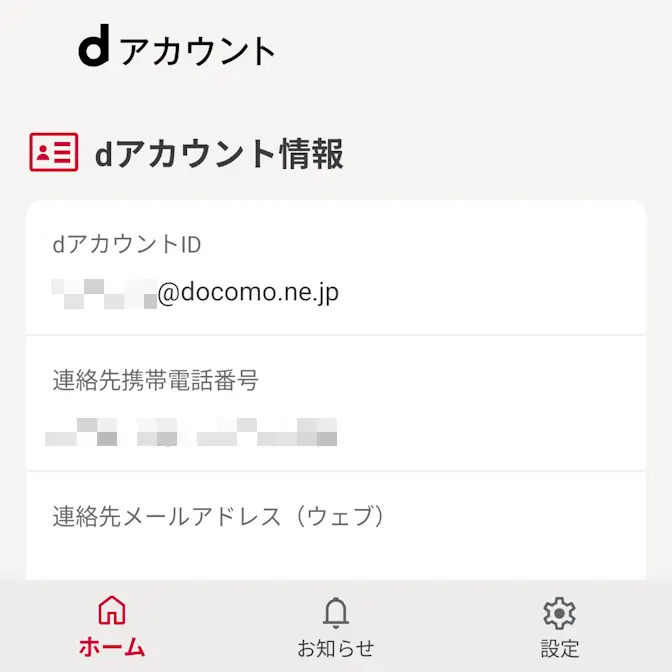
ドコモメールアプリ
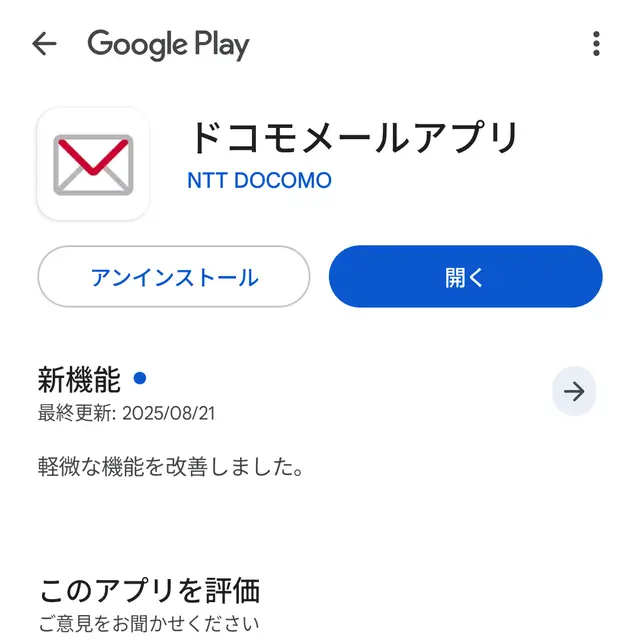
Google Playよりドコモメールアプリをダウンロード&インストールします(NTTドコモのSIMカードが挿入されていないと「検索して表示されない」「ダウンロードできない」と言ったことがあります)。
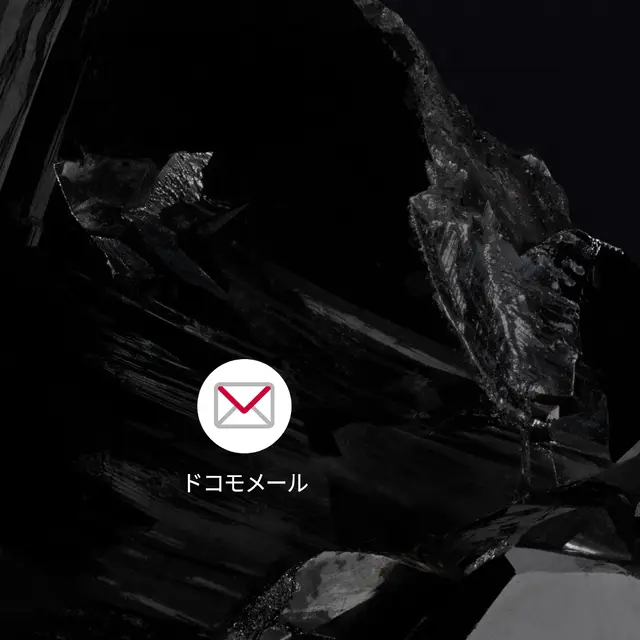
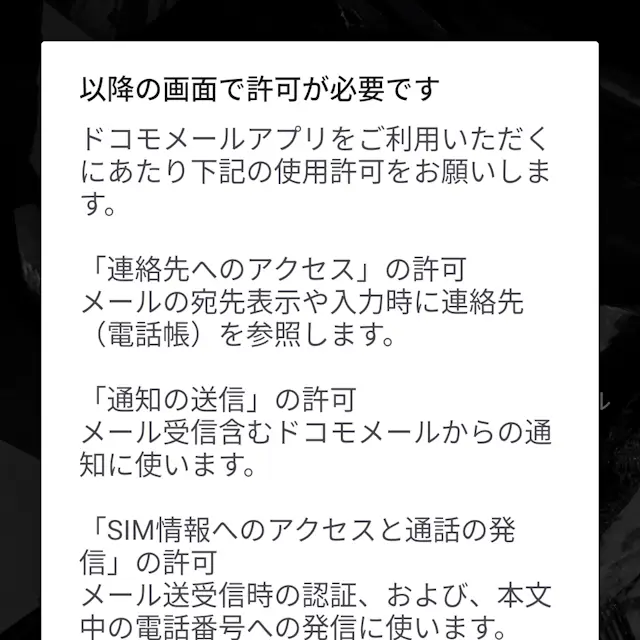
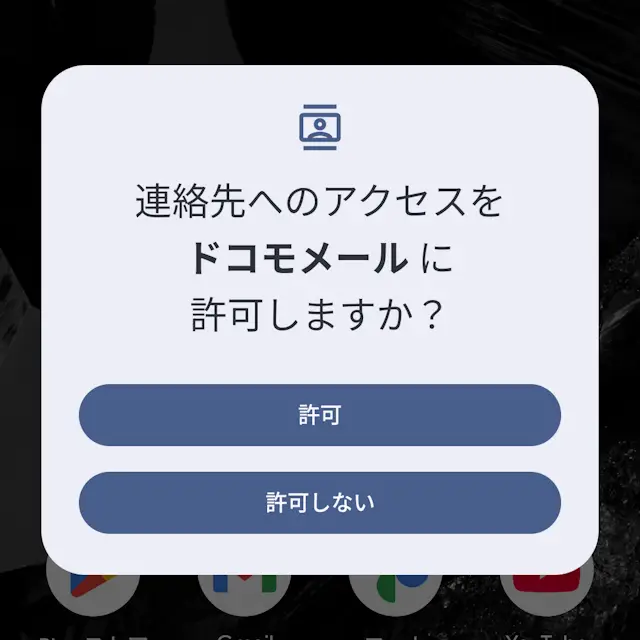
ドコモメールアプリの以降の画面で許可が必要ですより次へをタップし、連絡先へのアクセスなどより許可をタップします。
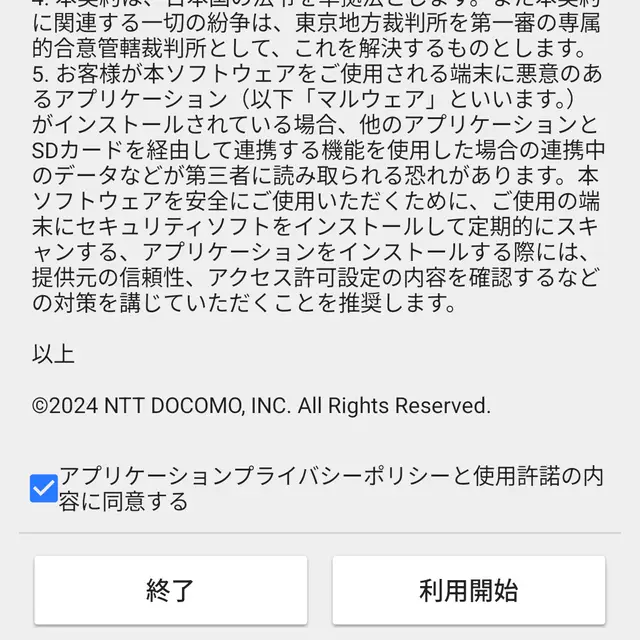
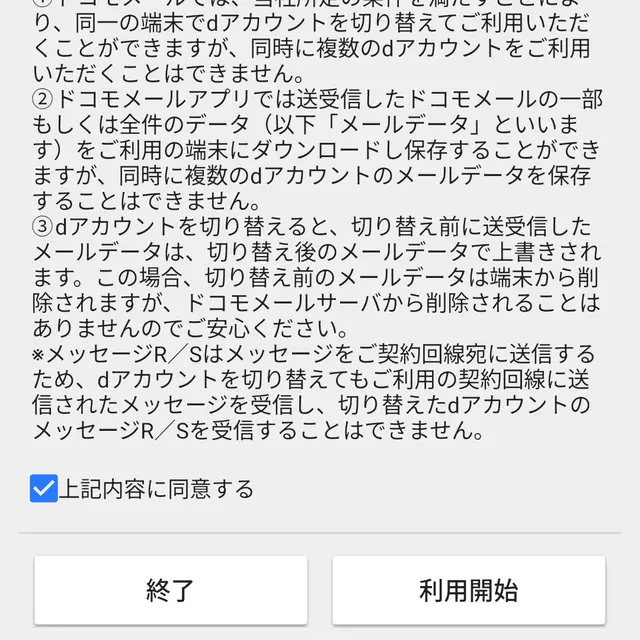
アプリケーションプライバシーポリシー/ドコモメールのご注意事項に同意したら利用開始をタップします。
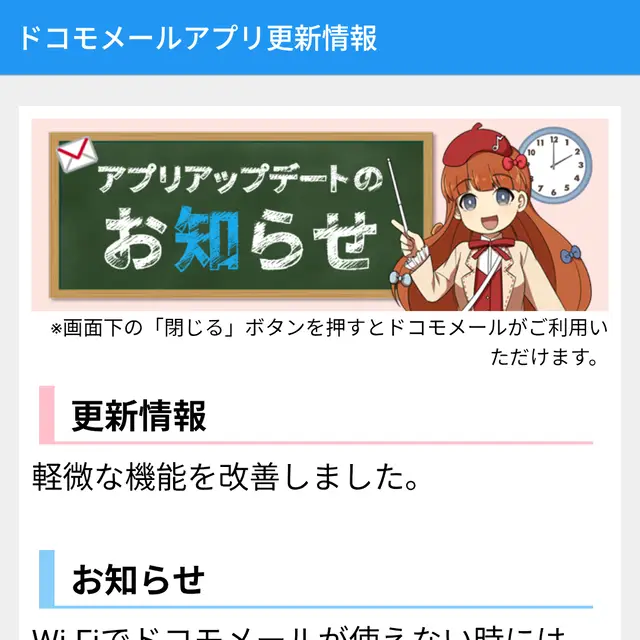
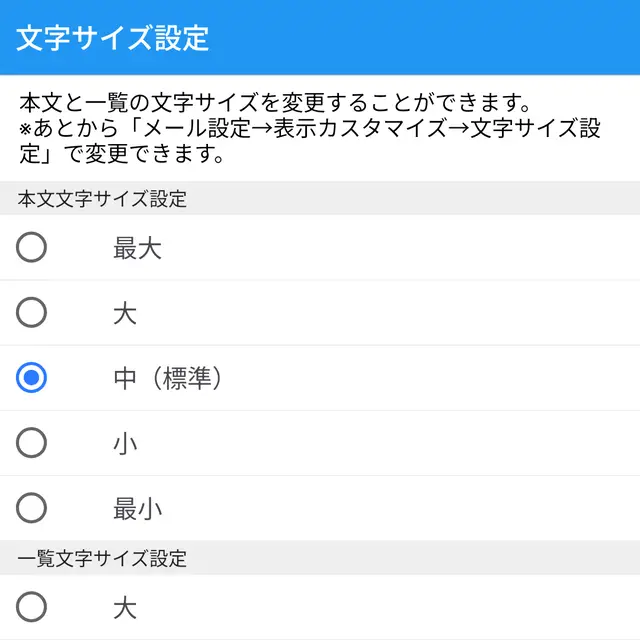
ドコモメールアプリ更新情報の閉じるをタップし、文字サイズ設定を任意に選択しOKをタップします。
ドコモメールの受信が開始します。
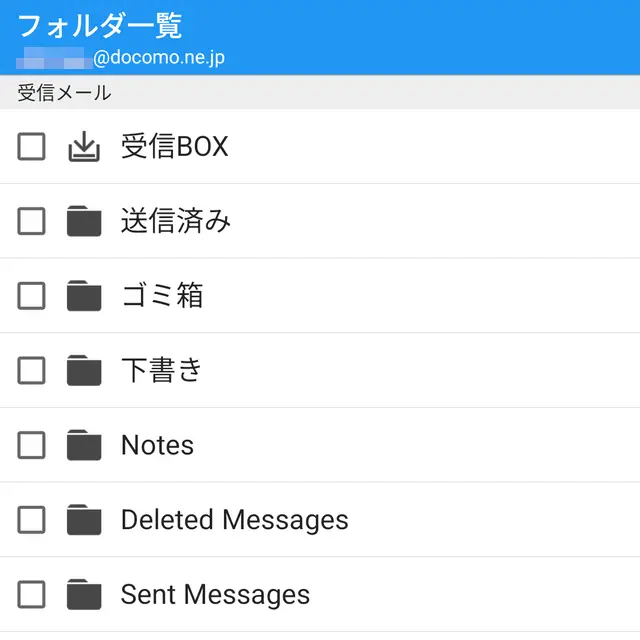
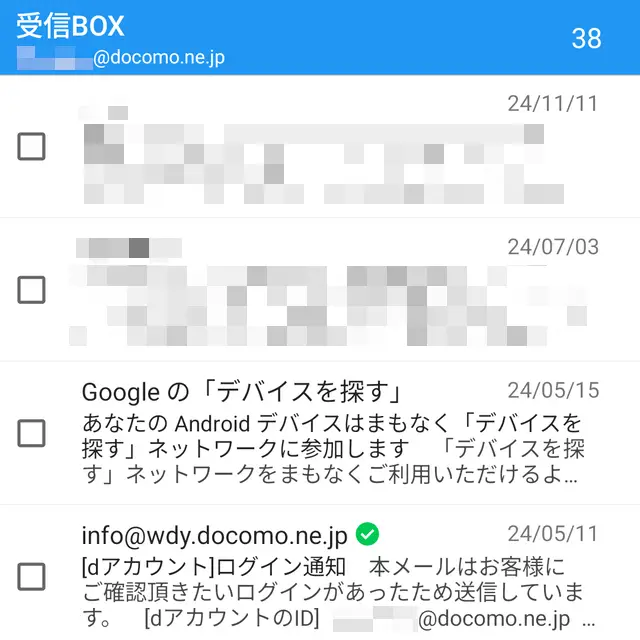
Google Play版の使いかたは以上です。
他のメールアプリで“IMAP”を使って受信するには?
ドコモメールはIMAP IDLEに対応しているため、対応しているメールアプリであればドコモメールアプリ以外でも送受信できます。
ただし、IMAP IDLEを使用するにはMy docomoでdアカウント利用設定/IMAP用ID・パスワードの確認を行う必要があったり、メールアプリへのアカウントの追加が複雑であるため、前述したドコモメールアプリの使用がオススメです。
何らかの理由によってIMAP IDLEを使いたい場合には公式サイトに手順が掲載されているので参考にすると良いでしょう。