Windows 11では、ドキュメント/写真/音楽/ビデオなどのファイルが保存されたフォルダーは、その目的に合わせて自動で最適化し表示するようになっています。
これは【フォルダーの種類】と呼ばれ[プロパティ]より選択できるので、「種類が異なる」「デフォルトで表示したい」と言った場合は手動で変更すると良いでしょう。
フォルダーの種類の例
フォルダーの種類は、エクスプローラーの“表示”を詳細にするとわかりやすく、一般的なフォルダーは以下のように表示されることが多いです。
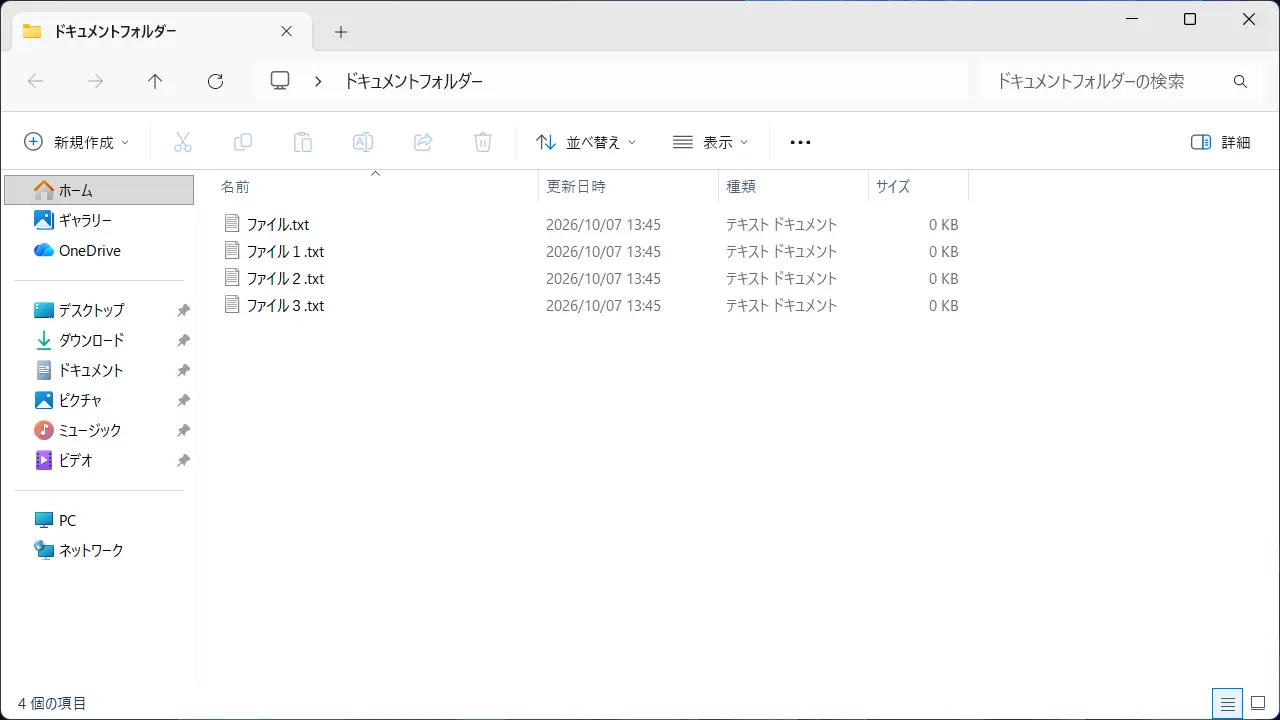
これに対して、音楽ファイルなどが保存されたフォルダーは、名前の他にトラック/タイトル/アーティスト/アルバムなどの項目が追加で表示されます。
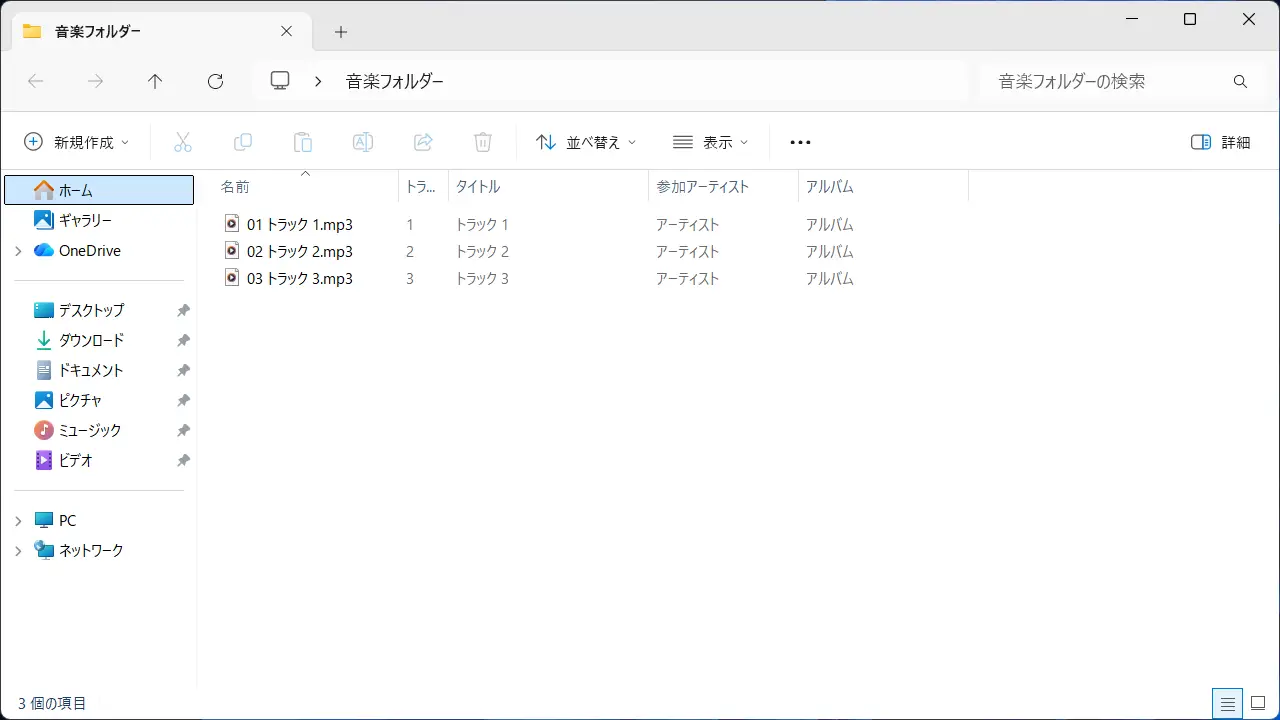
フォルダー内に種類の異なるファイルが保存されていると、思った種類と異なる表示がされる場合があるので、そういった場合に変更すると良いでしょう。
フォルダーの種類を選択する手順
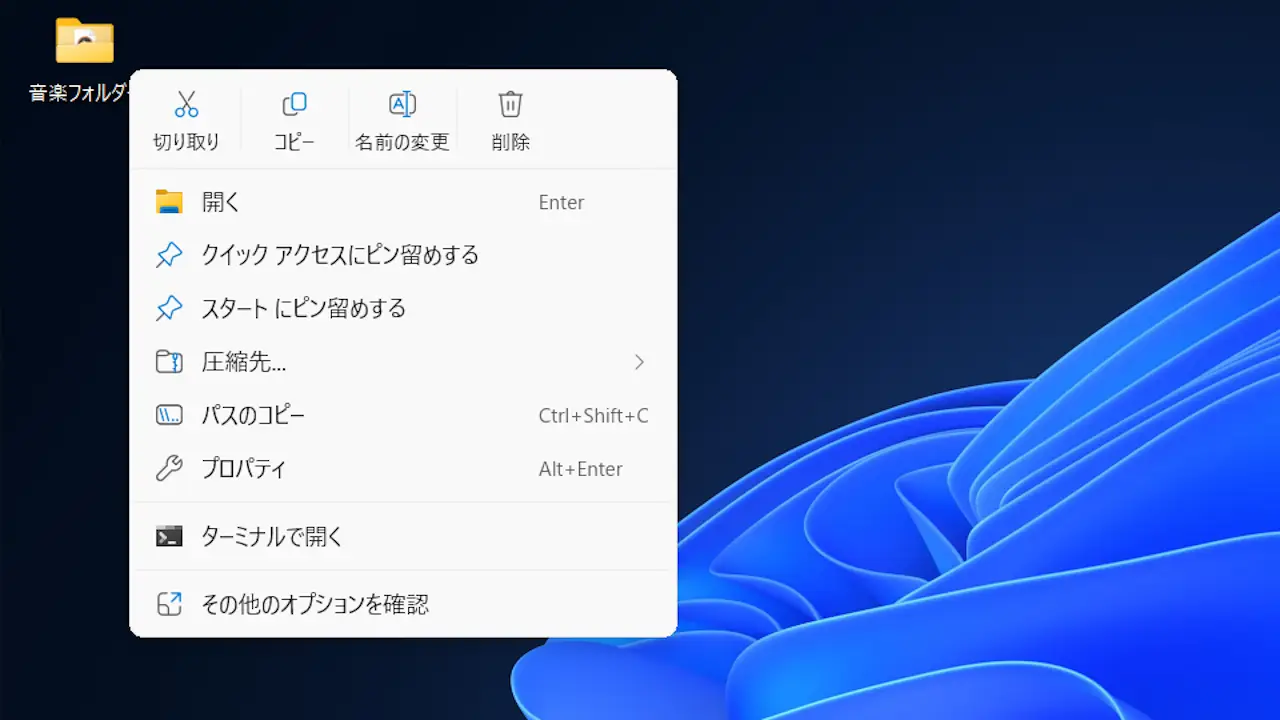
対象のフォルダーを右クリックし、コンテキストメニューよりプロパティをクリックします。
“~のプロパティ”のカスタマイズよりフォルダーの種類>このフォルダーを次の目的に最適化を選択します。
ドキュメント/ピクチャ/ミュージック/ビデオより選択します。また、デフォルトで表示したければ全般を選択します。
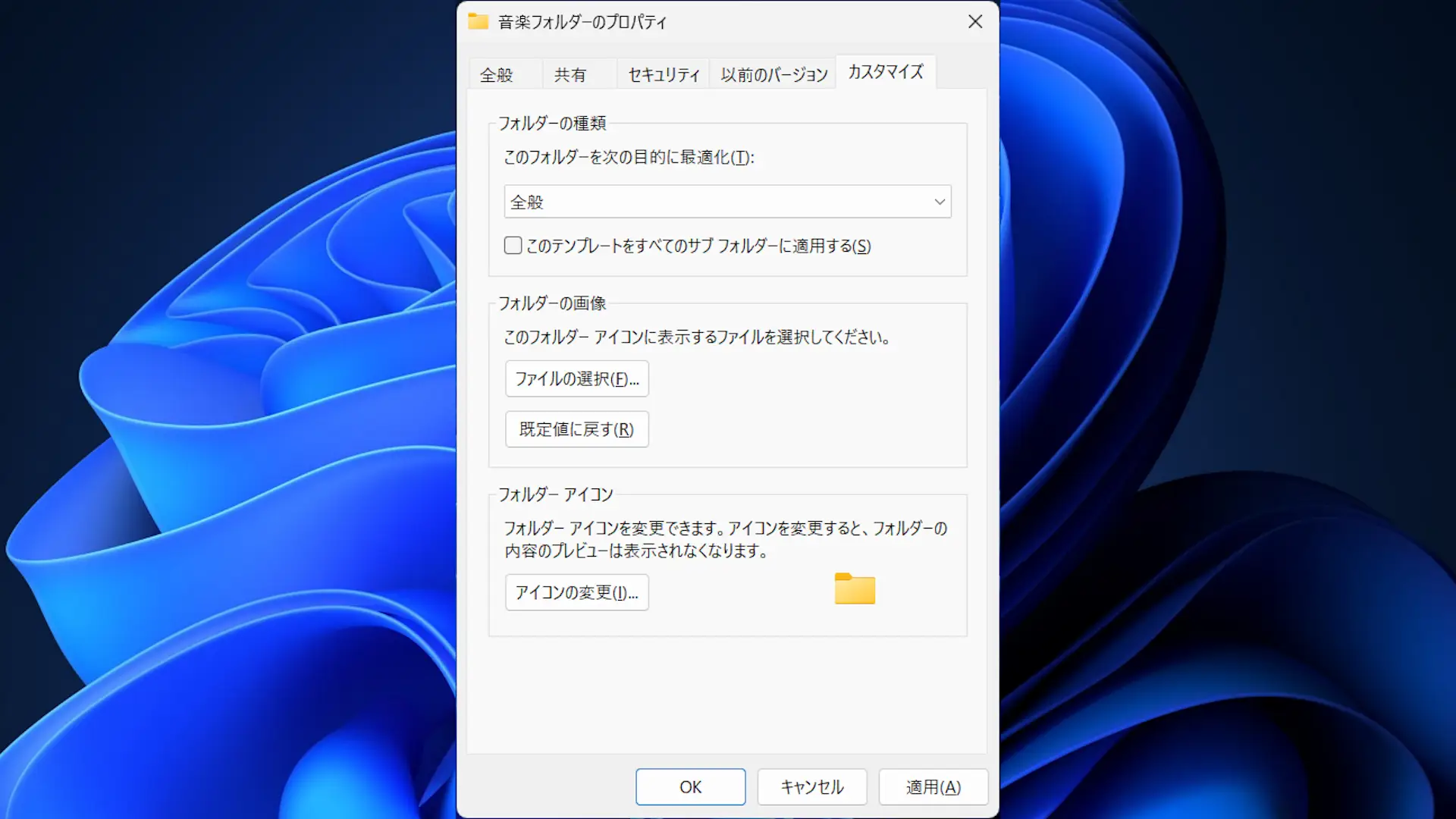
OKをクリックして完了です。
フォルダーの種類を選択するやり方は以上です。