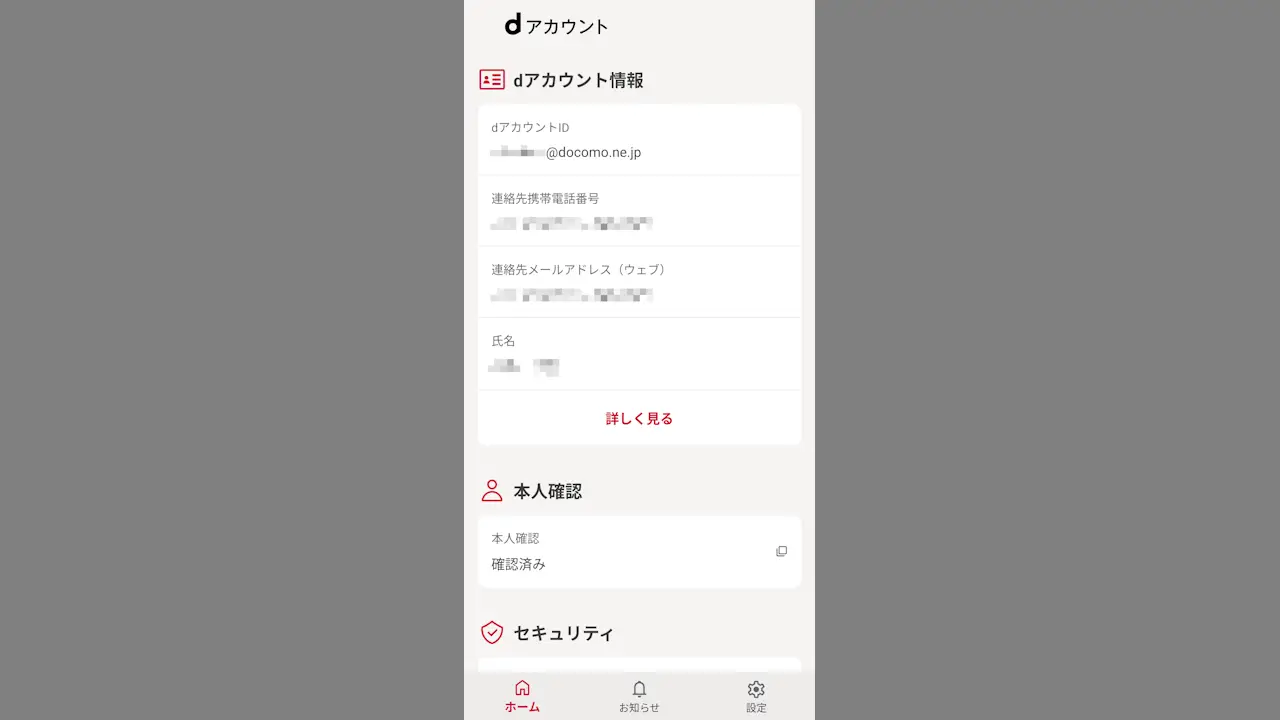
ドコモメールなどNTTドコモが提供するサービスを利用する際に[dアカウント]を必要とする場合があり、Google Pixelシリーズに設定するには【dアカウント設定アプリ】を使います。また、通知が多いようであればオフにすることも可能です。
なぜ“dアカウント”が必要なのか?
NTTドコモが提供するドコモメールなどのサービスを利用するためには、SPモード接続(モバイルデータ通信)が原則となっています。
これは認証を回線で行っているためで、これにより「Wi-Fi接続時にメールが受信できない」や「Wi-Fi利用時の認証エラー」と言ったトラブルが生じることがあります。このため、Wi-Fiでの認証にdアカウントが利用されます。
NTTドコモが販売するドコモスマートフォンであれば本体の設定より操作しますが、NTTドコモが販売していてもドコモスマートフォンに分類されていないGoogle PixelシリーズなどはGoogle Playよりdアカウント設定アプリをダウンロード&インストールして使います。
dアカウント設定アプリの使いかた
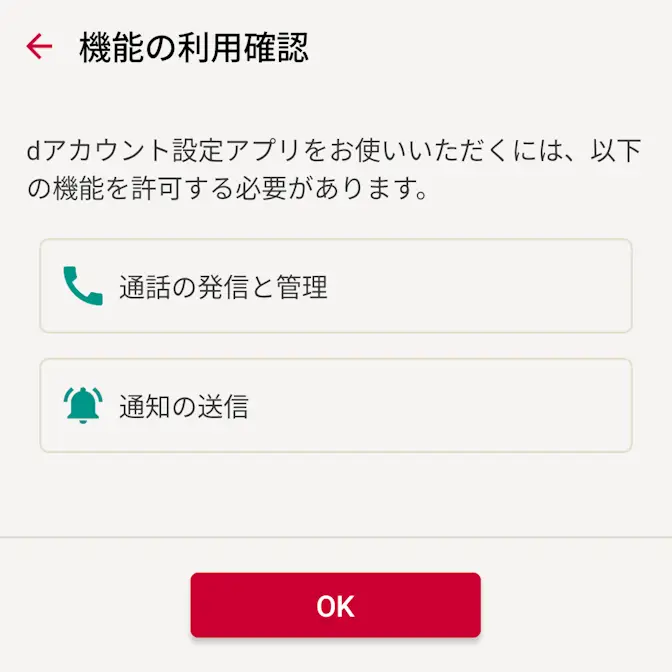
アプリを起動し画面の指示に従って操作したらログインをタップします。
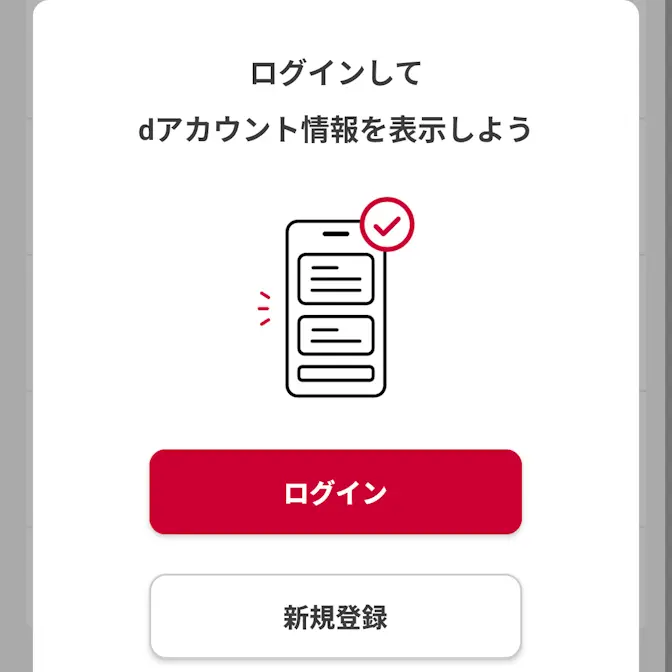
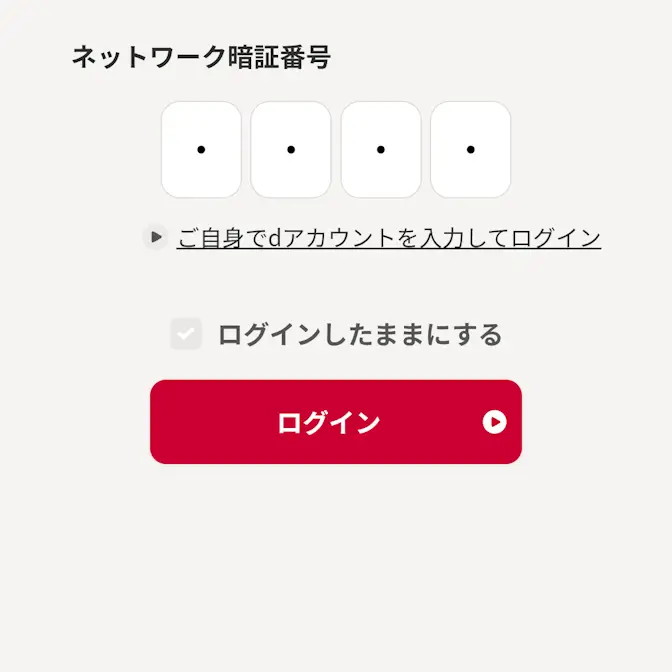
ネットワーク暗証番号やdアカウントを使ってログインすれば完了です。
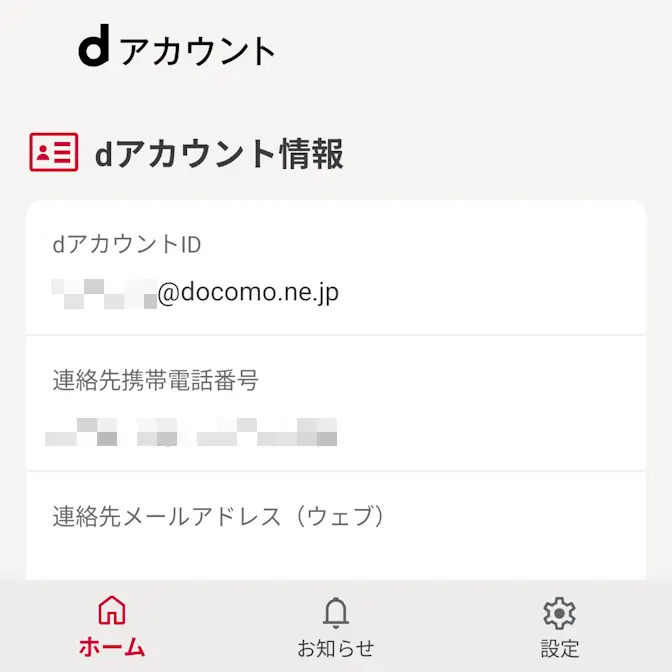
dアカウント設定アプリの使いかたは以上です。
このアプリを使って何かをするわけではないので、とりあえず初期設定が完了すれば良いです。ただ、アプリからdアカウントの操作ができるので、必要に応じて変更すると良いでしょう。
通知を無効にする手順
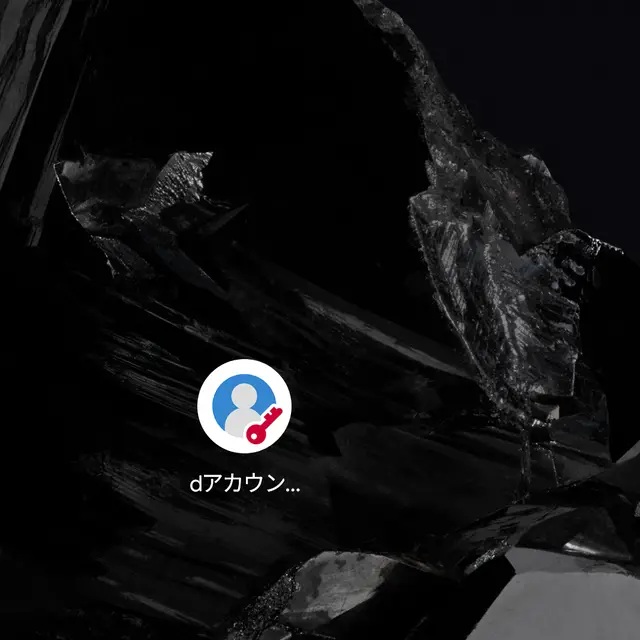
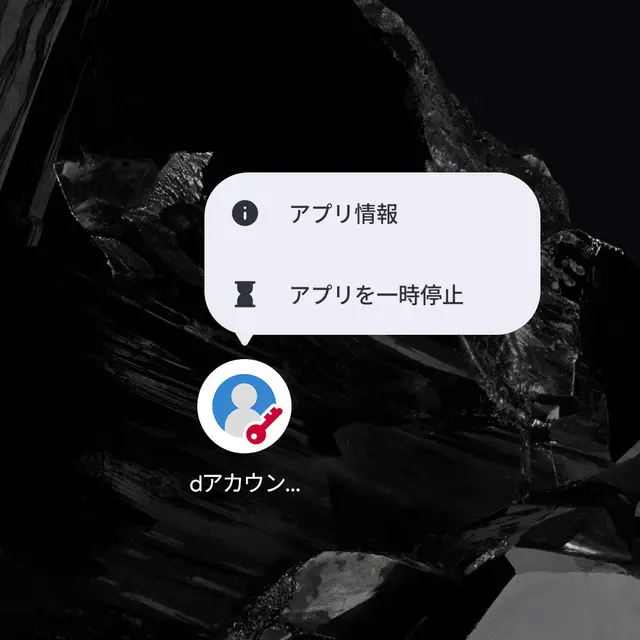
ホーム画面やアプリリストよりdアカウント設定アプリを長押しし、メニューよりiやアプリ情報をタップします。
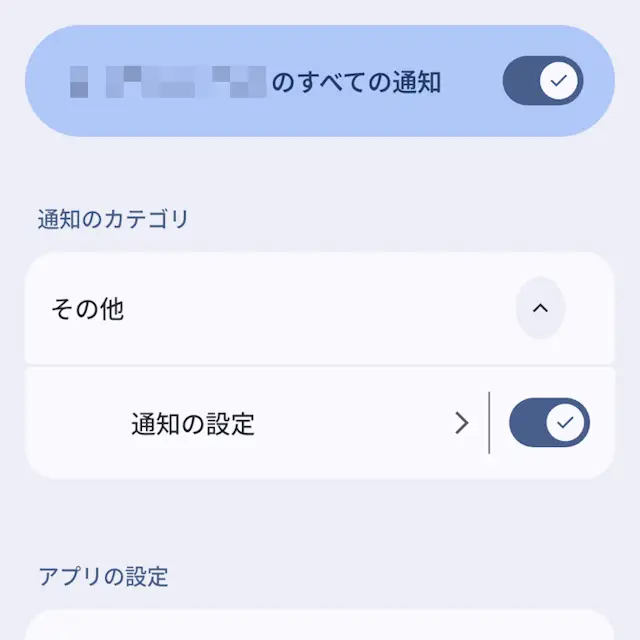
アプリ情報の通知よりdアカウント設定のすべての通知や通知の設定などのオン/オフを切り替えます(画像はオンの状態)。
使用していないカテゴリを表示をタップすると他のカテゴリも表示されます。
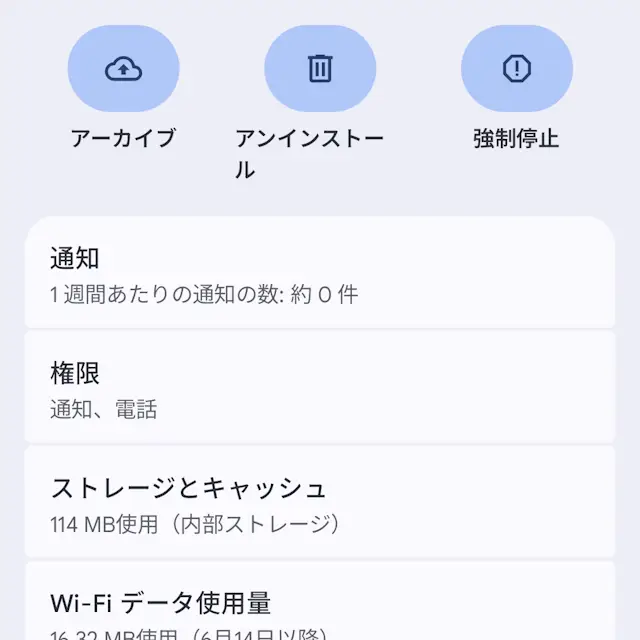
通知を無効にするやり方は以上です。