
Windows 11ではOSと同時に様々なアプリが起動します。起動するアプリはOSによって管理されていますが「ユーザーが必要なアプリを起動する」と言うこともできます。
スタートアップアプリとは?
OSと同時に起動するアプリケーションを、Windowsではスタートアップアプリと呼んでいます。
パソコンを起動したら必ず実行するアプリケーションは意外とあるもので、例えばインターネットを閲覧する為のブラウザ、メールのチェックをするためにメーラー、企業であれば社内システムなどが挙げられます。
起動してからアイコンをクリックしても面倒ではないでしょうが、良く使うアプリを自動的に実行させることができれば便利です。
また、起動するアプリケーションが増えると起動までの時間が遅くなるので、不要なアプリは起動しないように設定すれば軽量化も期待できます。
アプリの自動起動を設定する手順
スタートアップに追加する
対象アプリのショートカットを作成します。

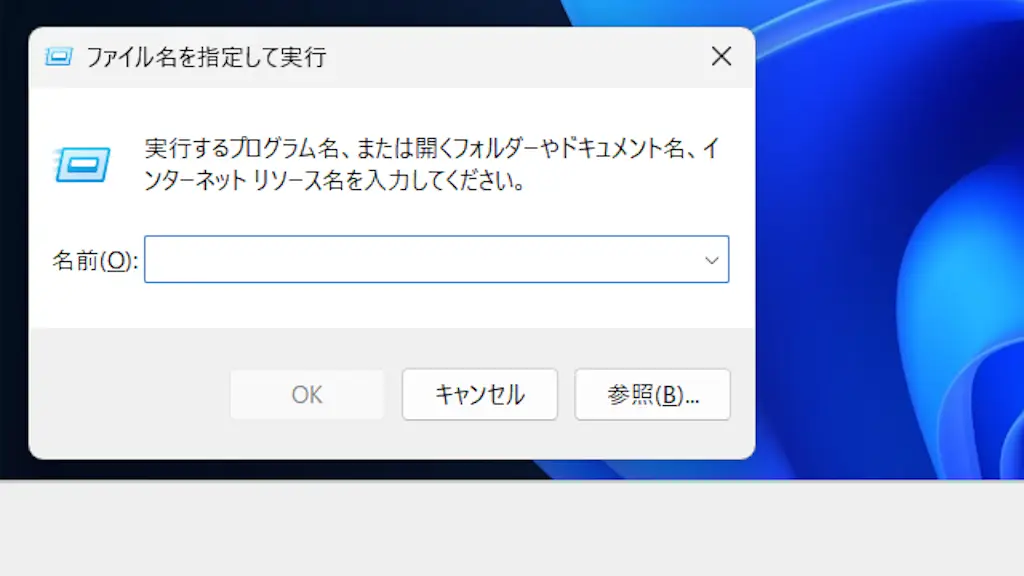
ファイル名を指定して実行よりshell:startupを入力しOKをクリックします。
エクスプローラーのスタートアップフォルダーに対象アプリのショートカットを保存します。
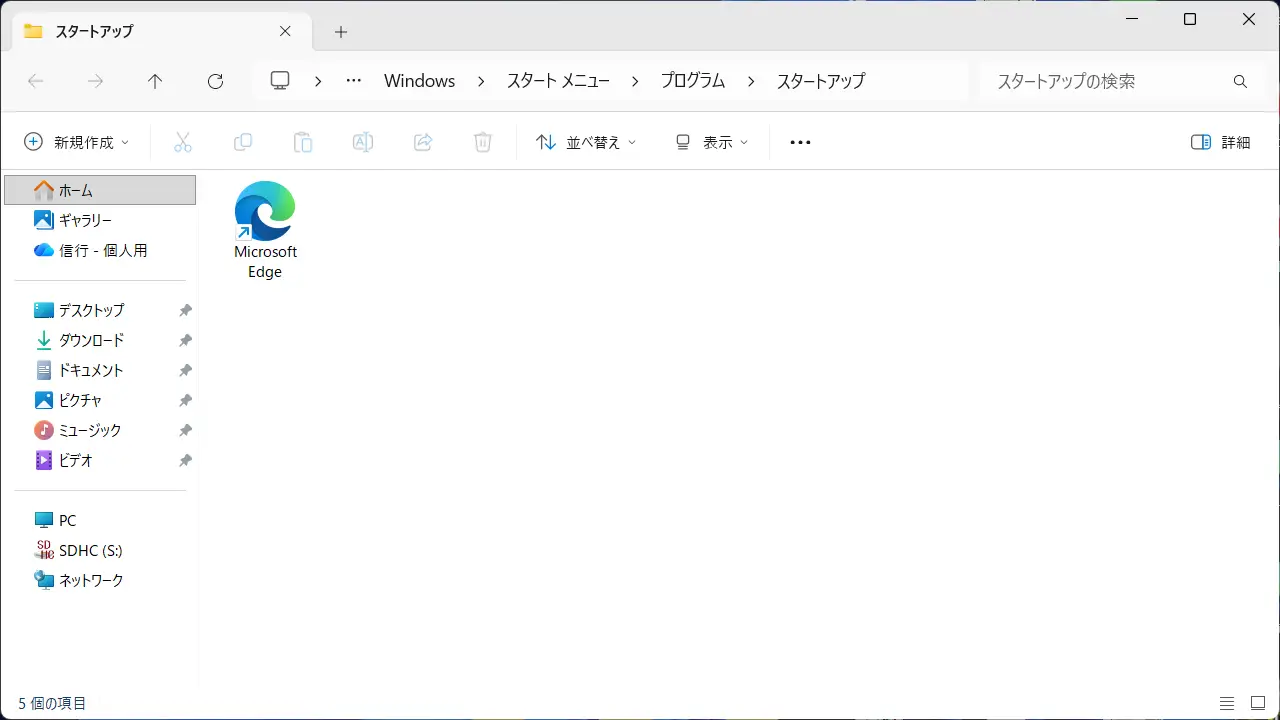
スタートアップに追加するやり方は以上です。
起動する/起動しないを切り替える
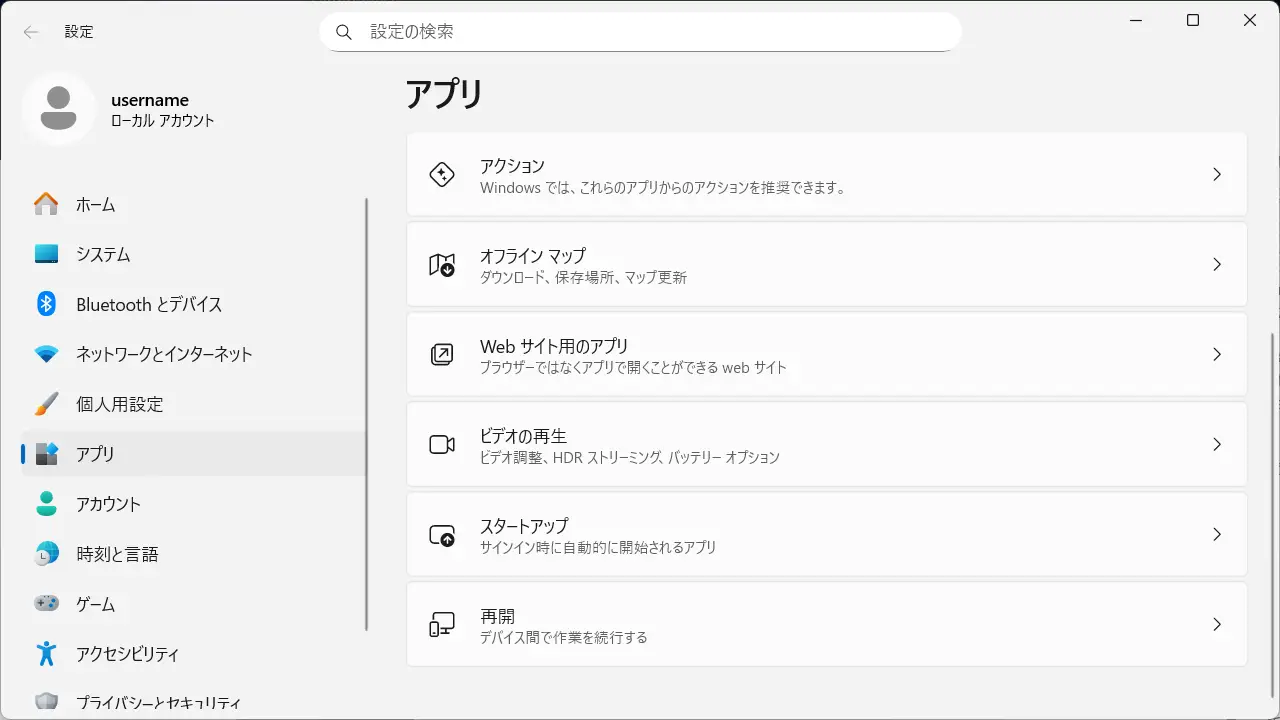
設定のアプリよりスタートアップをクリックします。
スタートアップより任意のアプリのオン/オフを切り替えます。
オンで自動起動し、オフで自動起動しません。
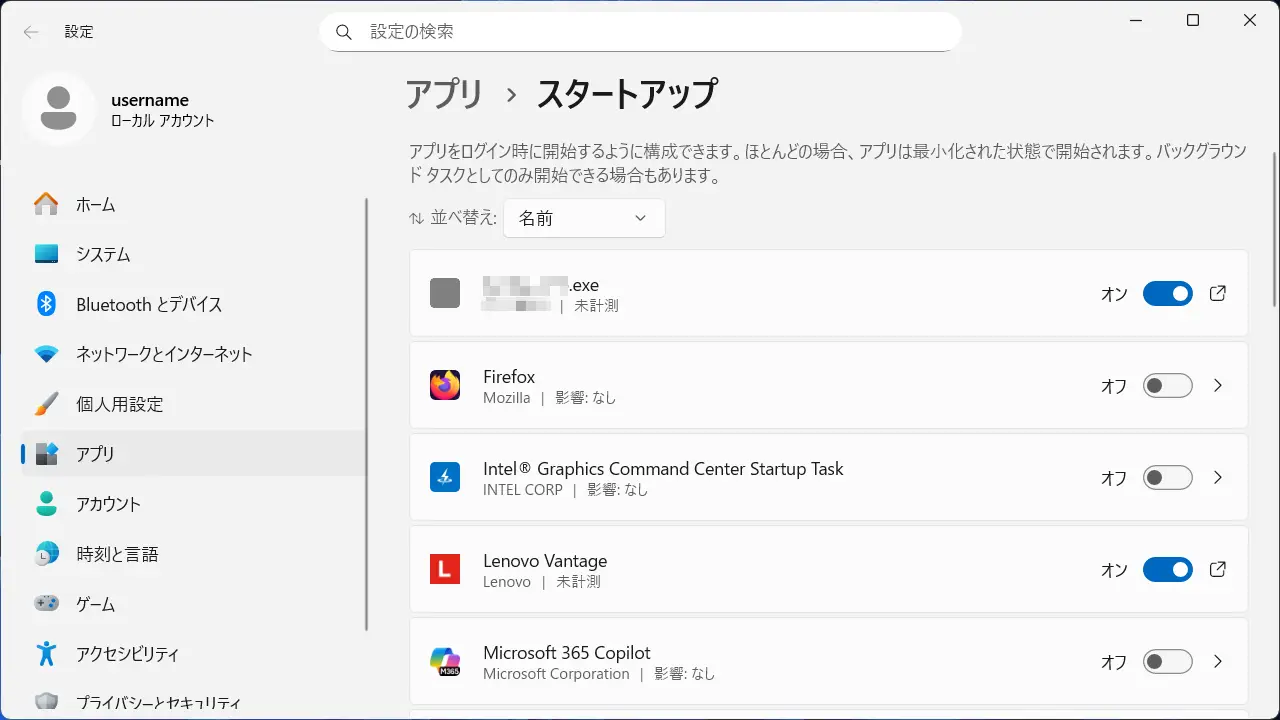
起動する/起動しないを切り替えるやり方は以上です。