Windows 11でアプリを使うには、[Microsoft Storeからダウンロード&インストールする][~.exeなどを実行してインストールする]などが代表的です。
これら以外にも、YouTubeやGoogleマップなどWebブラウザから使う【Webアプリをインストールする】と他のアプリと同様に扱えます。
Microsoft EdgeでWebアプリ使う
YouTubeやGoogleマップなどのように、インストール型アプリケーションと同じように使うことができるWebサイトをWebアプリなどと呼びます。
これらはインターネット上にあるWebサイトと同様なのでWebブラウザを使って開く必要がありますが、よく使うようなWebアプリであればMicrosoft EdgeをはじめとしたWebブラウザからパソコンにインストールすることで、一般的なインストール型アプリと同じような使いかたができます。
Webブラウザとは別にウィンドウを表示することができるので、場合によっては使い勝手も良くなるかもしれません。
Webアプリをインストールする手順
Microsoft Edgeブラウザで対象のWebアプリを開き、アドレスバーのアプリのアイコンよりインストールをクリックします。

インストールされているアプリより表示された内容に問題が無ければ許可をクリックします。
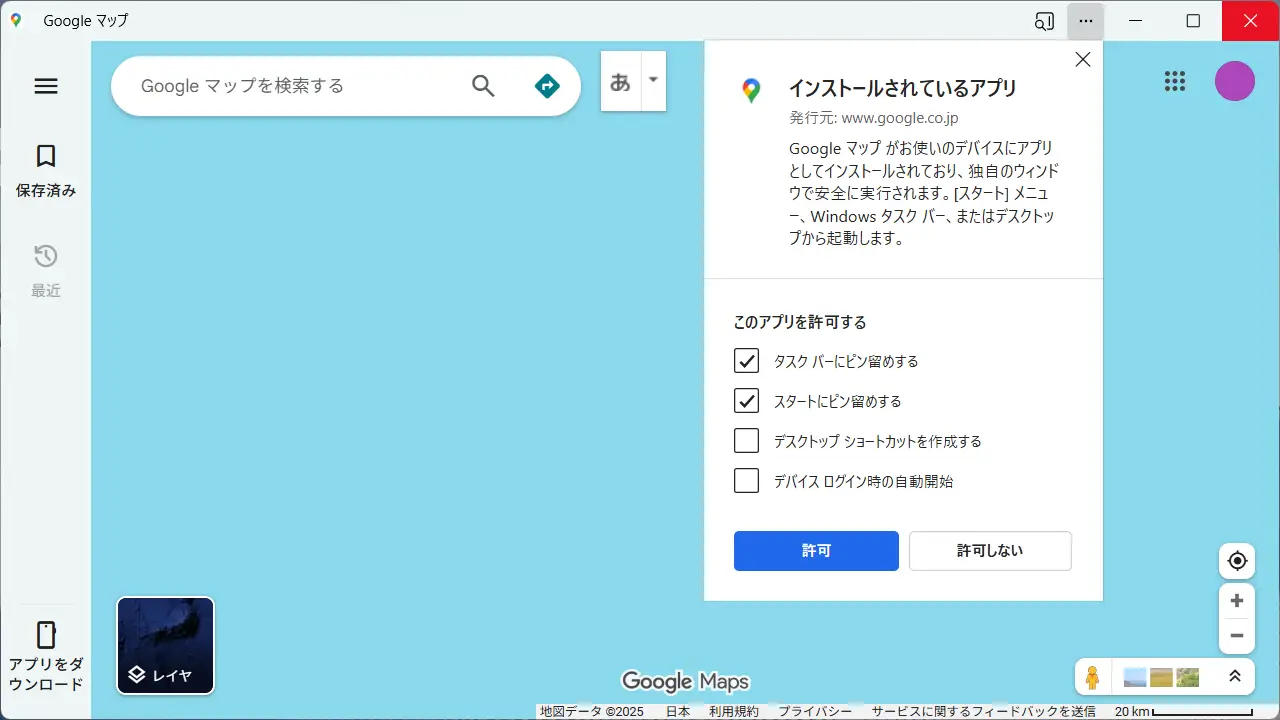
タスクバー/スタートメニュー/デスクトップなどにアイコンが追加されます。

アンインストールする場合は他のアプリと同様に、設定のアプリ>インストールされているアプリより対象アプリの…>アンインストールをクリックします。