複数のCPU/コアが搭載されたパソコンでも、重い処理を実行すれば全てのCPU/コアを使い切ってしまうことがあります。このとき、動作が遅い/動作が重いと言うことであれば、Windows 11でアプリが使用するCPU/コアを分散すると良いです。
WindowsとCPU&コア
1台のパソコンに複数のCPUが搭載されている場合はもちろん、1つのCPUであっても複数のコアが搭載されていれば、Windowsでは「複数のCPUが搭載されている」とみなされます。
1つのアプリが全てのCPU/コアを使ってしまうと、重い処理などで他のアプリの動作に影響がでることがあるので、使用するCPU/コアを選択することで分散させることができます。
本来であれば意識する必要は無いハズですが、「動作が遅い」「動作が重い」と感じることが多いようであれば試してみると良いでしょう。
CPU&コアを選択する手順
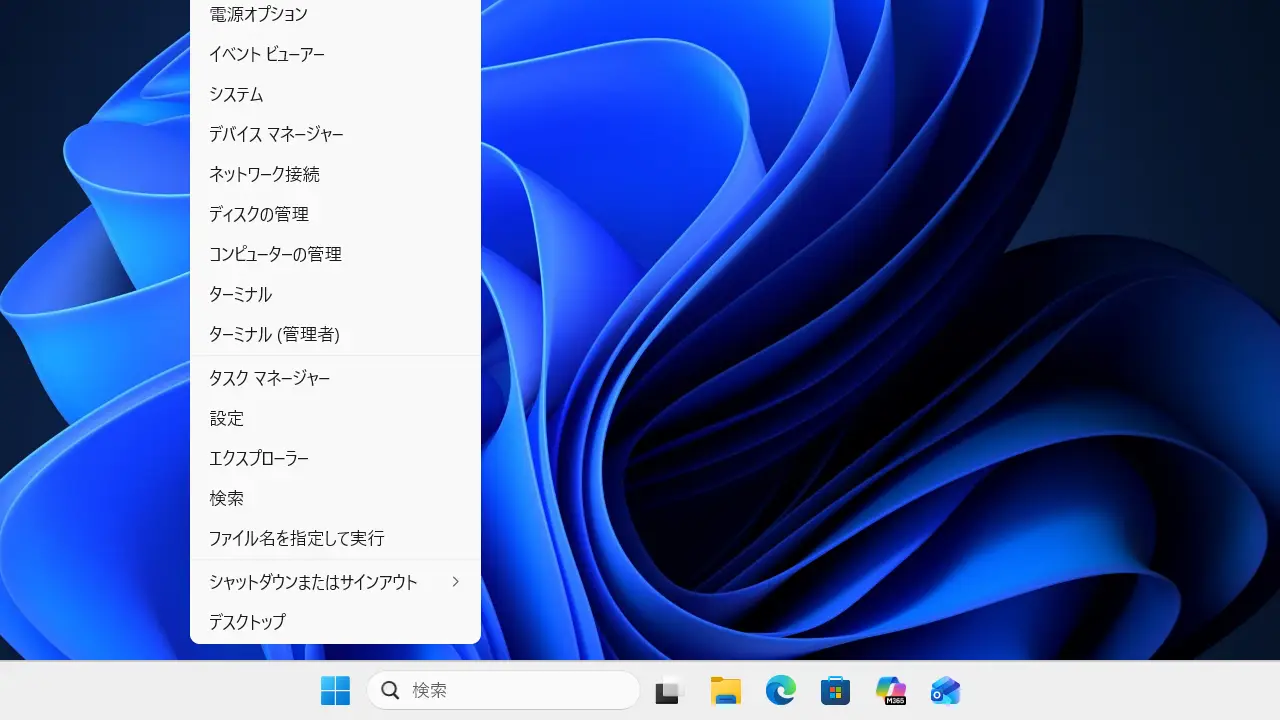
タスクバーの田を右クリックし、コンテキストメニューよりタスクマネージャーをクリックします。
キーボードのCtrl+Shift+Escキーでも同様です。
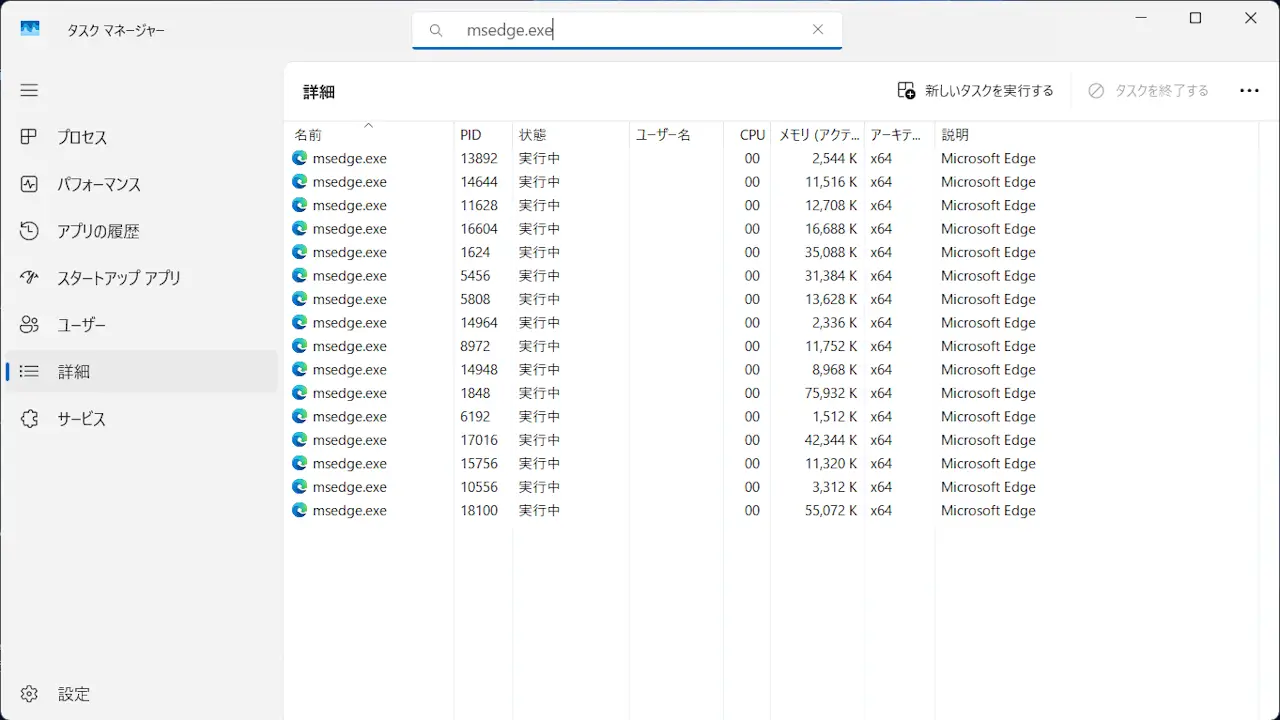
タスクマネージャーの詳細より対象のタスクを右クリックします。
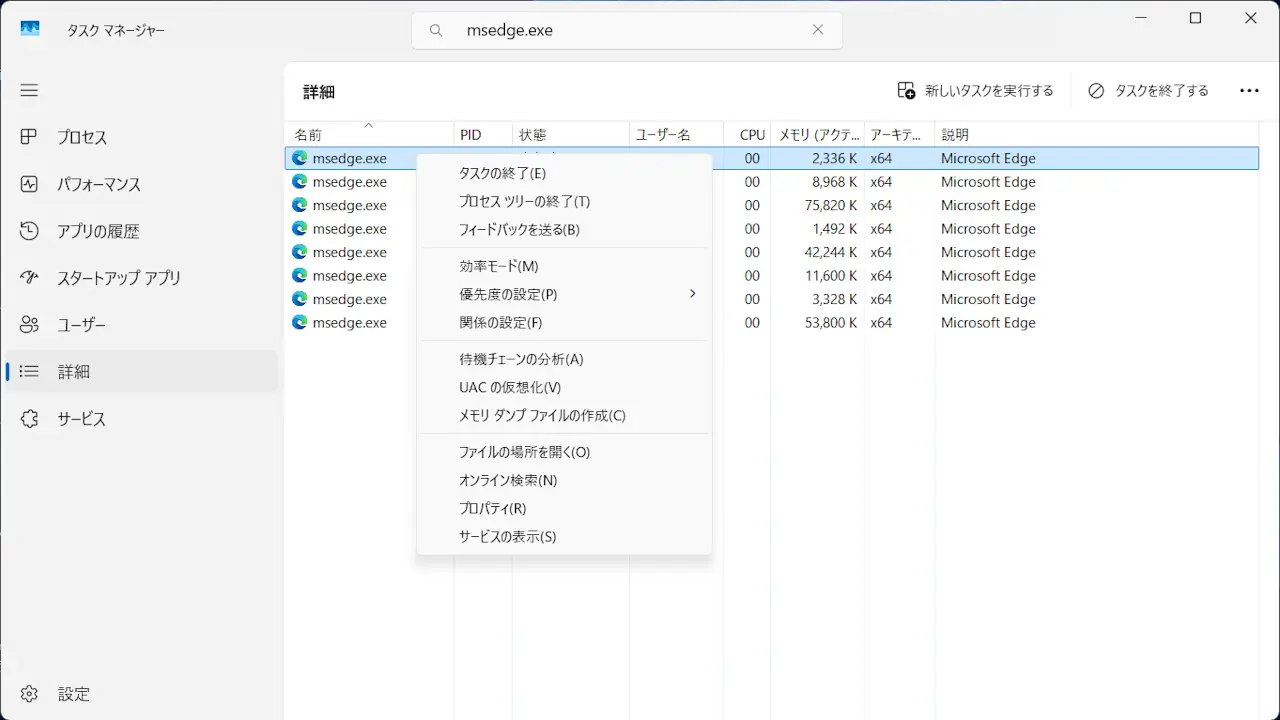
コンテキストメニューより関係の設定をクリックします。
プロセッサの関係より任意のプロセッサを選択しOKをクリックします。
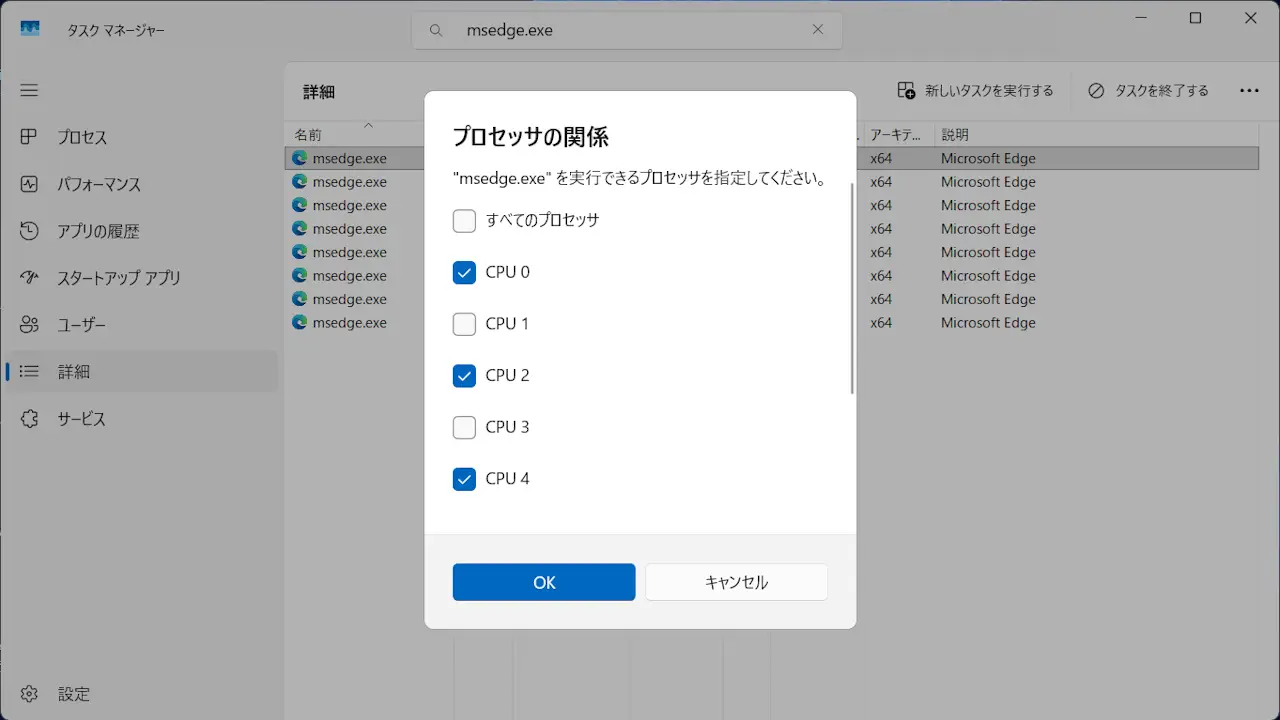
CPU&コアを選択するやり方は以上です。
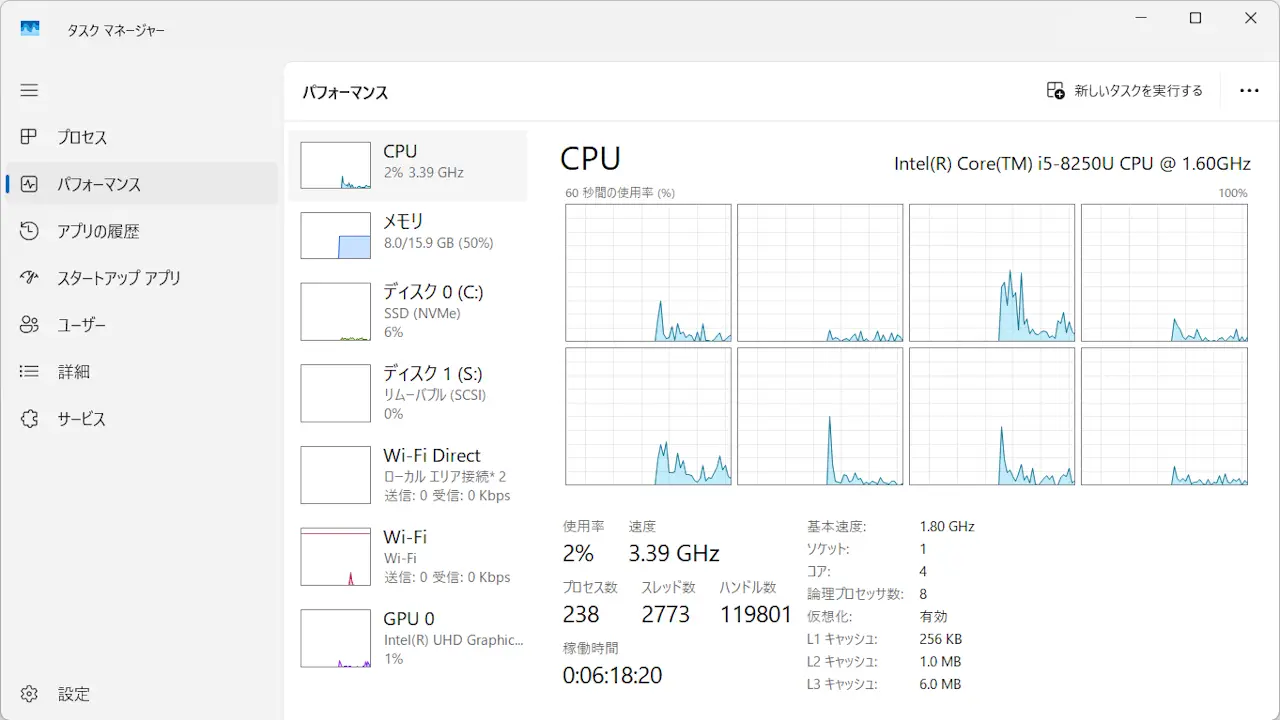
使用されているCPU&コアはタスクマネージャーで表示できます。
使用されているCPU&コアを表示する手順
タスクマネージャーのパフォーマンスよりCPUをクリックして表示します。
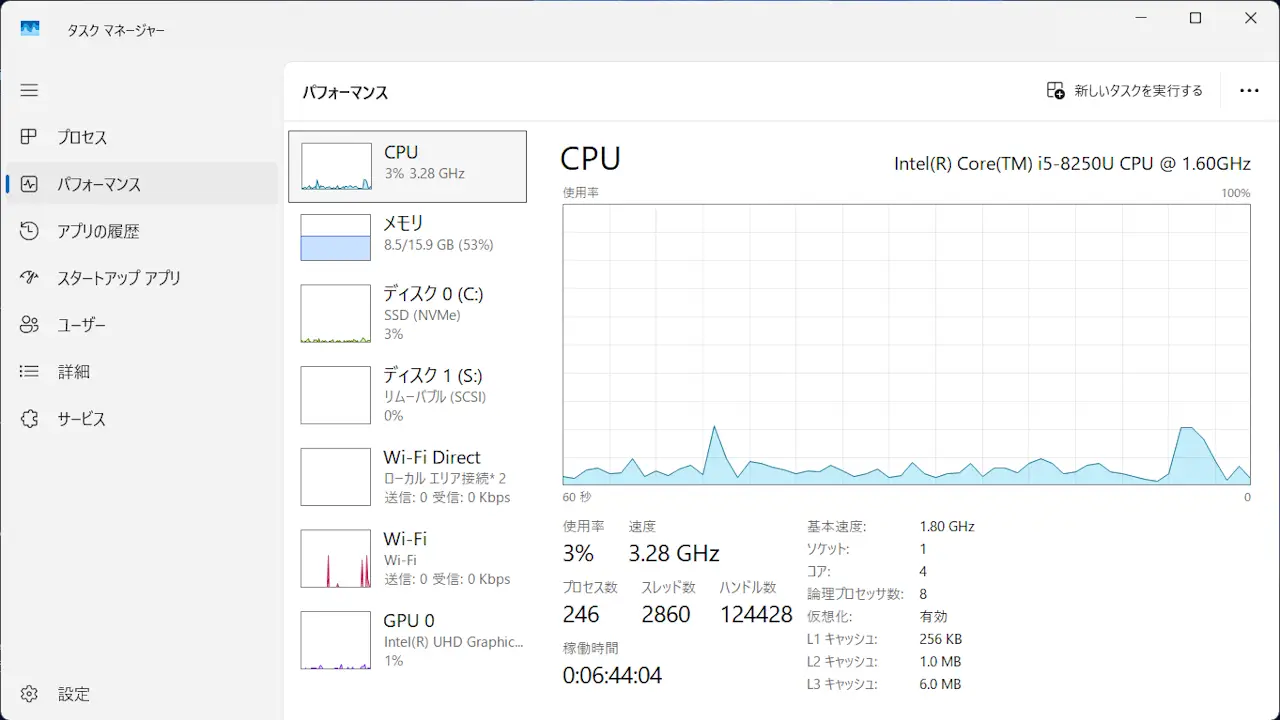
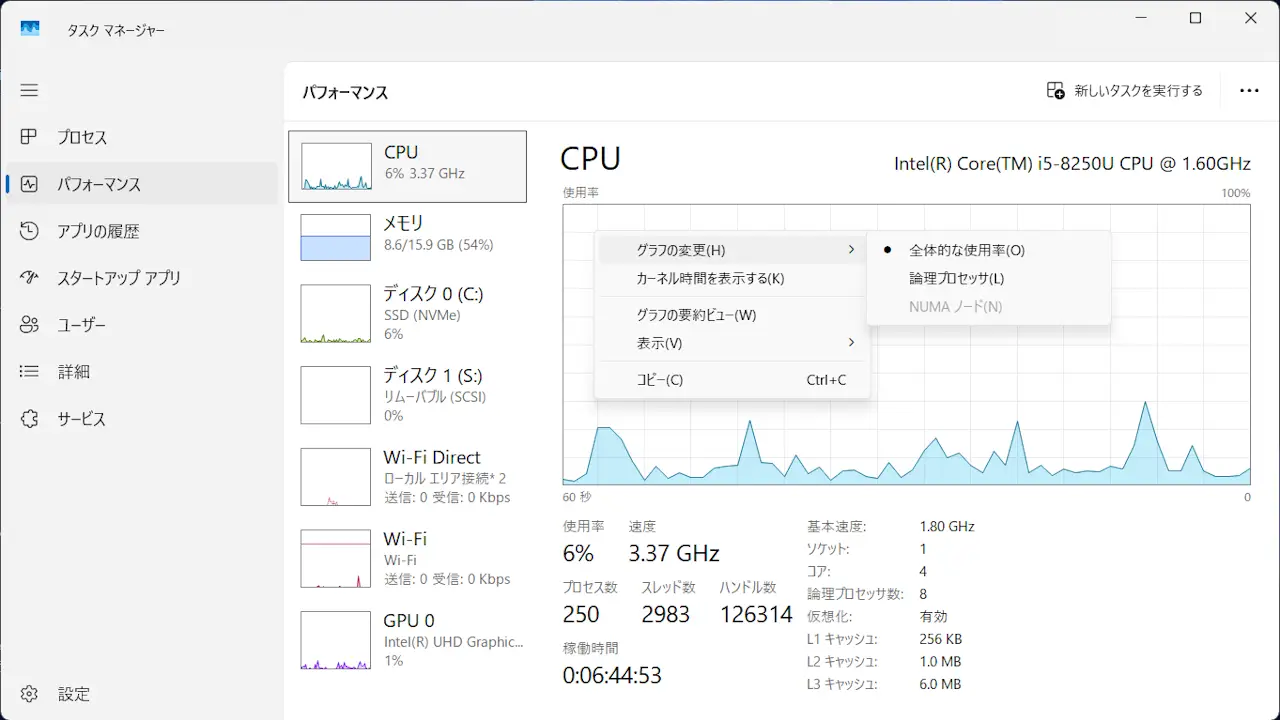
CPU&コアごとに表示されていない場合は、グラフを右クリックしグラフの変更>論理プロセッサをクリックします。
CPU&コアごとに表示されます。
使用されているCPUを調べるやり方は以上です。