
量販店で販売されているWindows 11のパソコンは、16GBのメモリを搭載している機種が多いですが、それでも動きが「遅い」「重い」と言う場合があります。
簡単なのは「性能の良いパソコンを使う」ことですが、安い買い物ではなく買い替えるのは簡単では無いので、設定を変更して軽量化してみると改善するかもしれません。
また、「HDDをSSDへ換装する」「RAM(メモリー)を増設する」と言うことも性能アップが期待できますが、昨今では換装や増設ができない機種も少なくないので難しいかもしれません。
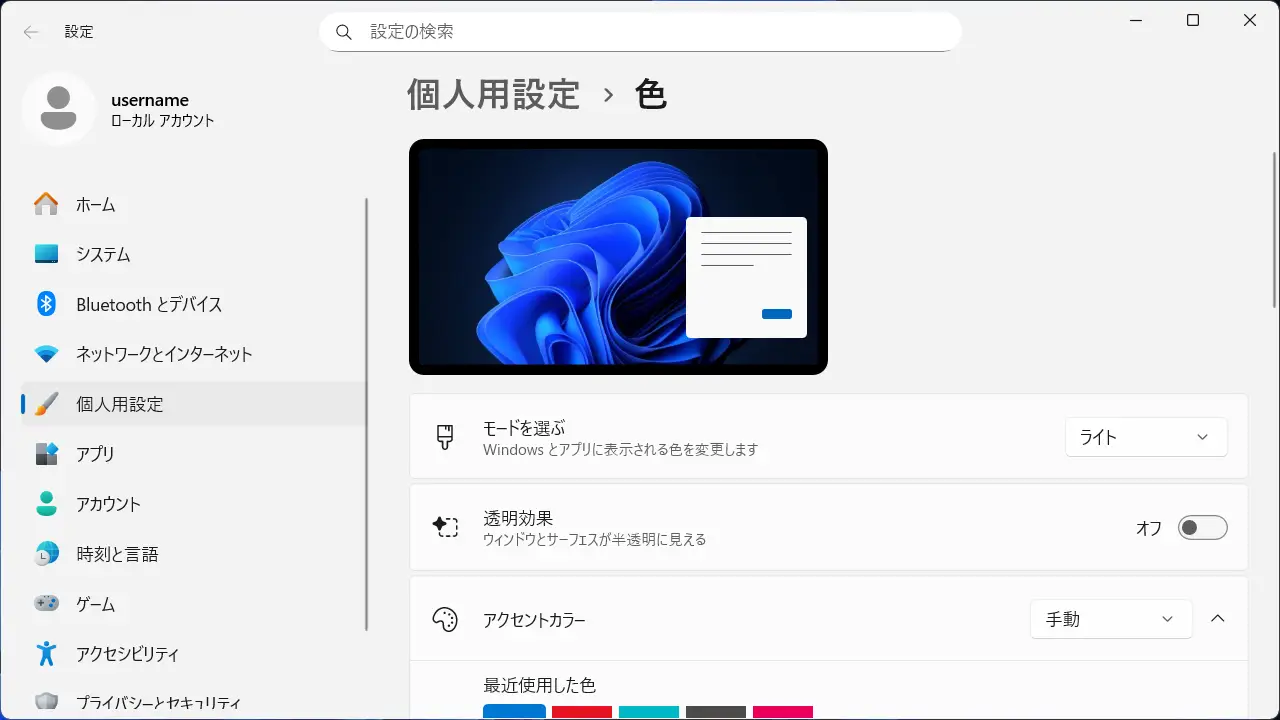
透明効果
ウィンドウの背後にある内容が透過するのは透明効果と呼ばれる機能で、無効にしたほうがパフォーマンスが上げられる可能性があります。
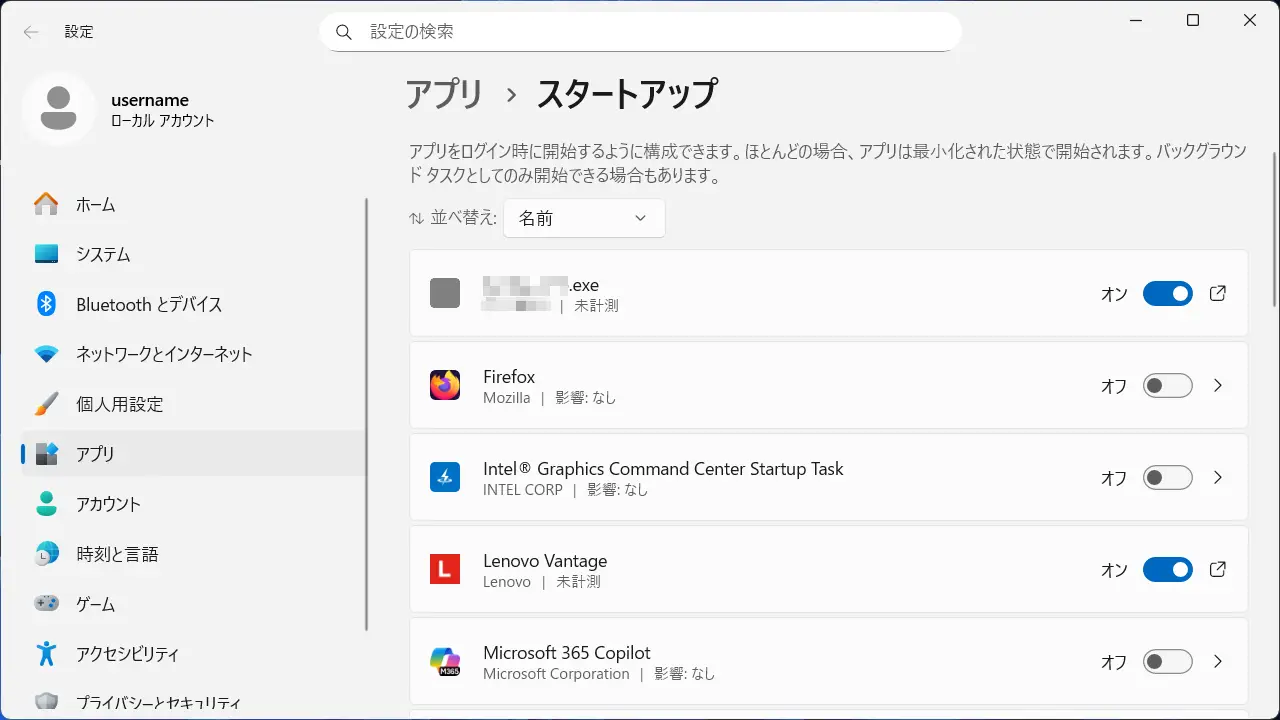
スタートアップアプリ
Windows OSと同時に起動するアプリはオン/オフを切り替えられるので、不要なものはオフにしたほうがパフォーマンスが上げられる可能性があります。
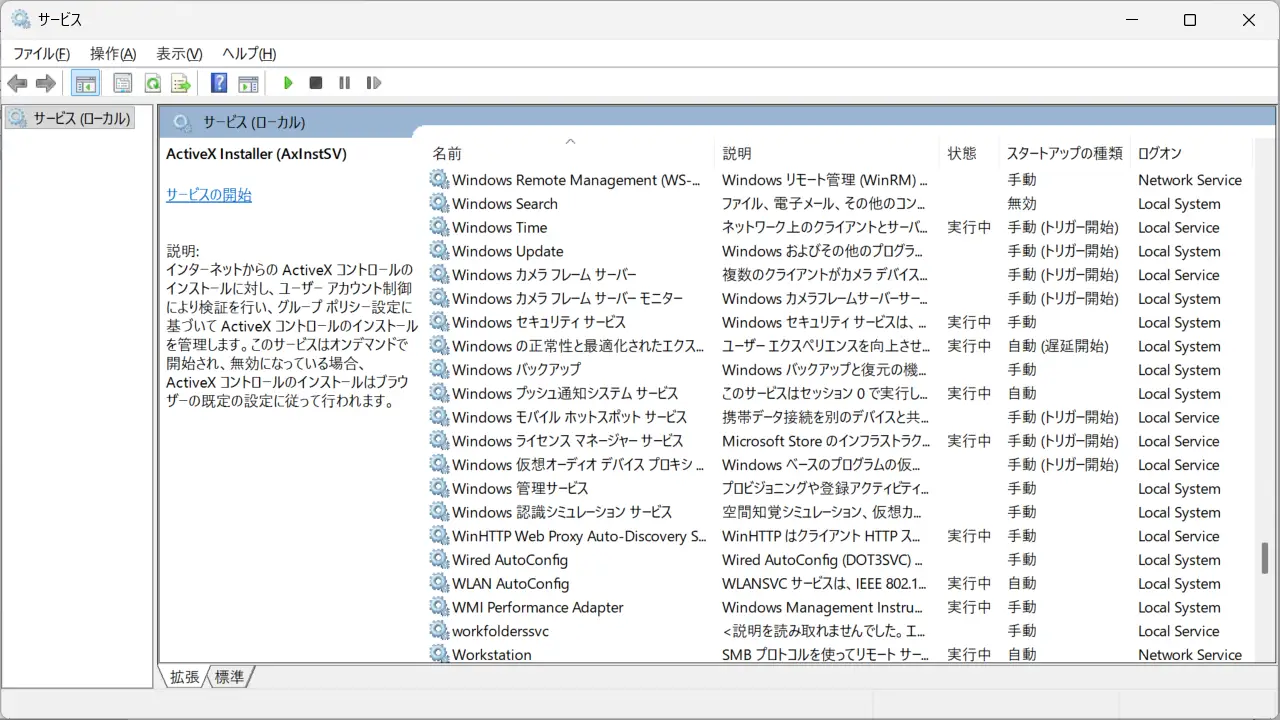
Windows Sewarch
ファイル検索を行うためのWindows Searchと呼ばれる機能は、検索をスムーズに行うためにバックグラウンドで動作している部分があり、「パソコンが重い」「パソコンを軽くしたい」という場合にはオフにしてみると効果を感じられるかもしれません。
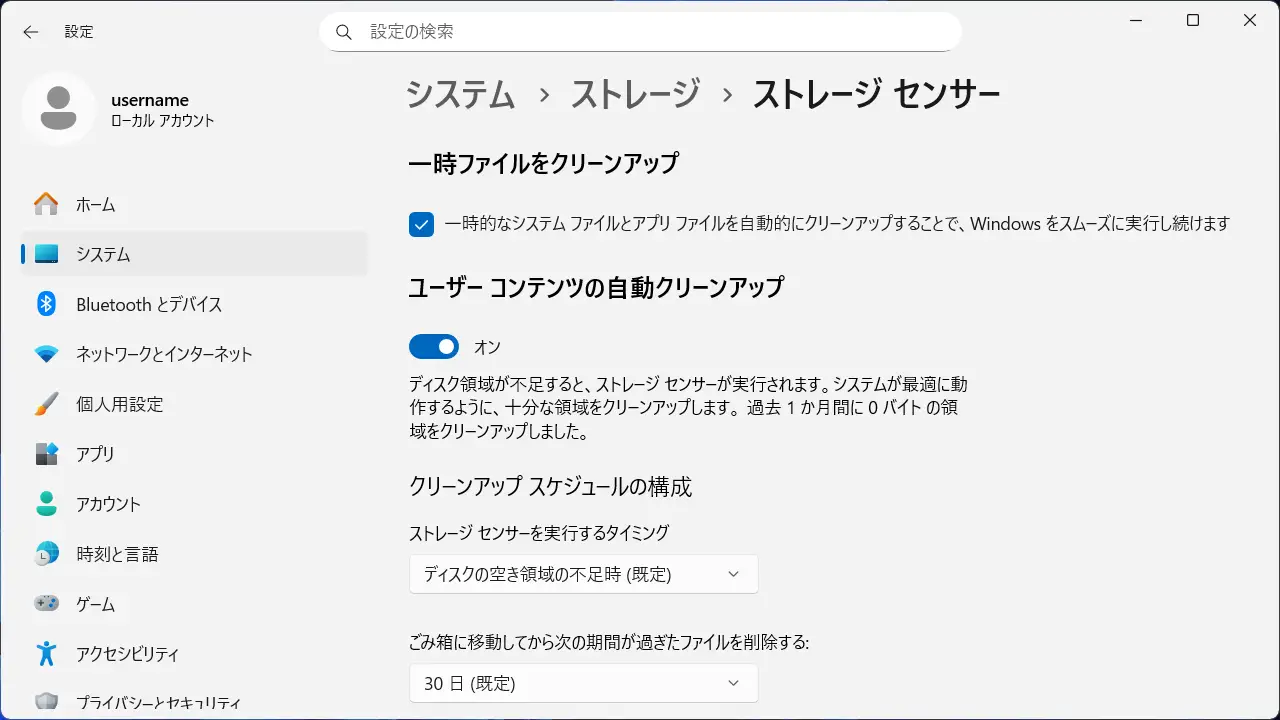
ストレージセンサー
一時ファイルやごみ箱などにあるファイルがいつまでも残っているとパフォーマンスに影響を与えることがあるため、ストレージセンサーを使って不要なファイルを自動的に削除すると良いです。
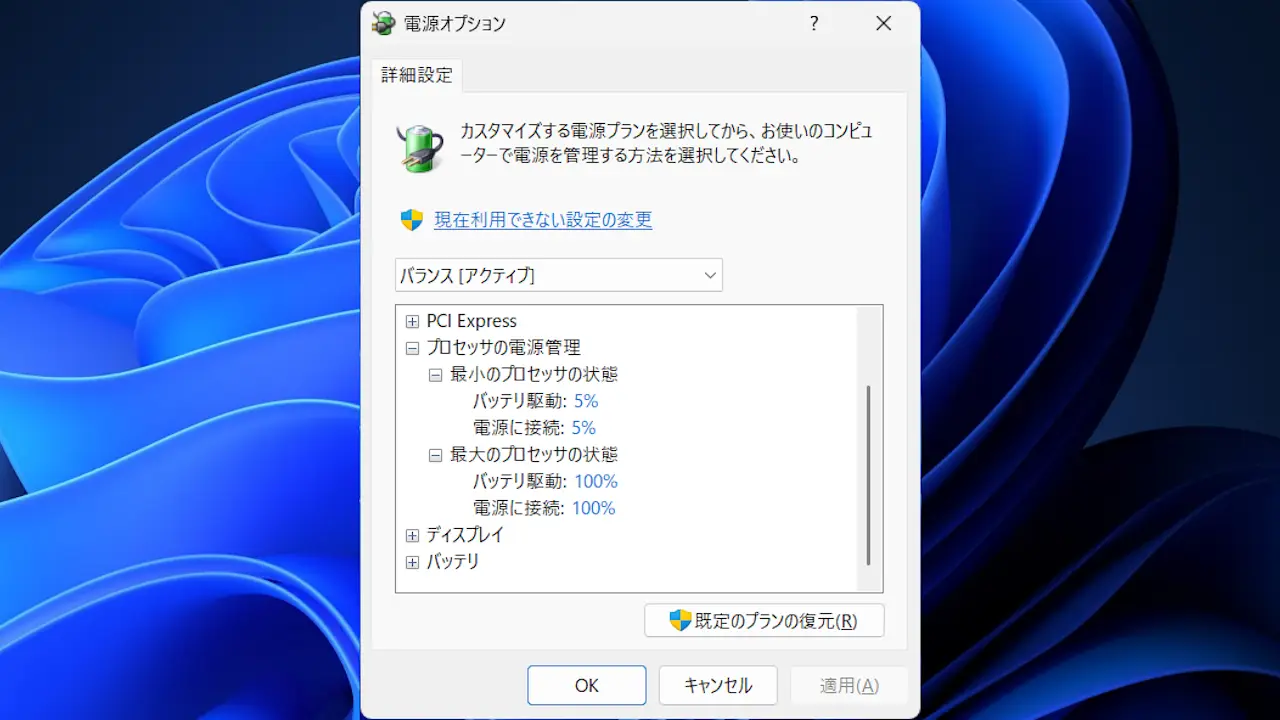
電源モード/プロセッサの電源管理
CPUの性能を操作できる場合があり、特にノートパソコンの場合は「バッテリーの時は省電力」のように設定されていることがあるため、「遅い」「重い」と感じるようであれば変更すると良いでしょう。
コンテキストメニュー
Windows 11で右クリックすると新しいコンテキストメニューが表示されますが、全てが読み込まれるまで遅いので項目ごとの表示に時間差があり、クリックする位置がズレるという場合にはWindows 10までの旧仕様を表示するか戻すと良いです。
