パソコンを起動しデスクトップを表示すると[エクスプローラー]は開かれていない状態が一般的ですが、Windows 11ではエクスプローラーを自動で起動して任意のフォルダーを表示することができます。
自動でフォルダーを表示する機能は【ログオン時に以前のフォルダーウィンドウを表示する】と【スタートアップ】があります。
- ログオン時に以前のフォルダーウィンドウを表示する
- 再起動/シャットダウン前の状態を保存して次回の起動時に再び表示されます。
- スタートアップ
- Windowsの起動と同時に指定したフォルダーが表示されるようにできます。
このため、この2つの方法を用途に合わせて使い分けると良いでしょう。
“ログオン時に以前のフォルダーウィンドウを表示する”をオンにする手順
エクスプローラーの⋯よりオプションをクリックします。
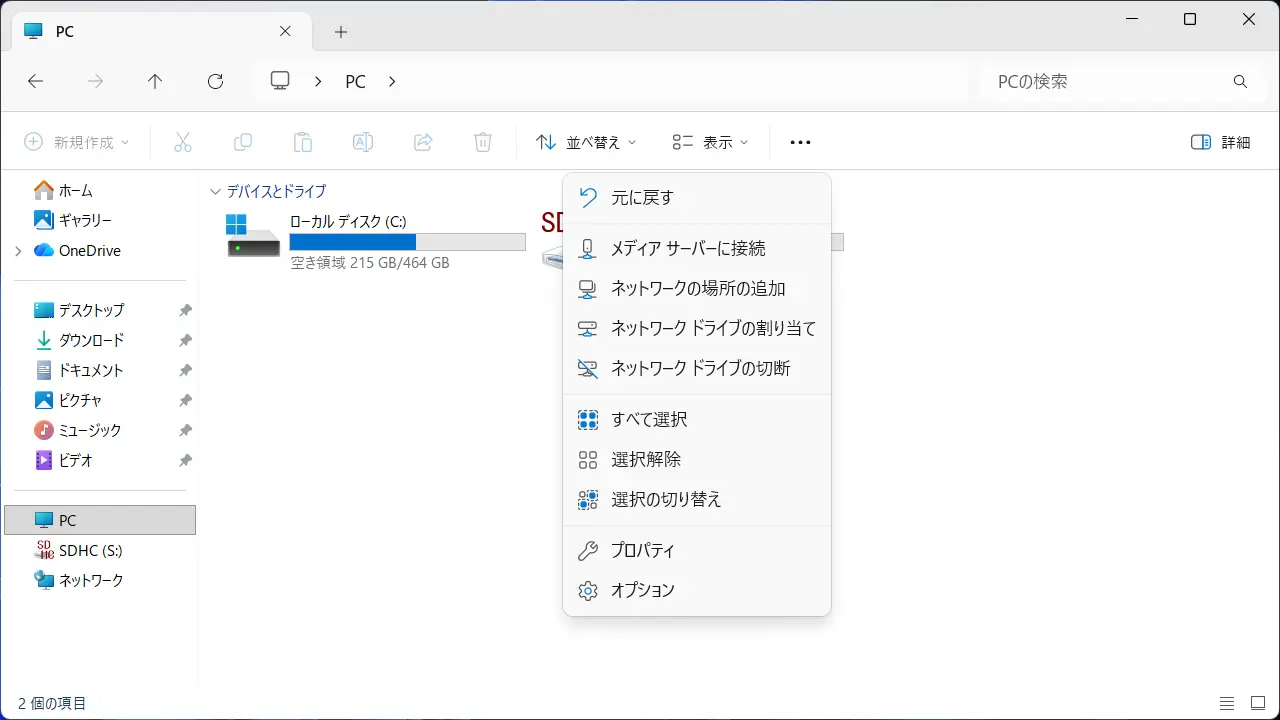
フォルダーオプションの表示よりログオン時に以前のフォルダーウィンドウを表示するを
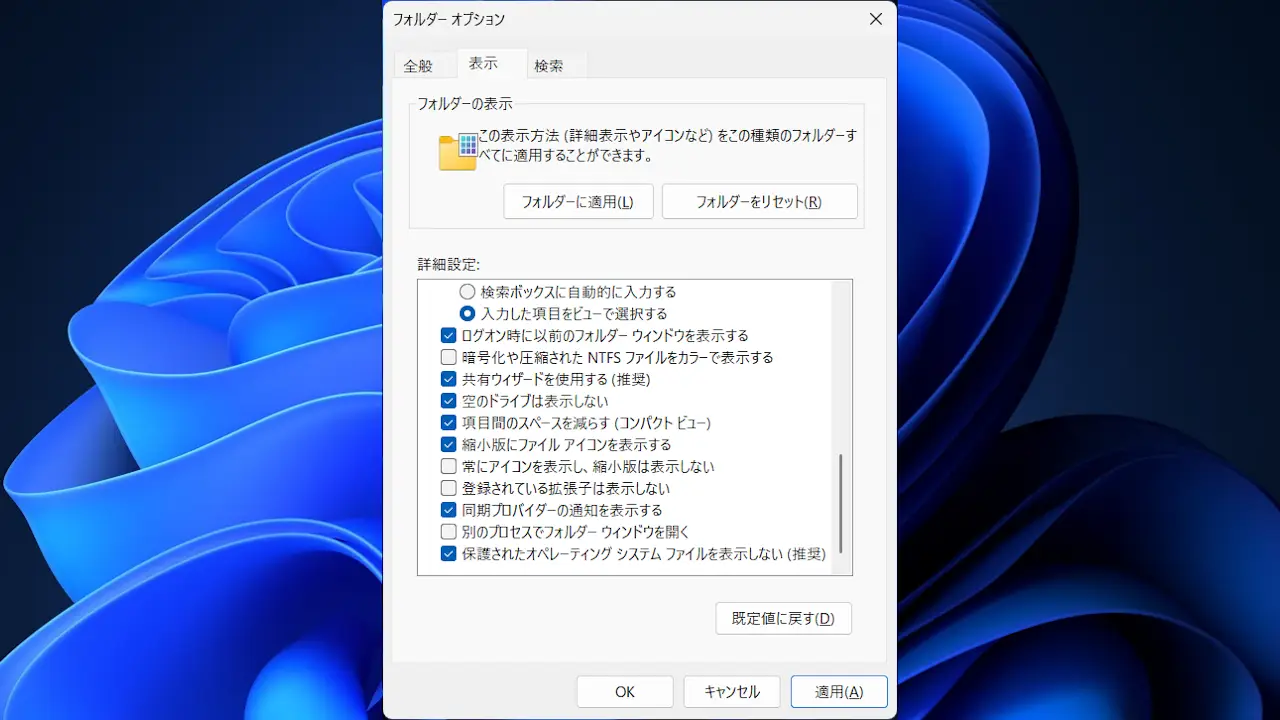
再起動/シャットダウン前の状態を保存して次回の起動時に再び表示されます。
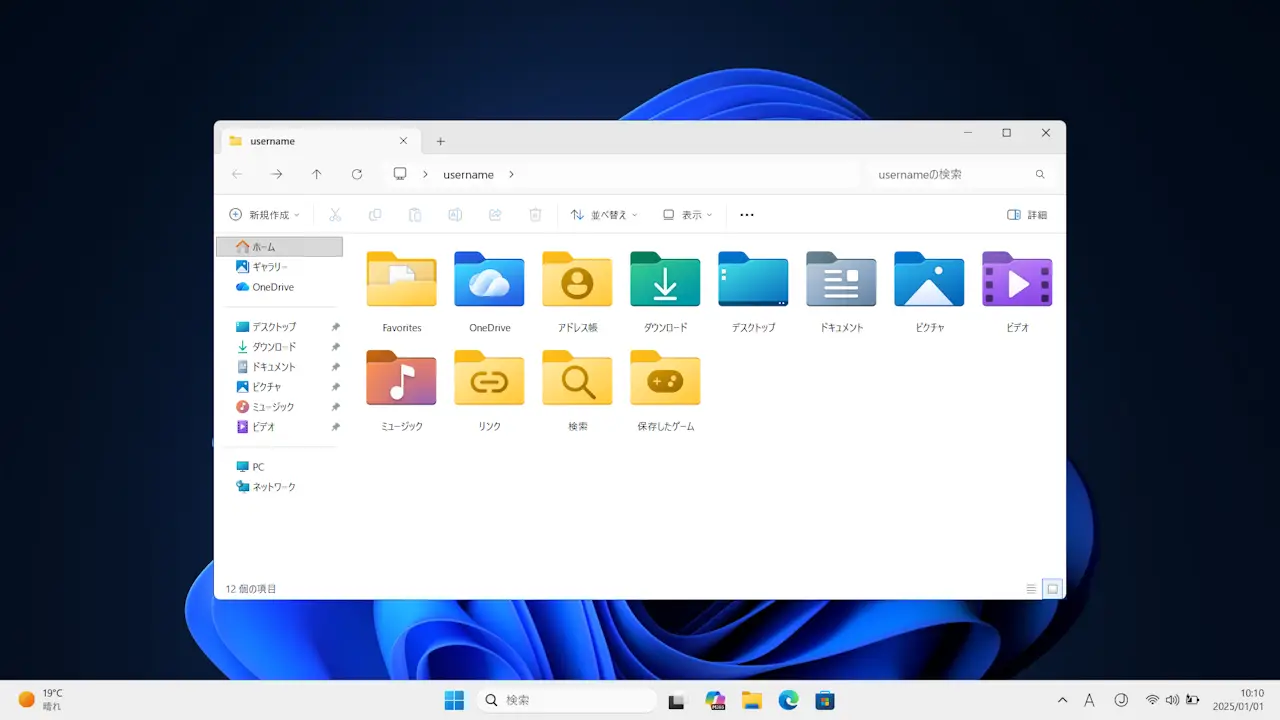
“ログオン時に以前のフォルダーウィンドウを表示する”をオンにするやり方は以上です。
“スタートアップ”で起動する手順
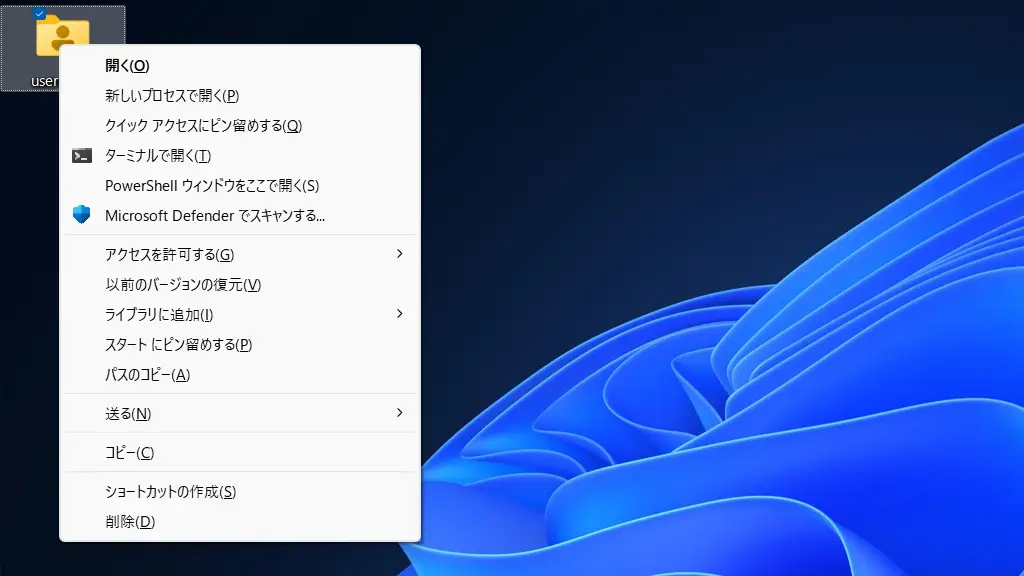
任意のフォルダーをShiftキーを押下したまま右クリックし、コンテキストメニューよりショートカットの作成をクリックします。
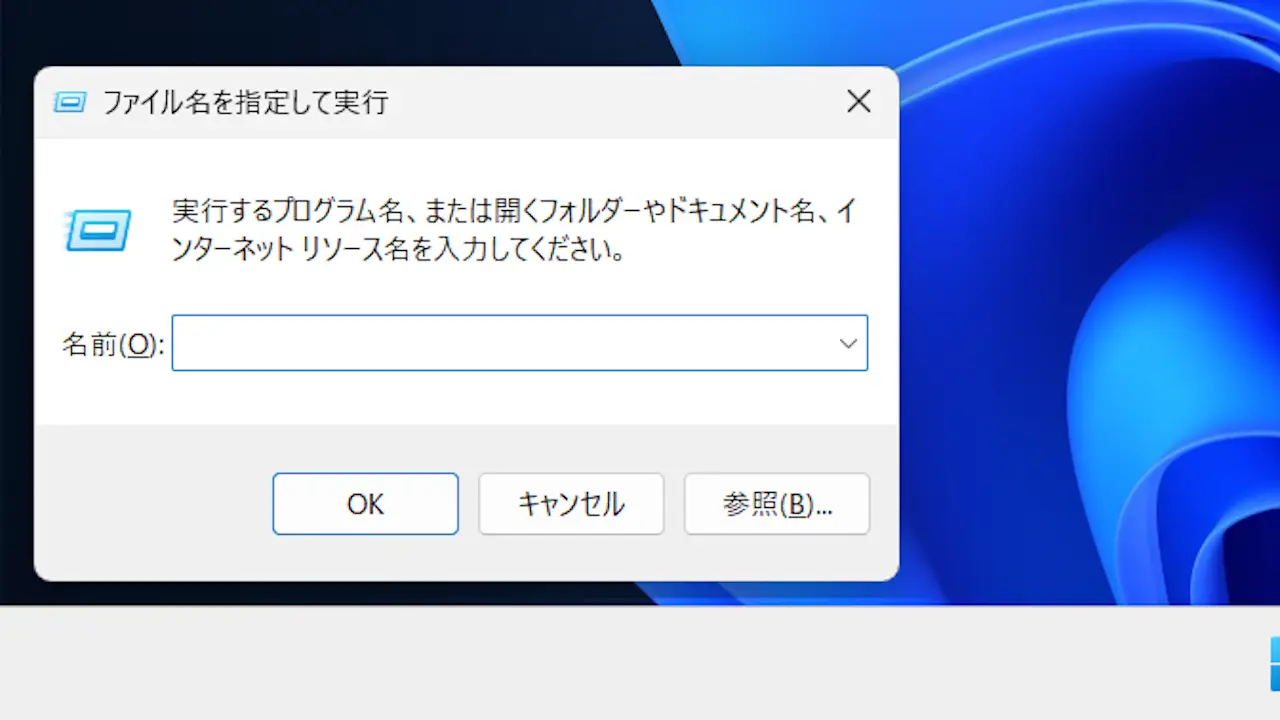
キーボードより田+Rキーを押下し、ファイル名を指定して実行よりshell:startupを入力しOKをクリックします。
スタートアップフォルダーに作成したショートカットを移動します。
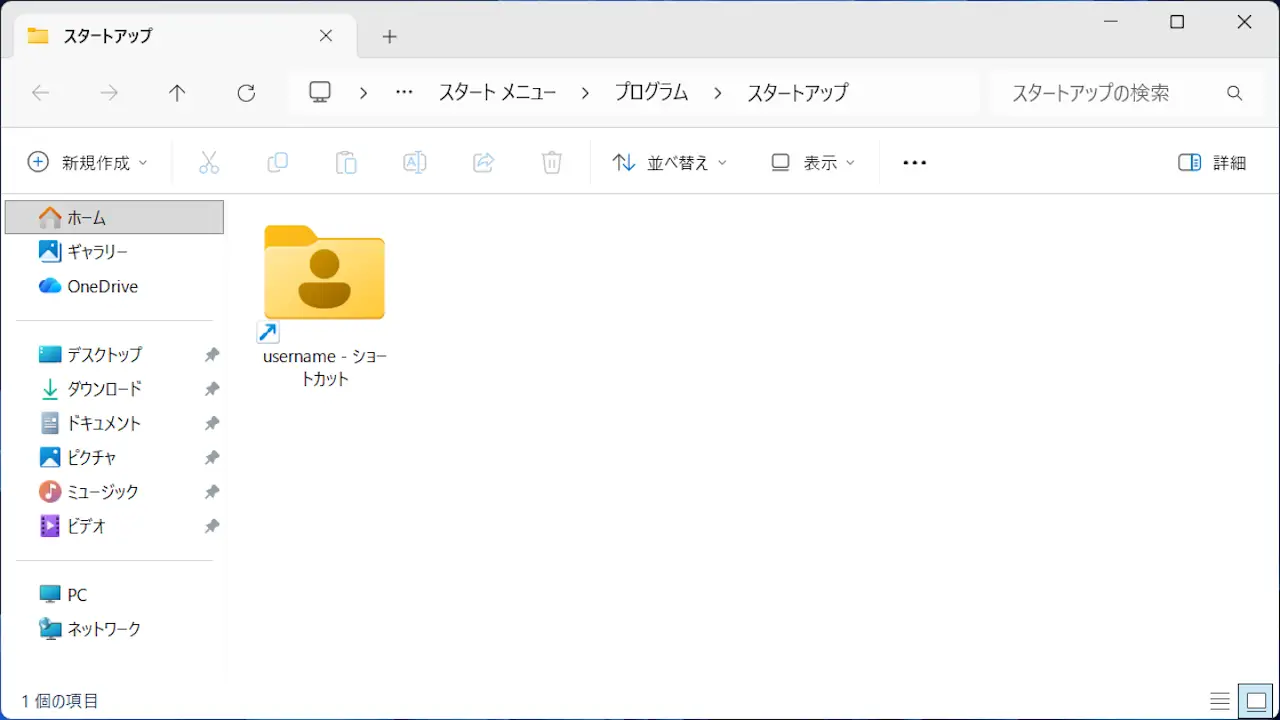
再起動してエクスプローラーに任意のフォルダーが表示されることを確認します。
パソコンの性能によっては、表示されるまでに時間がかかる場合があります。
“スタートアップ”で起動するやり方は以上です。