X(Twitter)に[画像]や[動画]をアップロードすると「画質が悪い」「画質が落ちる」と言ったことがありますが、これは設定によって【高画質でアップロード】することができます。
X(Twitter)の画像や動画の画質
X(Twitter)に限らず画像や動画をアップロードした際に「画質が悪い」「画質が落ちる」と言ったことは良くあります。
理由が明確に案内されていることは少ないですが、察するに「保存容量の問題」「データ通信量の問題」「通信速度の問題」などが挙げられるのかもしれません。
ただ、X(Twitter)では設定より高画質でアップロードを選択することで「アップロード時に画質を下げない」と言うことができます。
“高画質でアップロード”をオンにする手順
Androidアプリを例とします。iOSアプリでも同様ですが文言などが異なる場合があります。
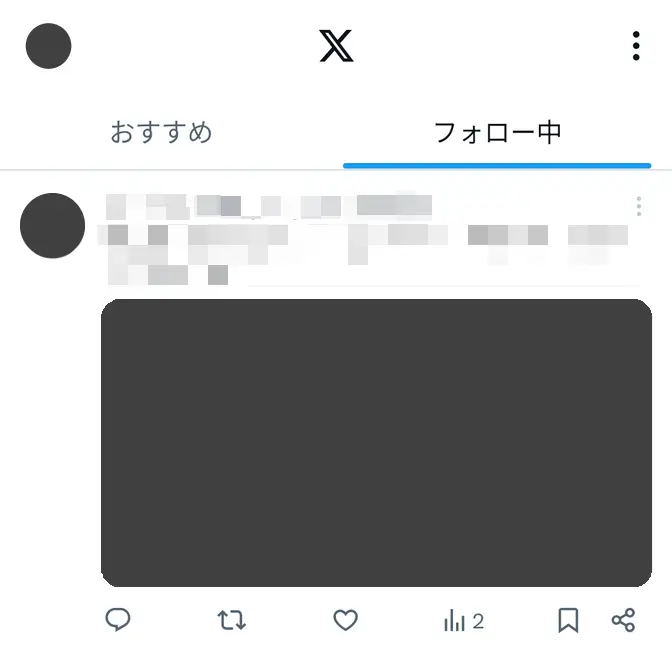
X(Twitter)の自分のアイコンより設定とサポート>設定とプライバシーをタップします。
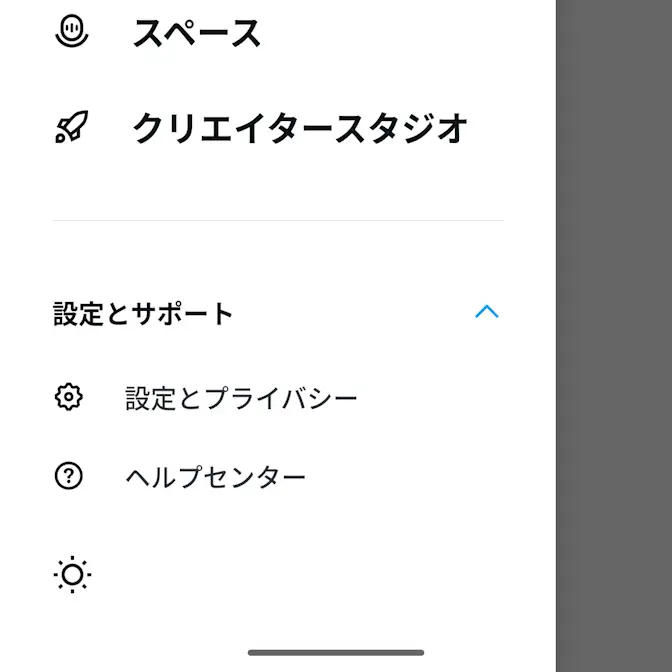
設定のアクセシビリティ、表示、言語よりデータ利用の設定をタップします。
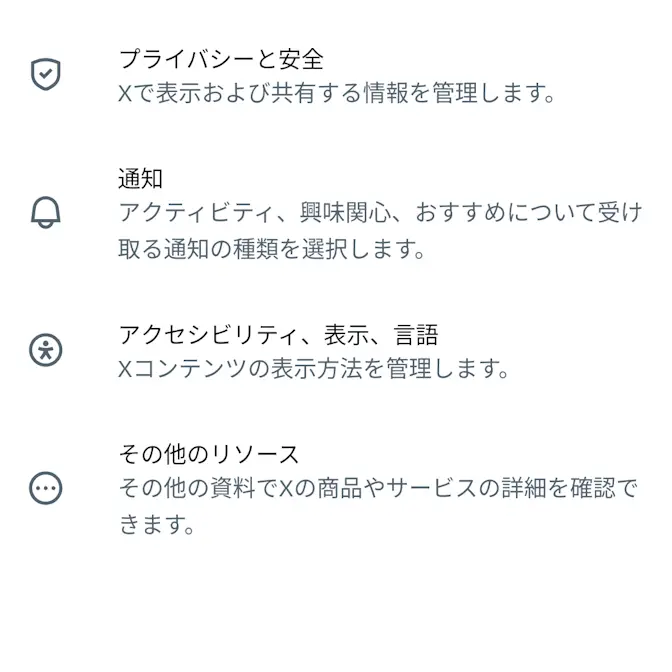
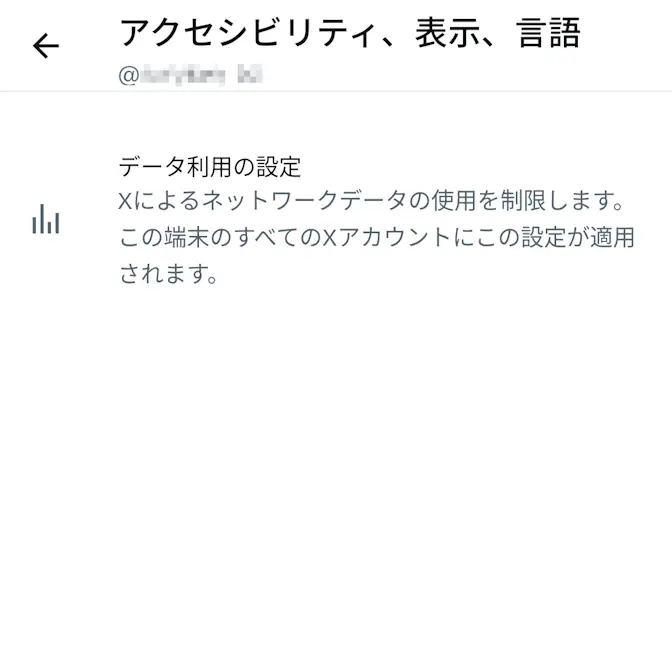
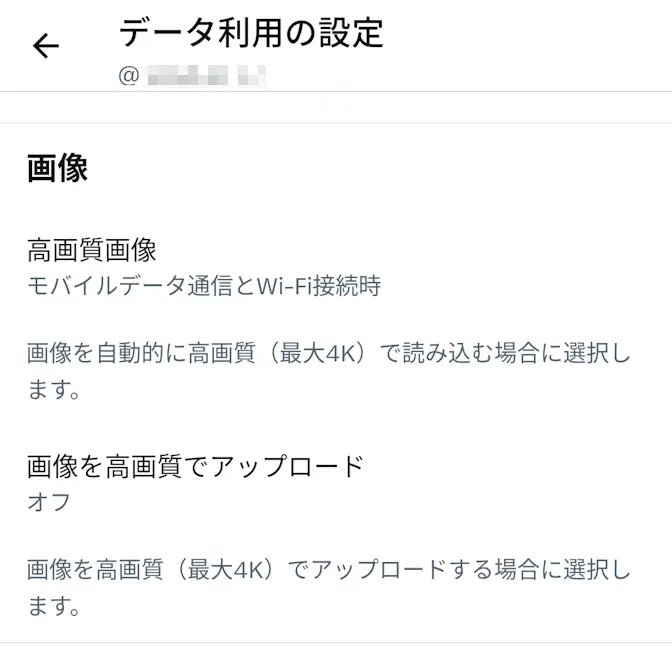
データ利用の設定の画像を高画質でアップロード/動画を高画質でアップロードよりモバイルデータ通信とWi-Fi接続時/Wi-Fi接続時のみを選択します。
iPhoneアプリでは画像を高画質でアップロードのみです。
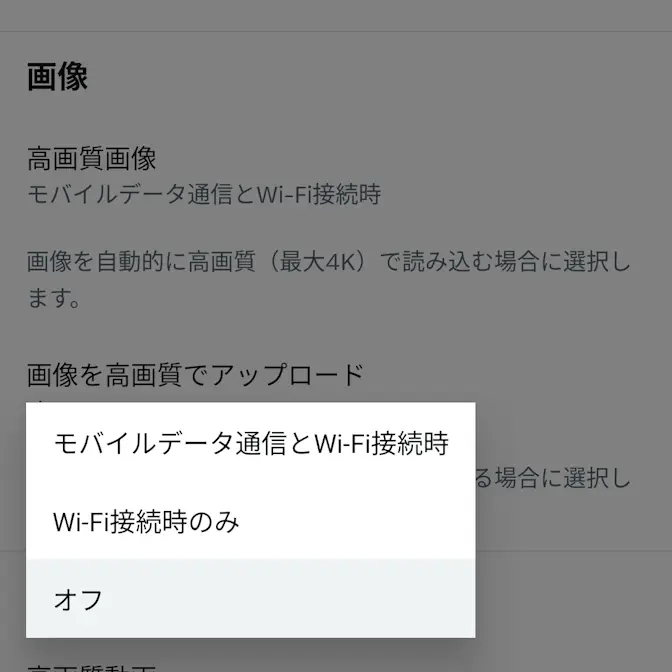
“高画質でアップロード”をオンにするやり方は以上です。