Windowsで使っているアプリをUbuntuで使おうとしてもLinux版が用意されているとは限りません。どうしても使いたい場合にはWindows互換レイヤーの【Wine】を使ってWindows版をUbuntuで動作させてみると良いです。
Wineとは?
UbuntuなどのLinuxと言ったWindows以外のOSに「Windowsと同じ動作をさせる」と言うことを目的としたプログラムがWineです。
Wineを使ってWindowsアプリケーションをインストールすることで、LinuxでもWindowsアプリケーションを動作させることができます。
ただし、あまり大掛かりで複雑なアプリケーションは動作しないことがあります。
Wineの使いかた
ダウンロード&インストール
端末(ターミナル)より以下のコマンドを実行します。
sudo apt-get install wine winetricks -y
正常にインストールが完了すればアプリケーション一覧にWinetricksが表示されます。
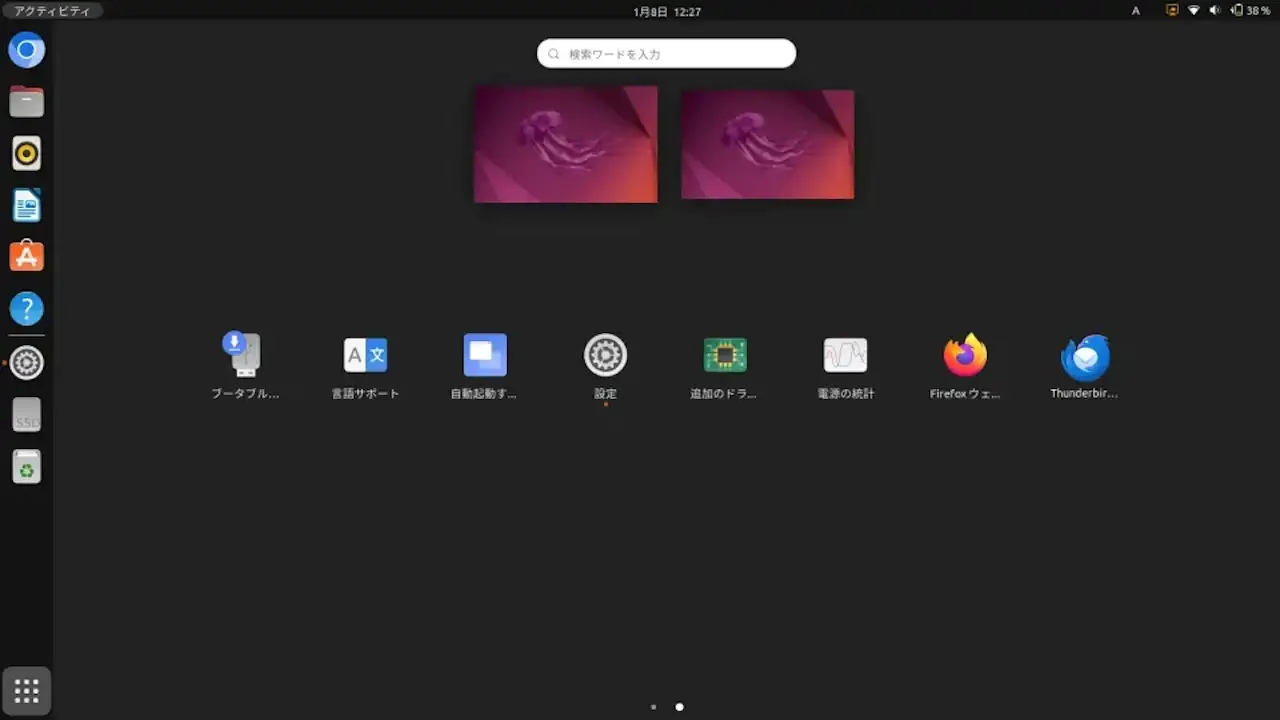
ダウンロード&インストールするやり方は以上です。
初期設定
アプリケーション一覧よりWinetricksをクリックします。
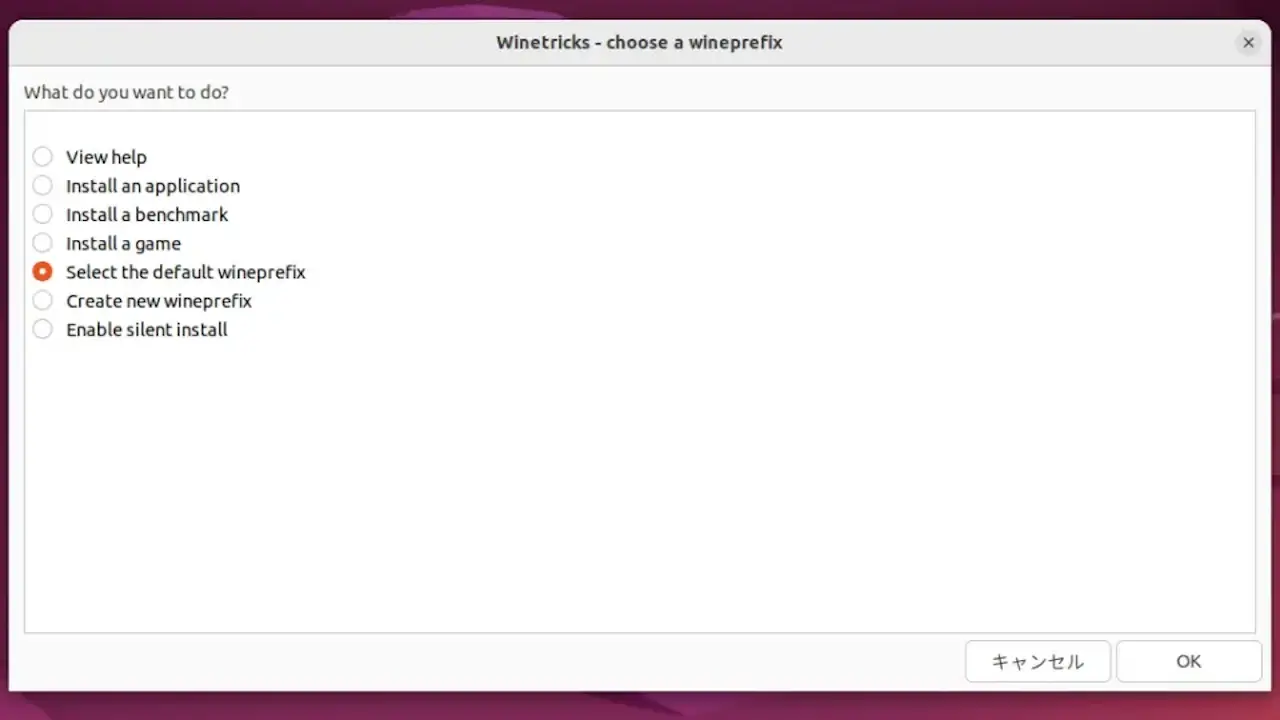
Winetricks – choose a wineprefixよりSelect the default wineprefixを選択しOKをクリックします。
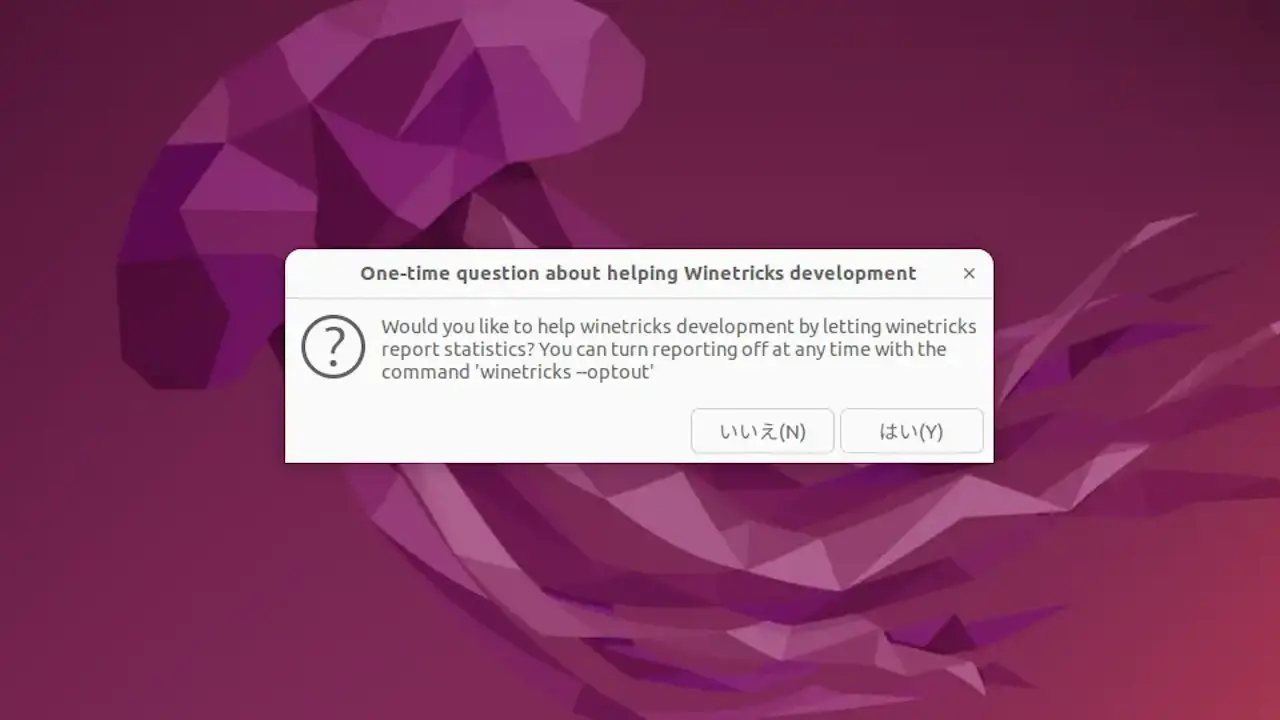
One-time question about helping Winetricks developmentより以下を参考にいいえ/はいを選択します。
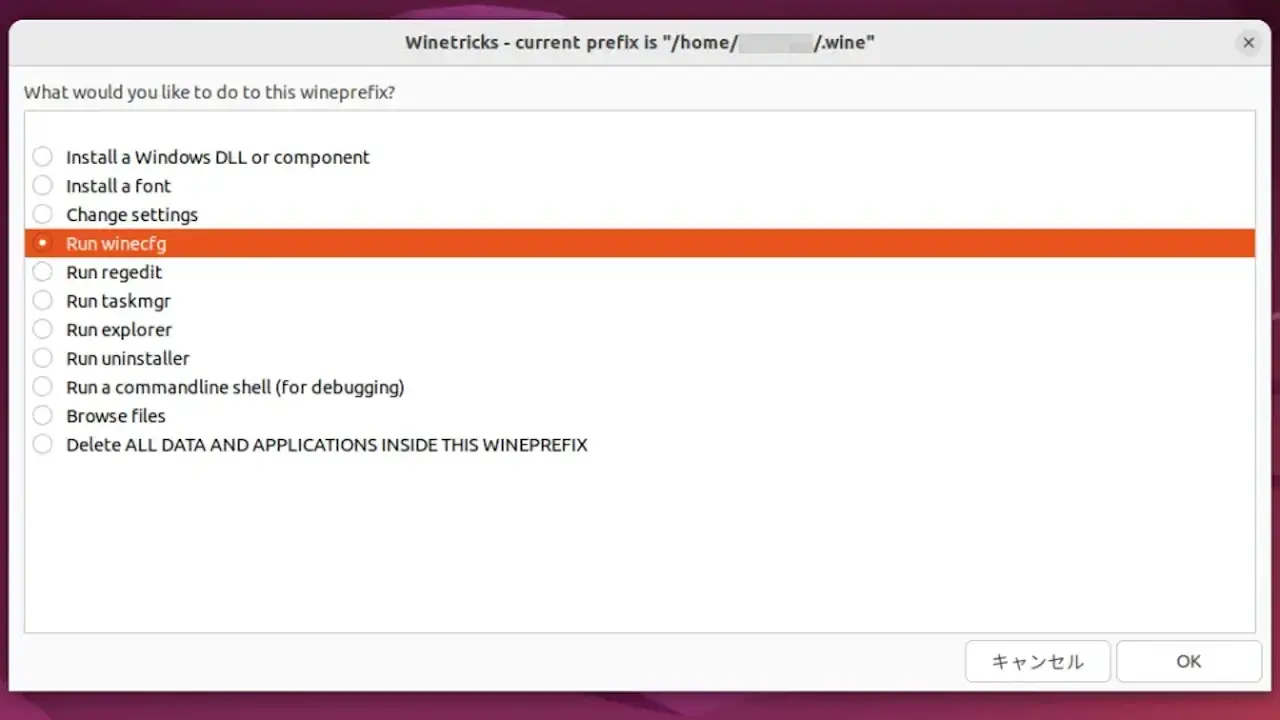
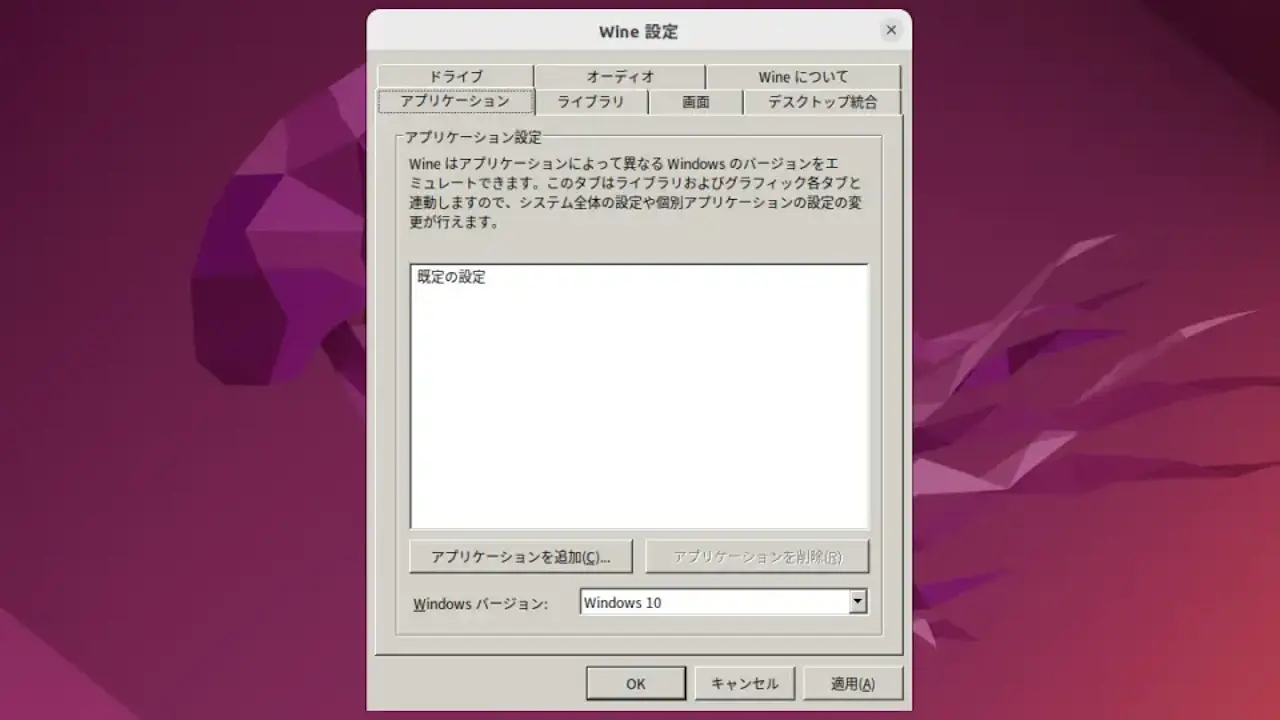
Winetricks – current prefix is “/home/username/.wine”よりRun winecfgを選択しOKをクリックします。
Wine設定のアプリケーション>WindowsバージョンよりWindows 10を選択します。
初期設定のやり方は以上です。
Windowsアプリをインストールする
端末(ターミナル)より以下のコマンドを実行し対象アプリのインストーラーを実行します。
wine hoge.exe
インストーラーを用いてインストールを完了させます。
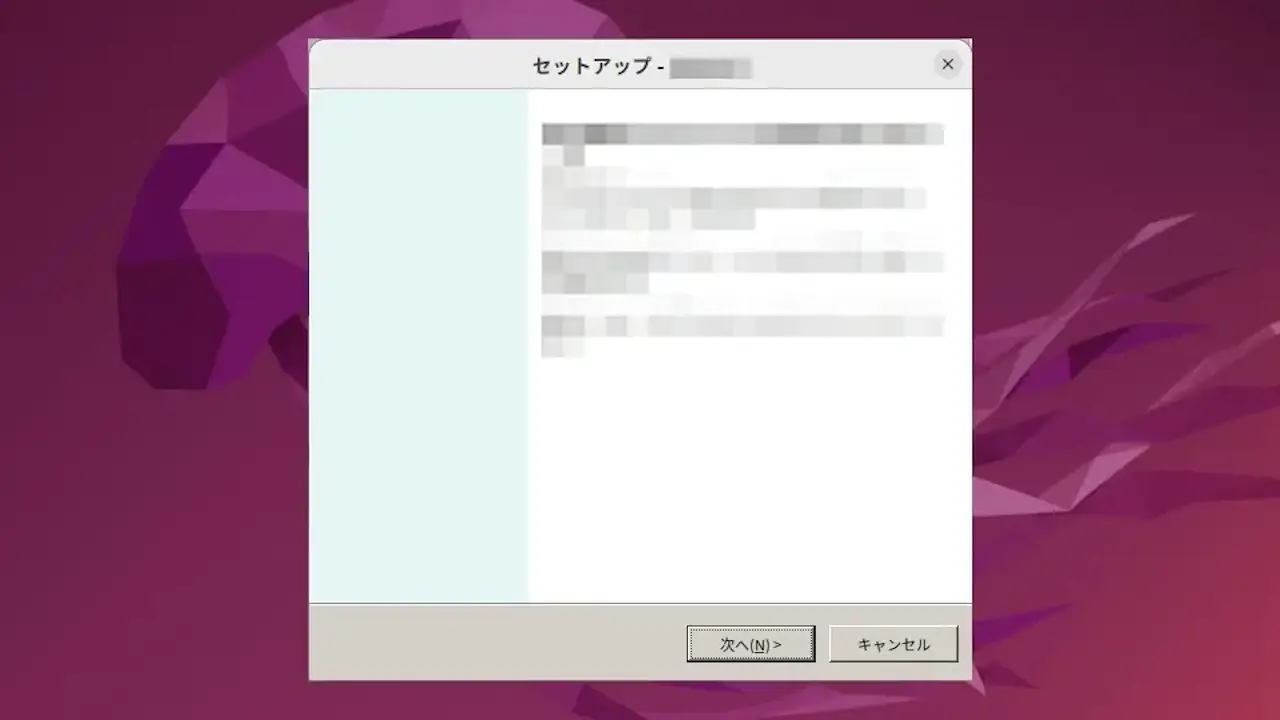
正常にインストールが完了すればアプリケーション一覧に対象のアプリが表示されます。
Windowsアプリをインストールするやり方は以上です。
Windowsアプリをアンインストールする
アプリケーション一覧よりWinetricksをクリックします。
Winetricks – choose a wineprefixよりSelect the default wineprefixを選択しOKをクリックします。
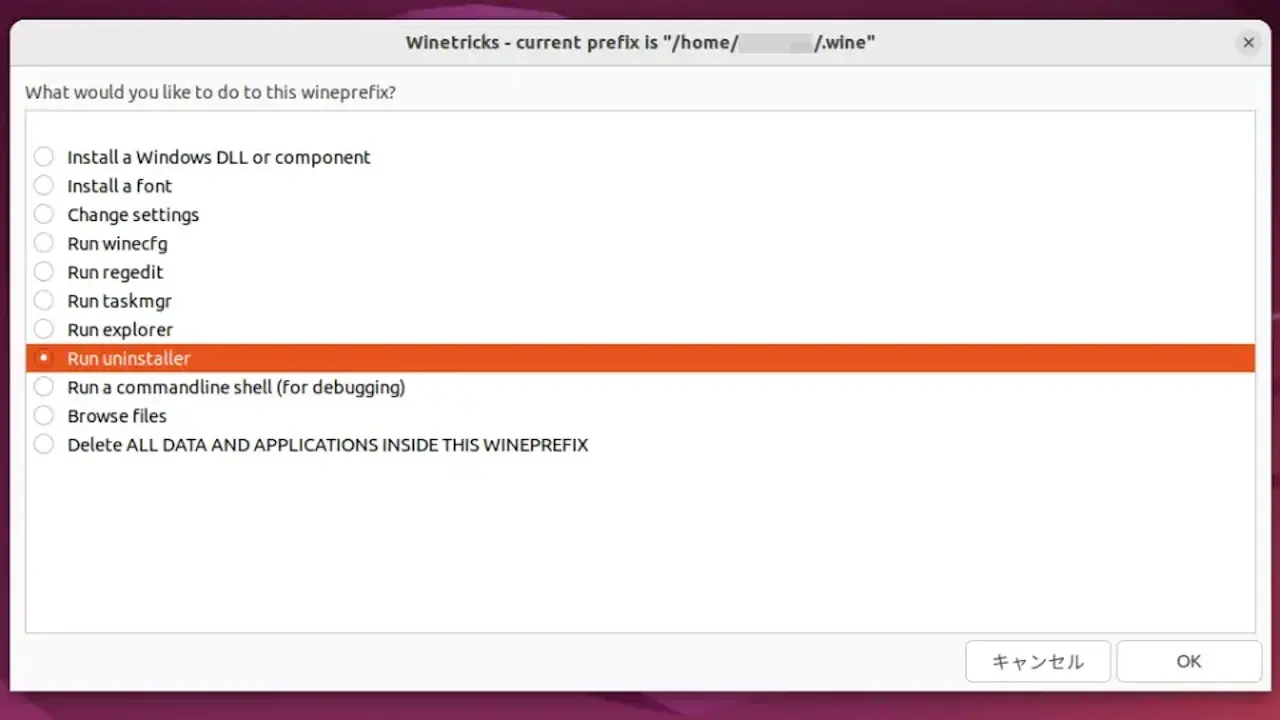
Winetricks – current prefix is “/home/username/.wine”よりRun uninstallerを選択しOKをクリックします。
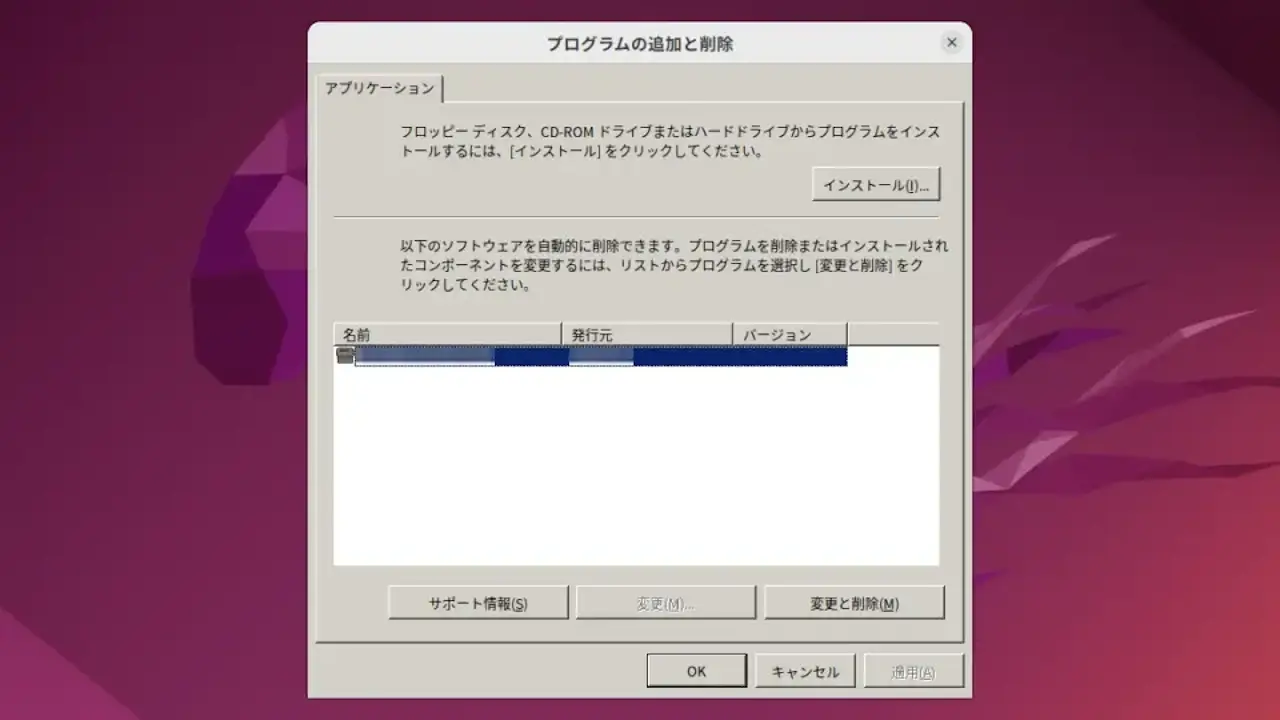
プログラムの追加と削除より対象のアプリを選択し変更と削除をクリックします。
Windowsアプリをアンインストールするやり方は以上です。
アプリケーション一覧にアイコンが残りますが、これは実行しエラーを発生させた後で再起動すると削除されるようです。