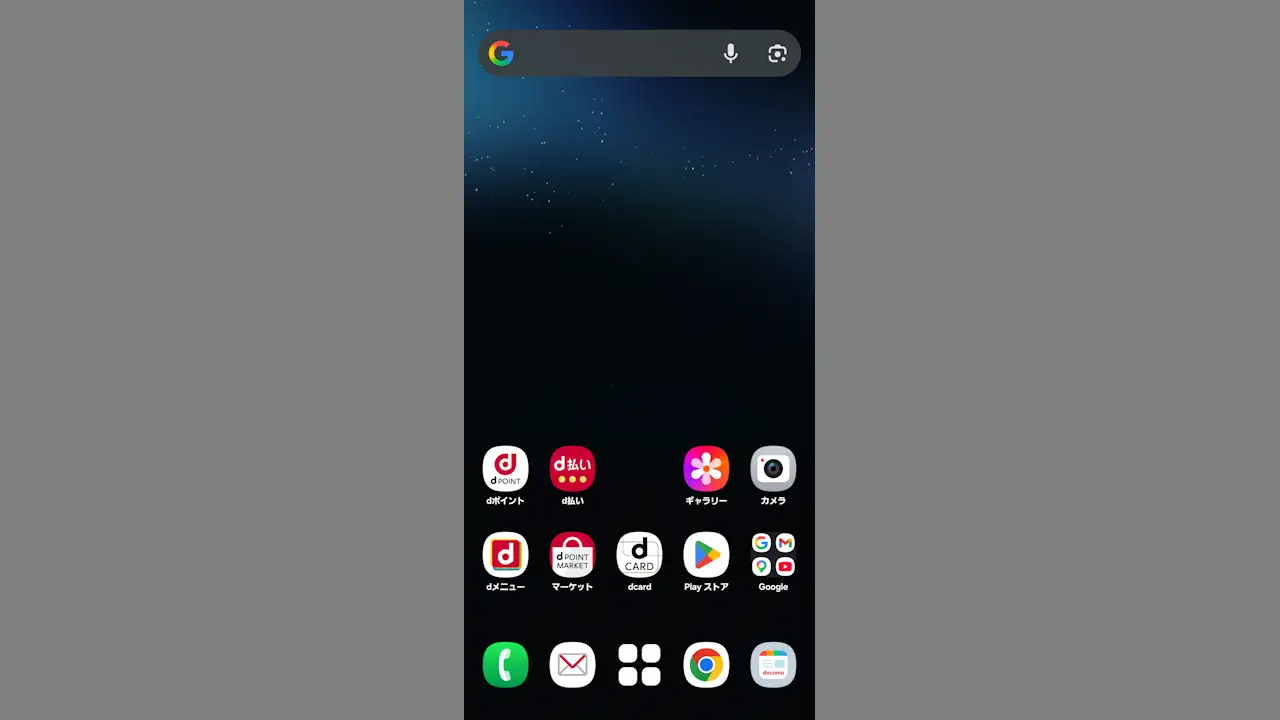
NTTドコモが販売するAndroidスマートフォンの[ドコモスマートフォン]には、ホームアプリに【docomo LIVE UX】がプリインストールされています。機種変更しても同じ操作ができるので、使いかたを覚えておくと良いでしょう。
ホームアプリの“docomo LIVE UX”とは?
NTTドコモが販売するAndroidスマートフォン(Google Pixelシリーズは除く)にプリインストールされているホームアプリです。
ホームアプリとはホーム画面を表示するアプリで、NTTドコモなどのキャリアやSamsungやシャープなどの各メーカーが専用に提供している場合が多いです。
ホームアプリが変わると操作性も変わることがあるので、スマートフォンの扱いに不慣れであれば同じホームアプリを使うのが良いでしょう。
同じホームアプリでもバージョンアップによって操作が変わることがあります。
アプリ一覧を表示する手順
ホーム画面の下より中央にあるアイコン田をタップするとアプリ一覧が表示されます。
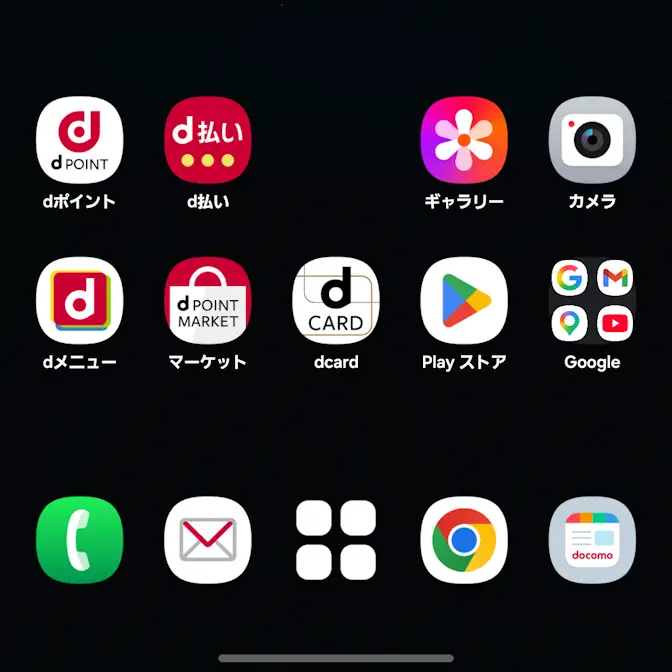
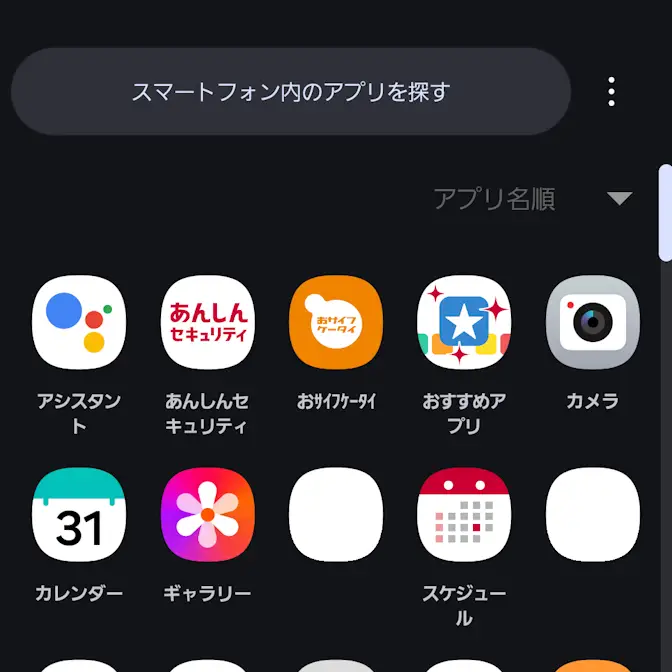
アプリ一覧を表示するやり方は以上です。
アプリアイコンをホーム画面に追加する手順
アプリ一覧の対象アプリを長押しし、メニューよりホーム画面に追加をタップします。
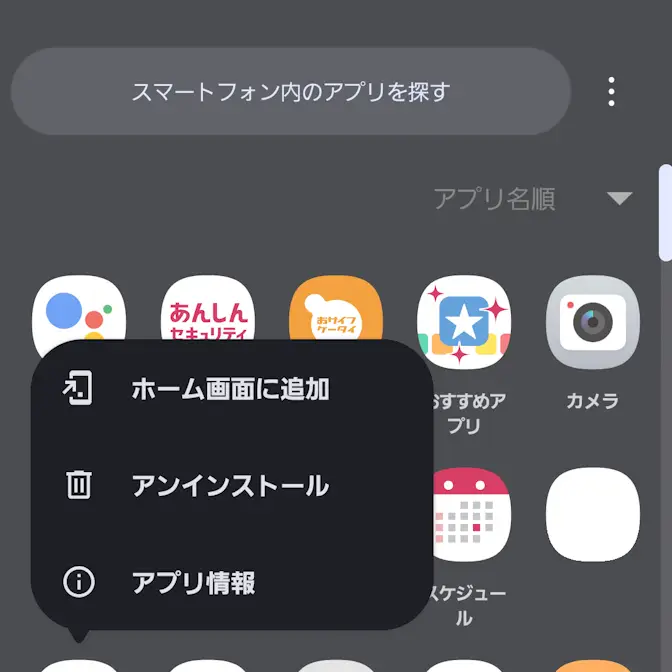
アプリアイコンをホーム画面に追加するやり方は以上です。
アプリアイコンを移動する手順
ホーム画面より対象アプリを長押ししてから動かし、任意の場所で指を離します。
アイコンを右端に移動すると次のホーム画面に切り替わります。ホーム画面が無い場合は追加され、アプリアイコンが無いホーム画面は削除されます。
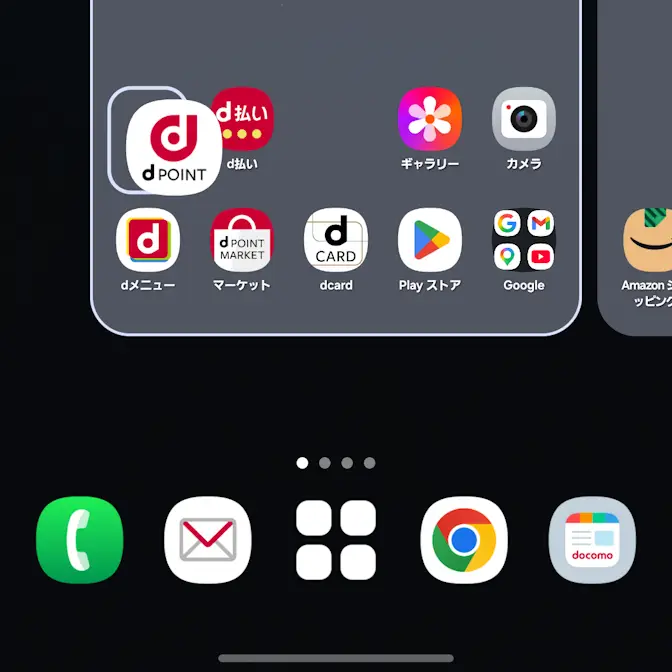
アプリアイコンを移動するやり方は以上です。
ホーム設定を表示する手順
ホーム画面の空いているスペースを長押しし、メニューよりホーム設定をタップすると表示されます。
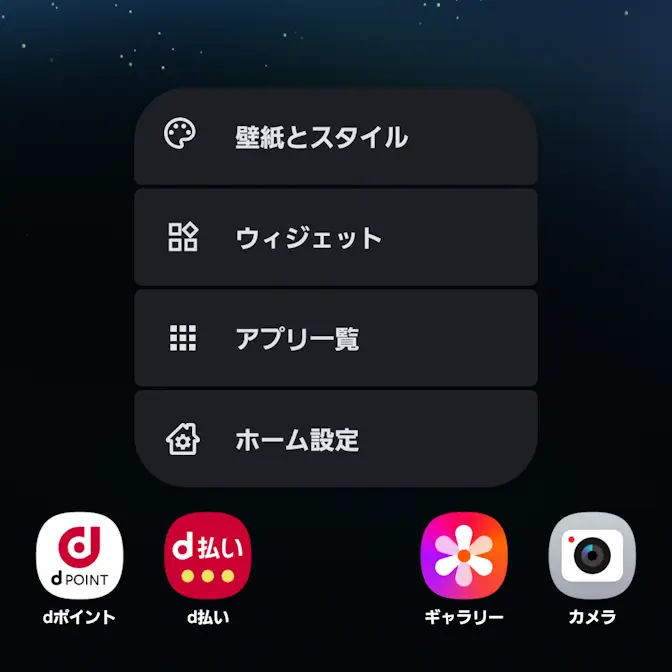
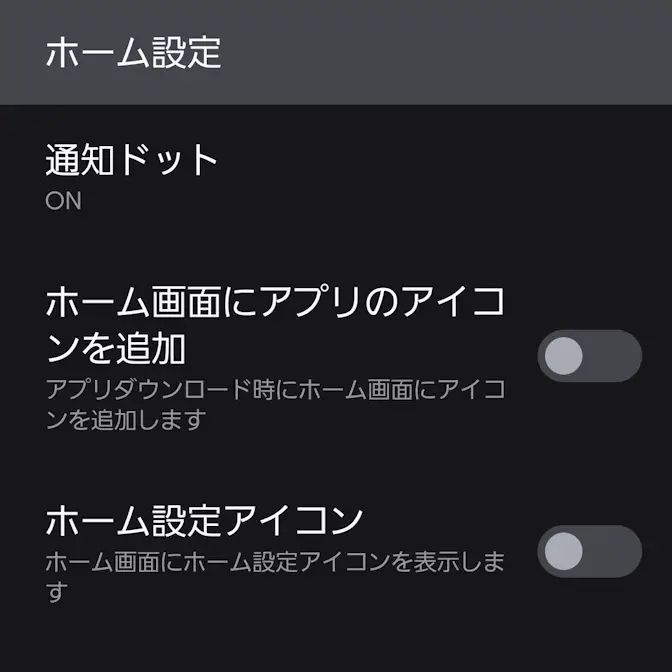
ホーム設定を表示するやり方は以上です。