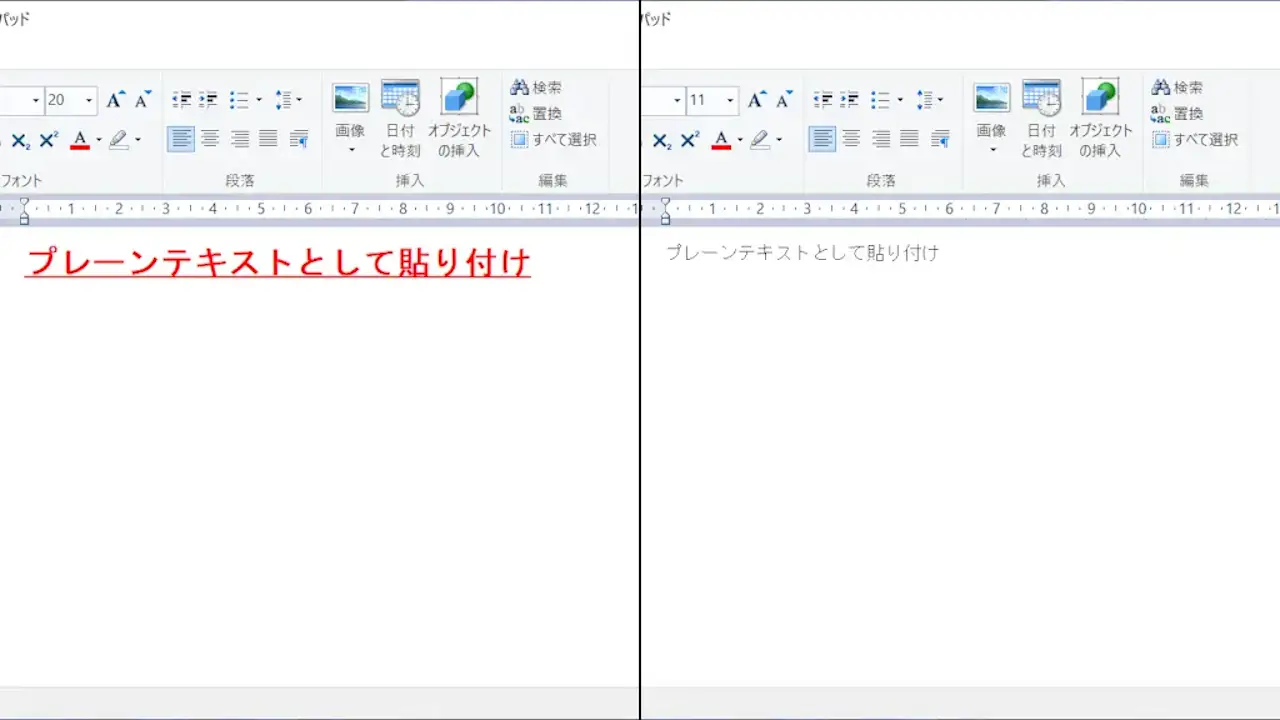
WindowsのWordやExcelで文字のカラー/サイズ/太字など書式を指定したテキストを[リッチテキスト]と呼び、指定されていないテキストを[プレーンテキスト]と呼びます。
このリッチテキストをコピーすると書式も一緒にコピーされ書式ごと貼り付けられますが、ひと手間加えれば書式なしで貼り付けることもできます。
やり方はいくつかあり【ファイル名を指定して実行】や【メモ帳】を使うのが簡単ですが、頻繁に使うようであればPowerToysの【Advanced Paste】を使うとショートカットキーで貼り付けられます。
“ファイル名を指定して実行”に貼り付けてコピーし直す手順
対象のテキストが1行の場合のみ使えるやり方です。
対象のリッチテキストを選択しコピーします。
ショートカットキーのCrtl+Cでコピーできます。
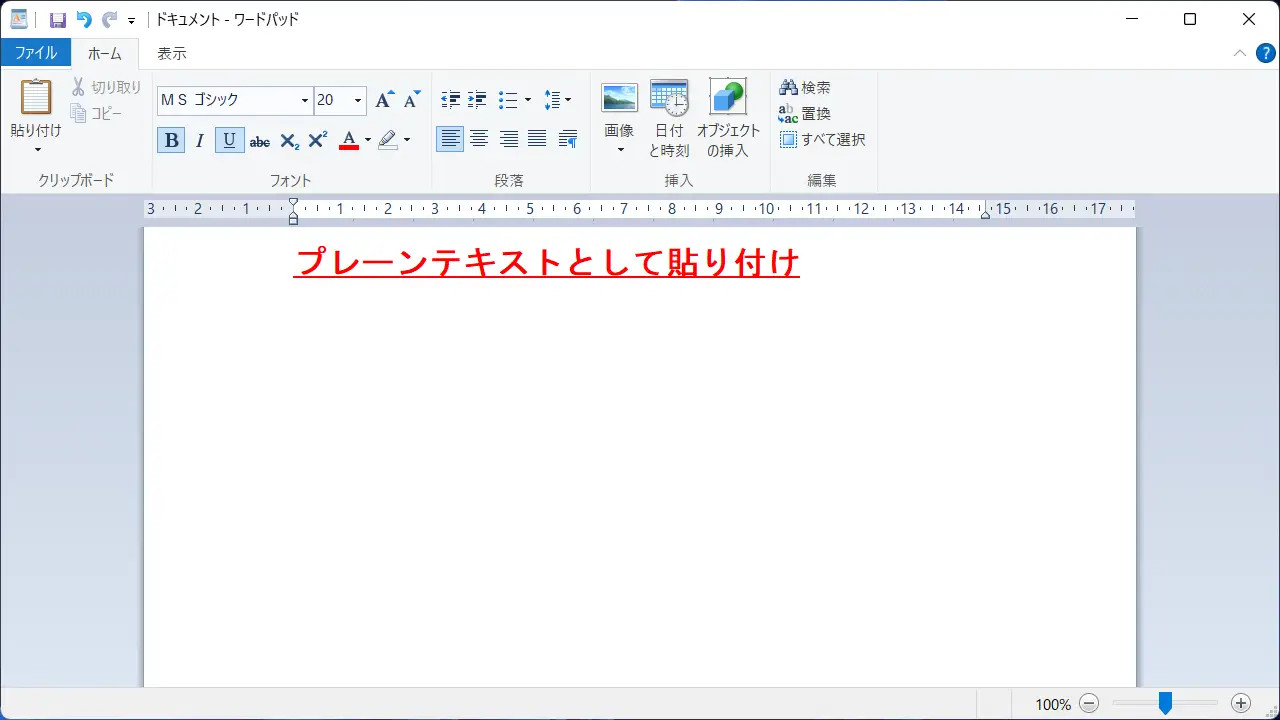
ファイル名を指定して実行に張り付け、対象のプレーンテキストを選択し再びコピーします。
ショートカットキーのCtrl+Vで貼り付け、Crtl+Aで全選択、Ctrl+Cでコピーすると簡単です。
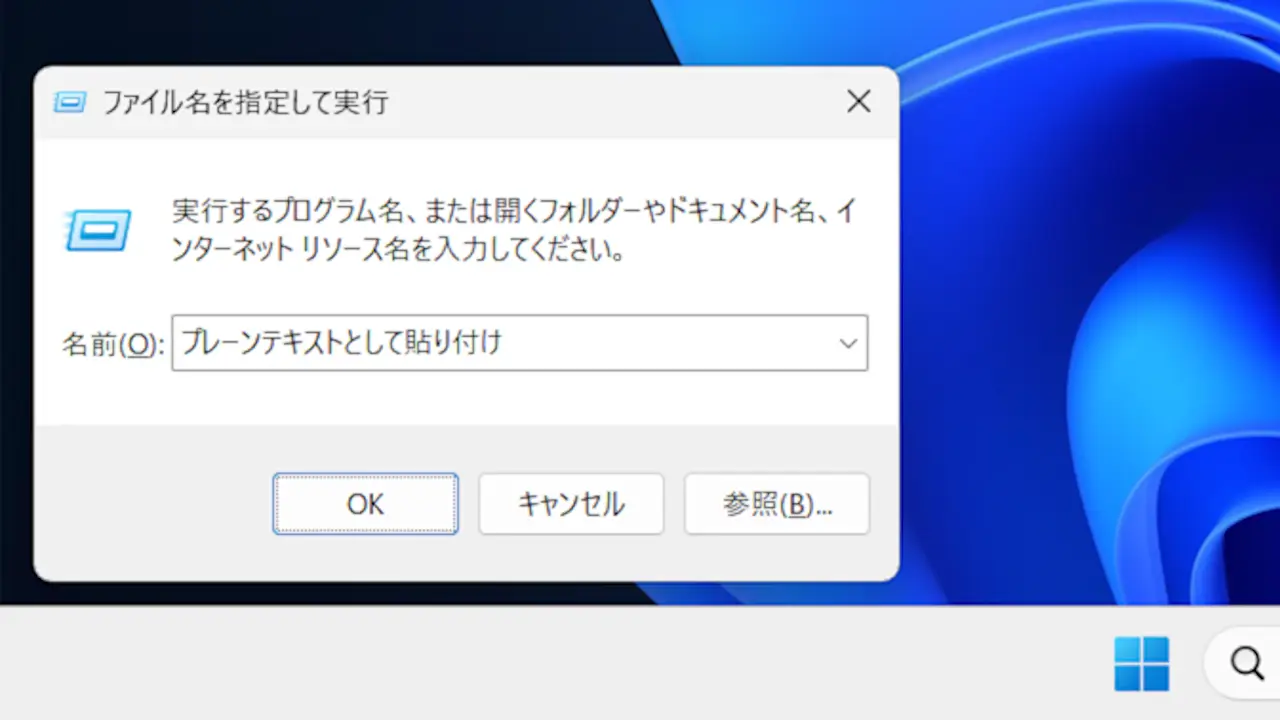
プレーンテキストで貼り付けできます。
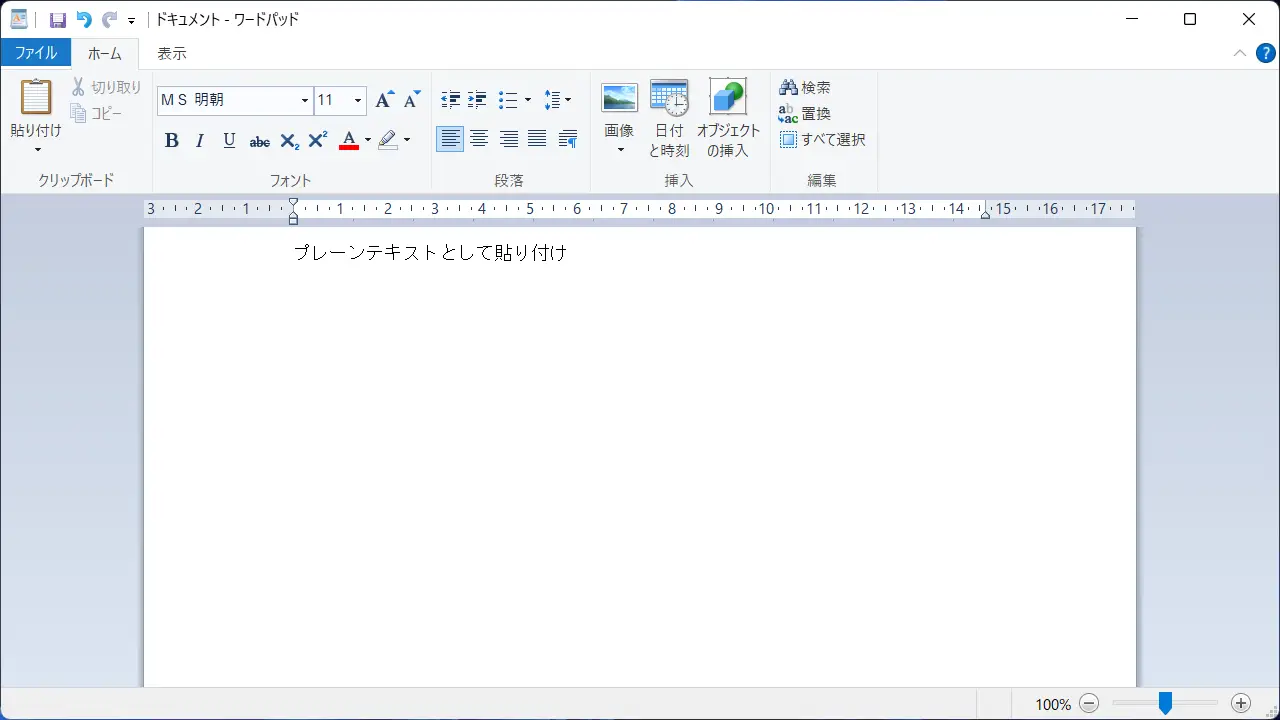
“ファイル名を指定して実行”に貼り付けてコピーし直すやり方は以上です。
“メモ帳”に貼り付けてコピーし直す手順
対象のリッチテキストを選択しコピーします。
ショートカットキーのCrtl+Cでコピーできます。
メモ帳に張り付け、対象のプレーンテキストを選択し再びコピーします。
ショートカットキーのCtrl+Vで貼り付け、Crtl+Aで全選択、Ctrl+Cでコピーすると簡単です。
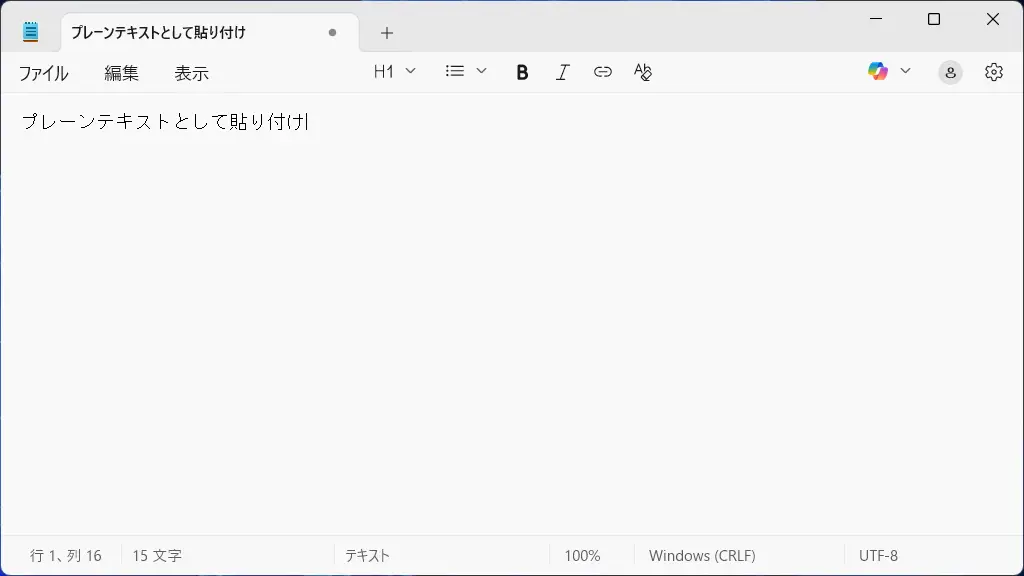
プレーンテキストで貼り付けできます。
メモ帳に貼り付けてコピーし直すやり方は以上です。
PowerToysの“Advanced Paste”を使う手順
設定する
PowerToysのシステムツールよりAdvanced Pasteをクリックして表示します。
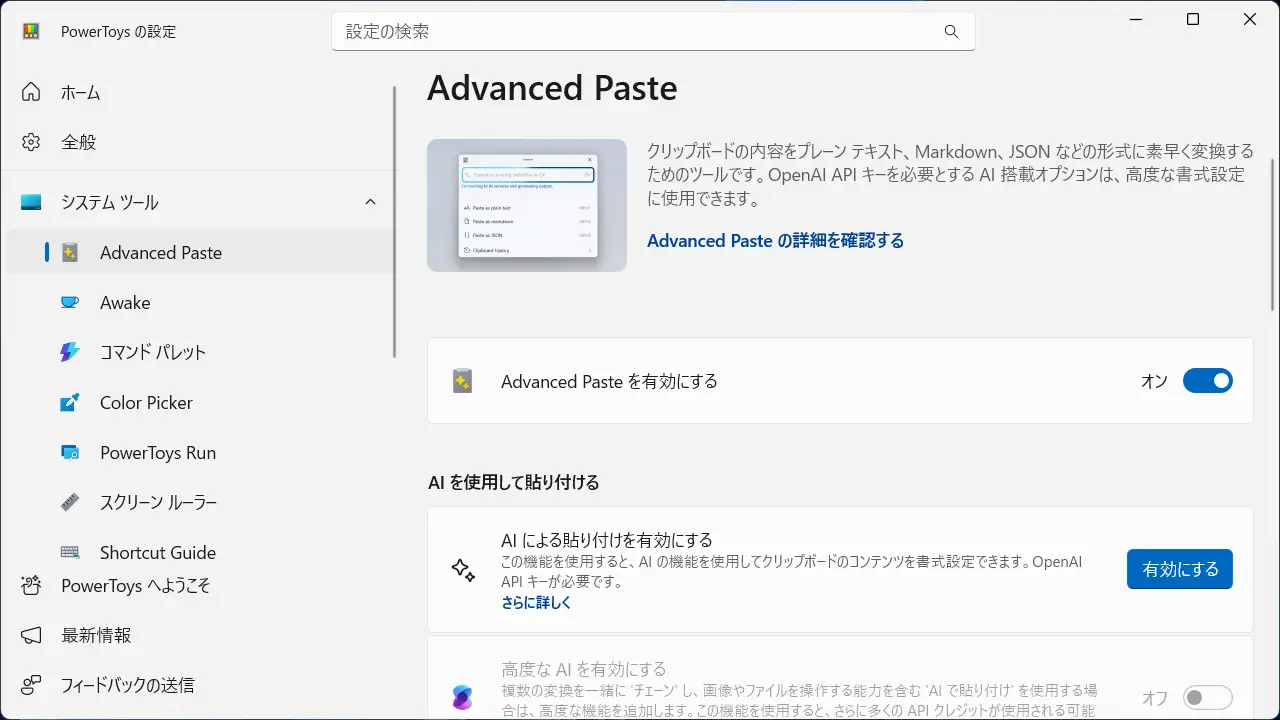
Advanced PasteよりAdvanced Pasteを有効にするをクリックしてオンに切り替えます。
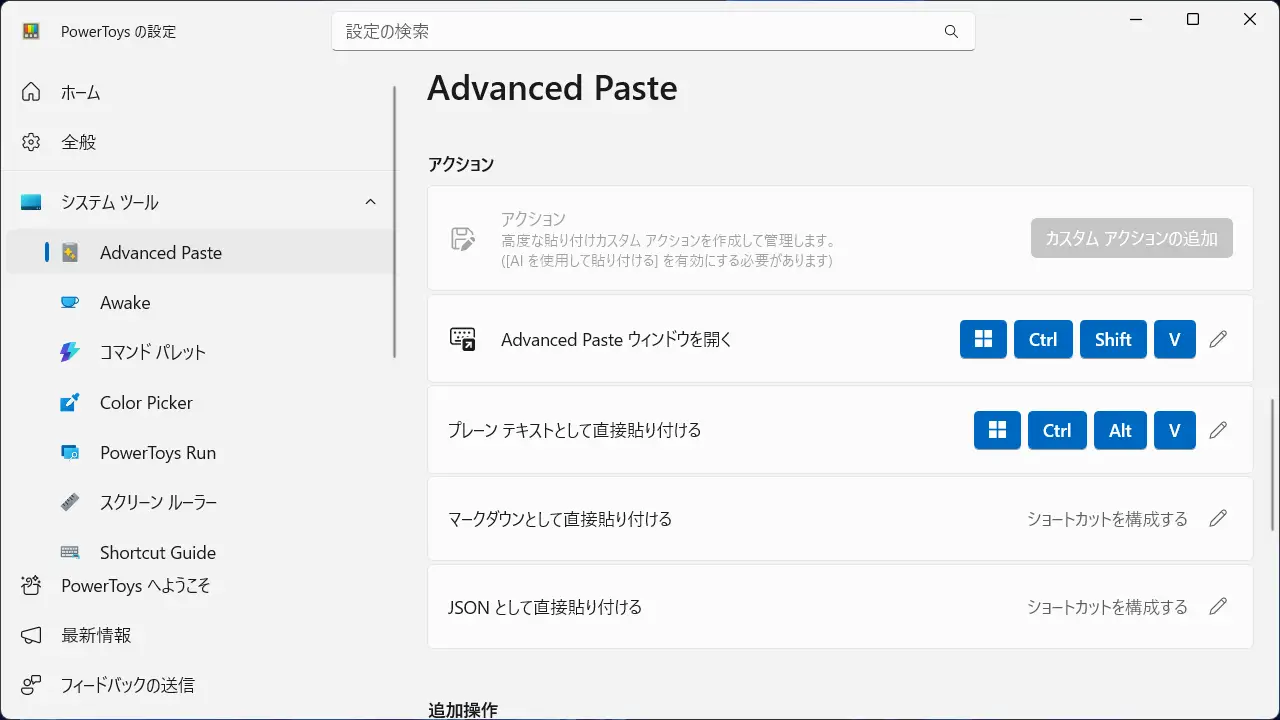
Advanced Pasteのアクションよりプレーンテキストとして直接貼り付けるのショートカットキーを確認します。
貼り付ける
対象のリッチテキストを選択しコピーします。
ショートカットキーのCrtl+Cでコピーできます。
前述のアクションで確認したショートカットキーを押下します(デフォルトは田+Ctrl+Alt+V)。
PowerToysの“Advanced Paste”を使うやり方は以上です。