
Androidスマートフォンでインターネットへ接続するにはキャリアと契約するモバイル通信のほか、無線LANの【Wi-Fi】を使って接続できます。Wi-Fiに接続するには[SSID]と[パスワード]を使って【アクセスポイント】に接続しますが、[QRコード]があれば入力しなくともカメラでスキャンして接続することもできます。
自宅に“アクセスポイント”を用意するには?
すでにインターネット回線がありパソコンなどを有線LANで接続している場合、Wi-Fiルーターを設置すればWi-Fiアクセスポイントを用意することができます。


また、今すぐに使いたい場合などにはパソコンをWi-Fiルーターの代わりにすることもできます。
Wi-Fiに接続する手順
Wi-Fiはモバイル通信ではないため、契約しているデータ通信量を消費せずに通信できることが多いですが、インターネット回線に上限が定められている場合には消費されることになります。
“QRコード”をスキャンして接続する場合
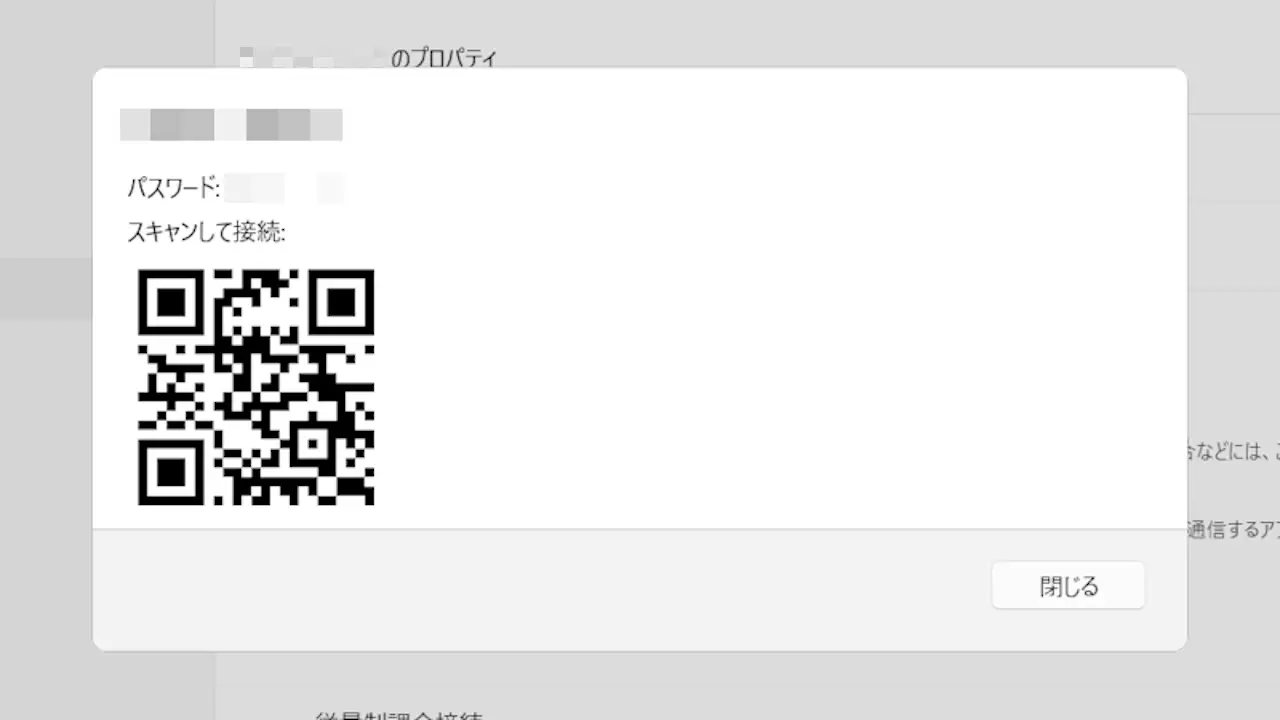
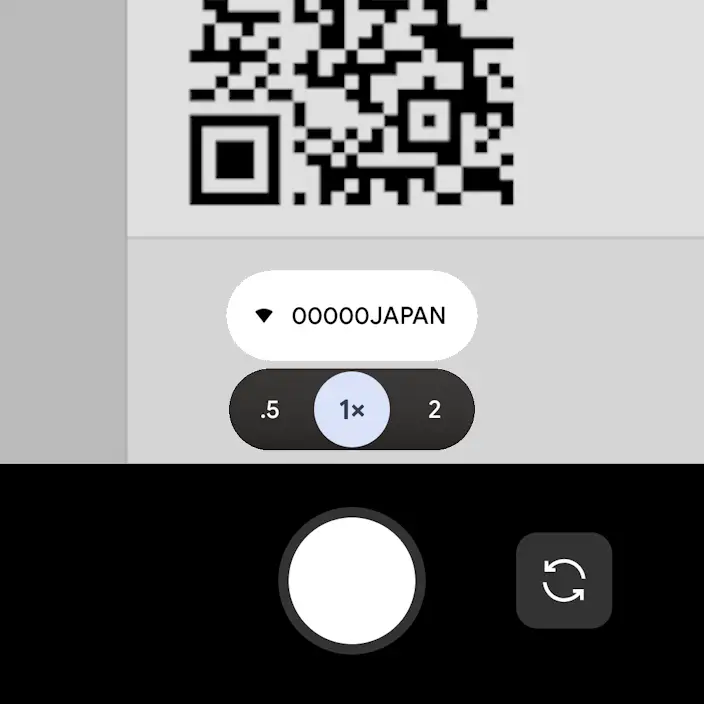
パソコンやiPhone/AndroidスマートフォンなどでQRコードを表示します(画像のQRコードはサンプルで“00000JAPAN”に接続されます)。
カメラでQRコードをスキャンすると接続します。
“QRコード”をスキャンして接続するやり方は以上です。
“SSID”を選択する場合
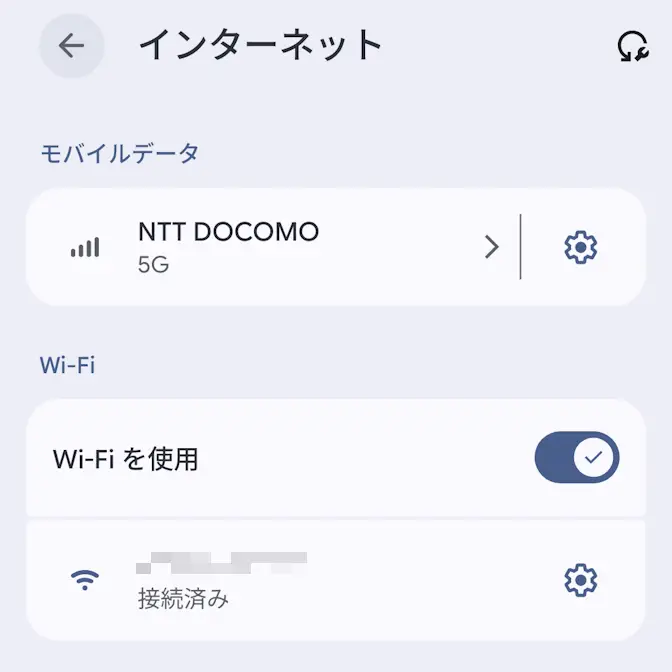
設定のネットワークとインターネットよりインターネットをタップします。
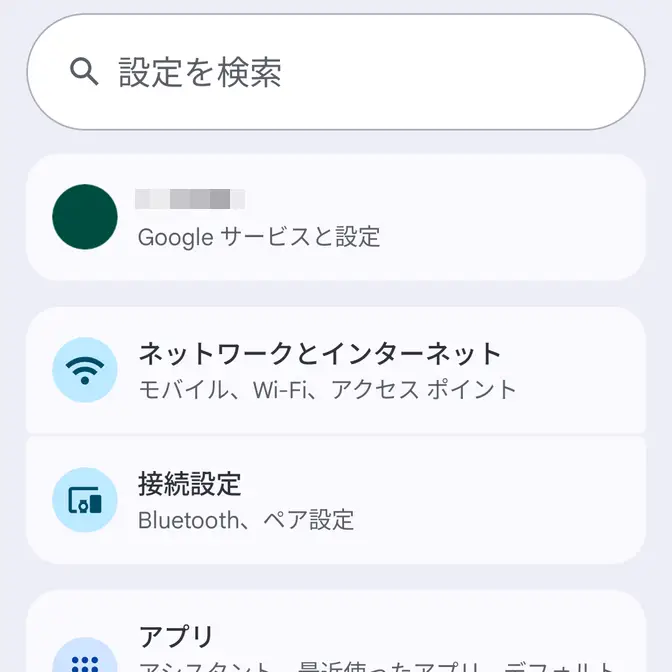
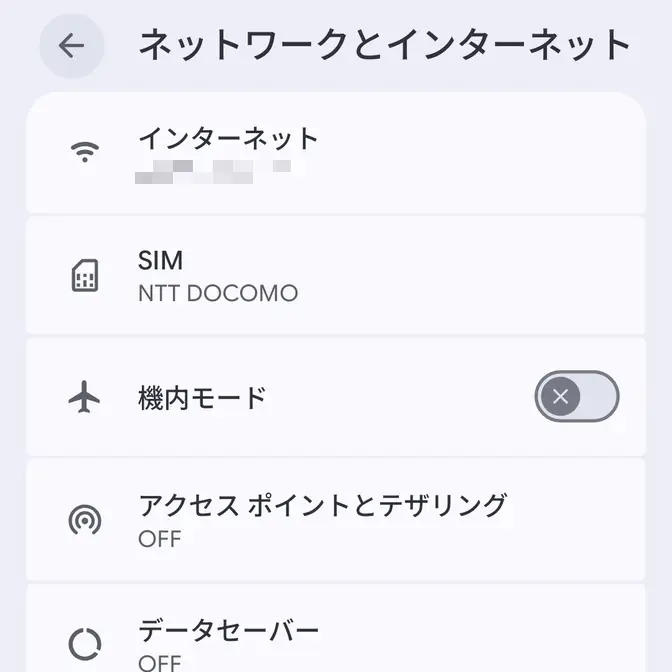
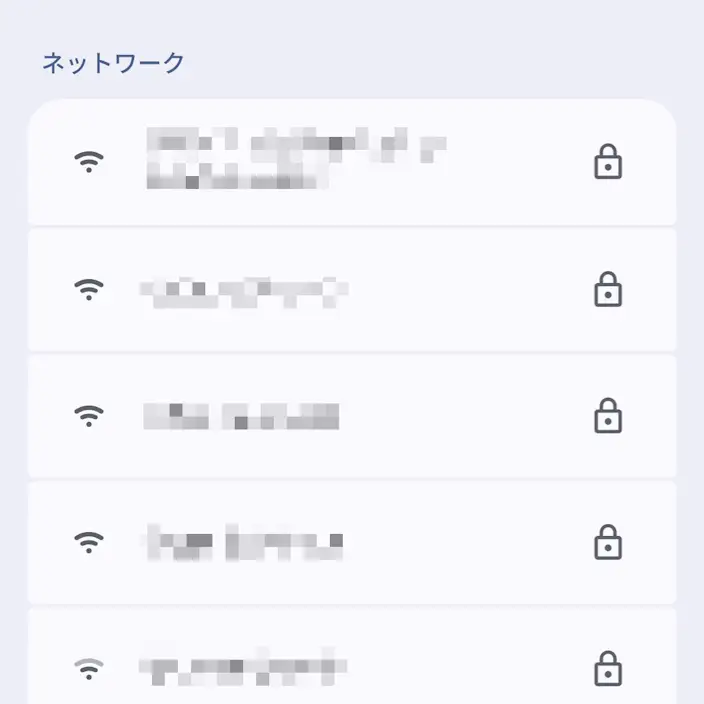
インターネットのWi-Fiを使用をオンに切り替え、対象のSSID(アクセスポイント名)をタップします。
対象のSSIDよりパスワードを入力し接続をタップすると接続します。
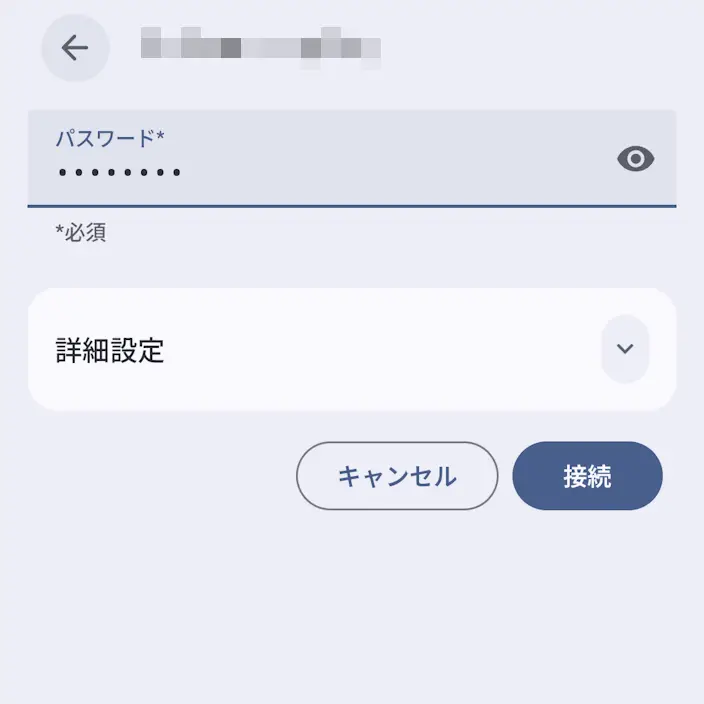
“SSID”を選択するやり方は以上です。
“SSID”を入力する場合
設定のネットワークとインターネットよりインターネットをタップします。
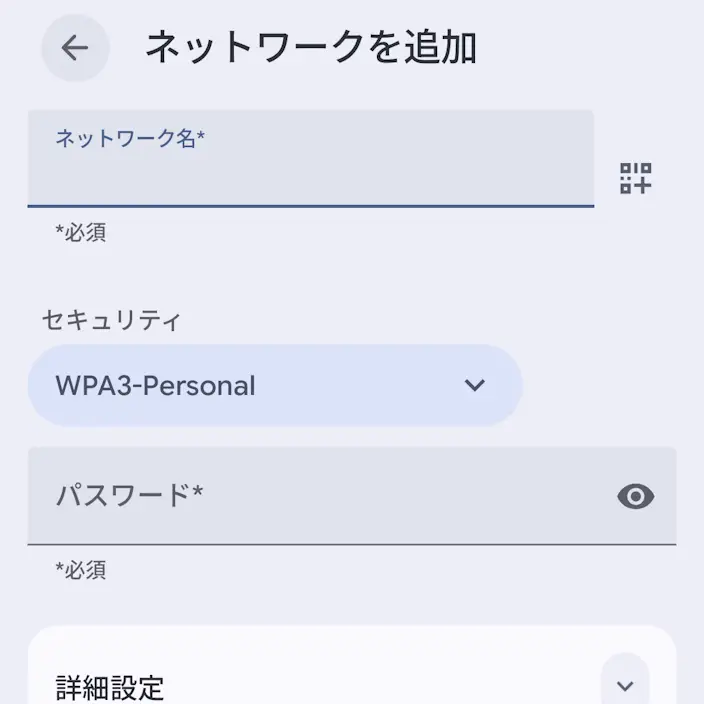
インターネットのWi-Fiを使用をオンに切り替え+ネットワークを追加をタップします。
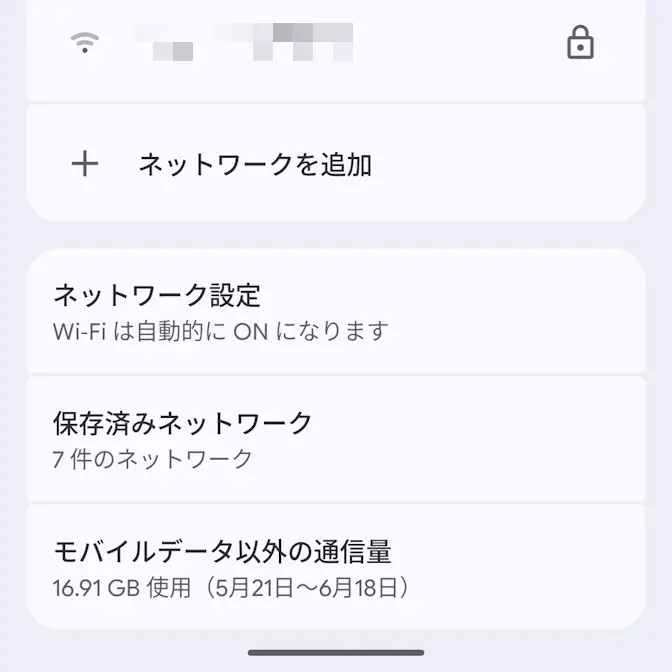
ネットワークを追加よりネットワーク名およびセキュリティ/パスワードを入力し保存をタップすると接続します。
Wi-Fiに接続するやり方は以上です。