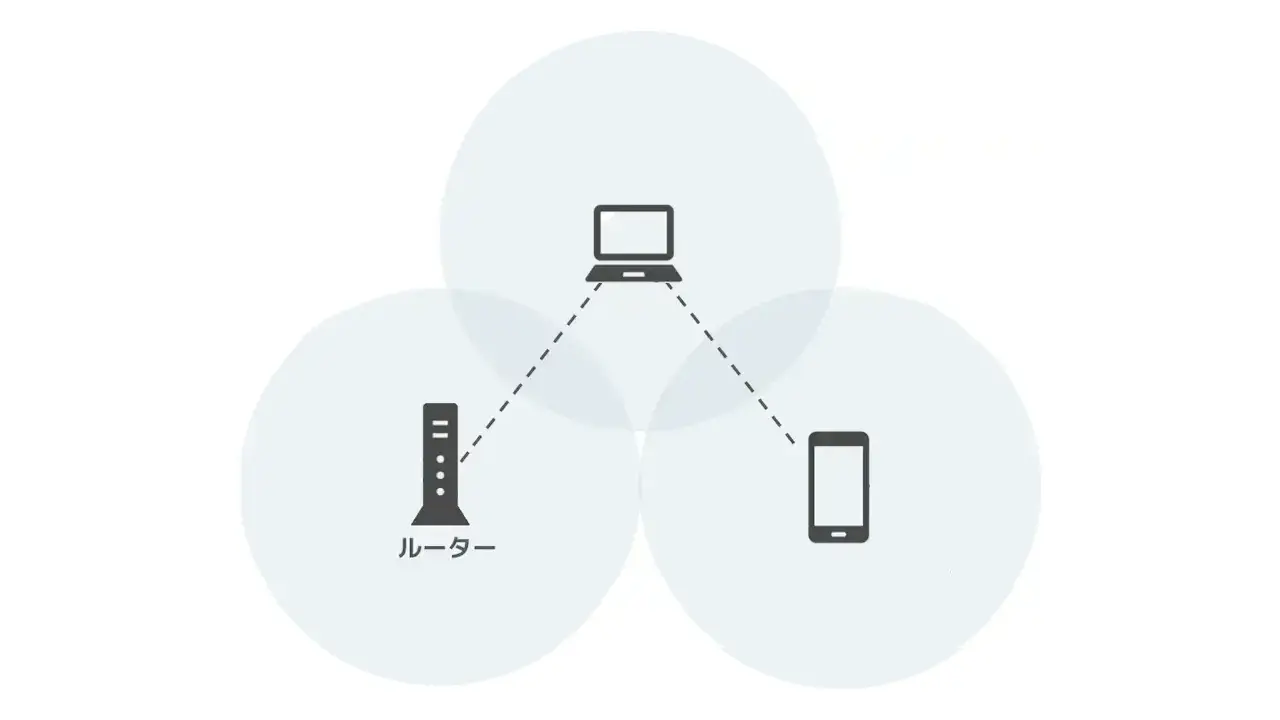
Windows 11を搭載したパソコンの[有線LAN]や[Wi-Fi]使って【アクセスポイント化】することで、Wi-Fiルーターなどが無くてもインターネット接続できます。簡単に言えば「PCからWi-Fiを飛ばす」と言うことができます。
Windowsのこれまでの方法は?
スマートフォンのモバイルネットワークを用いてパソコンなどをインターネットに接続することをテザリングなどと呼びますが、逆にパソコンのインターネット接続を用いて、スマートフォンなどをインターネットへ接続することもでき、これを逆テザリングと呼ぶことにします。
Windows 7など古いバージョンでは複雑なコマンド入力をすることで実現してきましたが、Windows 11にはモバイルホットスポットと呼ばれる機能が搭載されており、これをオン/オフするだけで逆テザリングができます。
また、以前は有線LANとWi-Fiのように2つのネットワークが必要でしたが、昨今ではWi-Fiのみでもできるようになりました。ただ、不安定な場合には別途アダプターなどをした方が良いかもしれません。


今回は、ノートパソコンに内蔵されたWi-Fiと有線LANアダプターを用いています。
モバイルホットスポットを使う手順
設定のネットワークとインターネットよりモバイルホットスポットをクリックします。
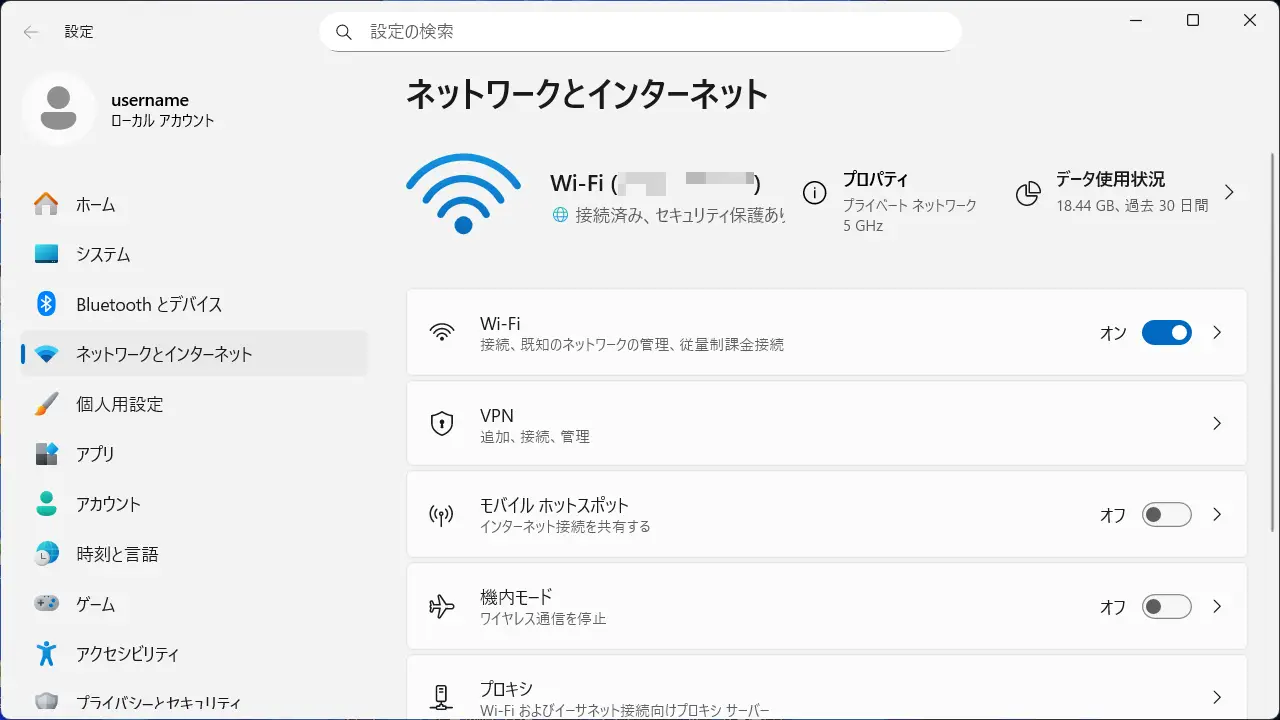
モバイルホットスポットよりインターネット接続を共有する/共有を選択します。
パソコンが有線LANでインターネットに接続している場合、インターネット接続を共有するにイーサネットを選択し、共有にWi-Fiを選択します。
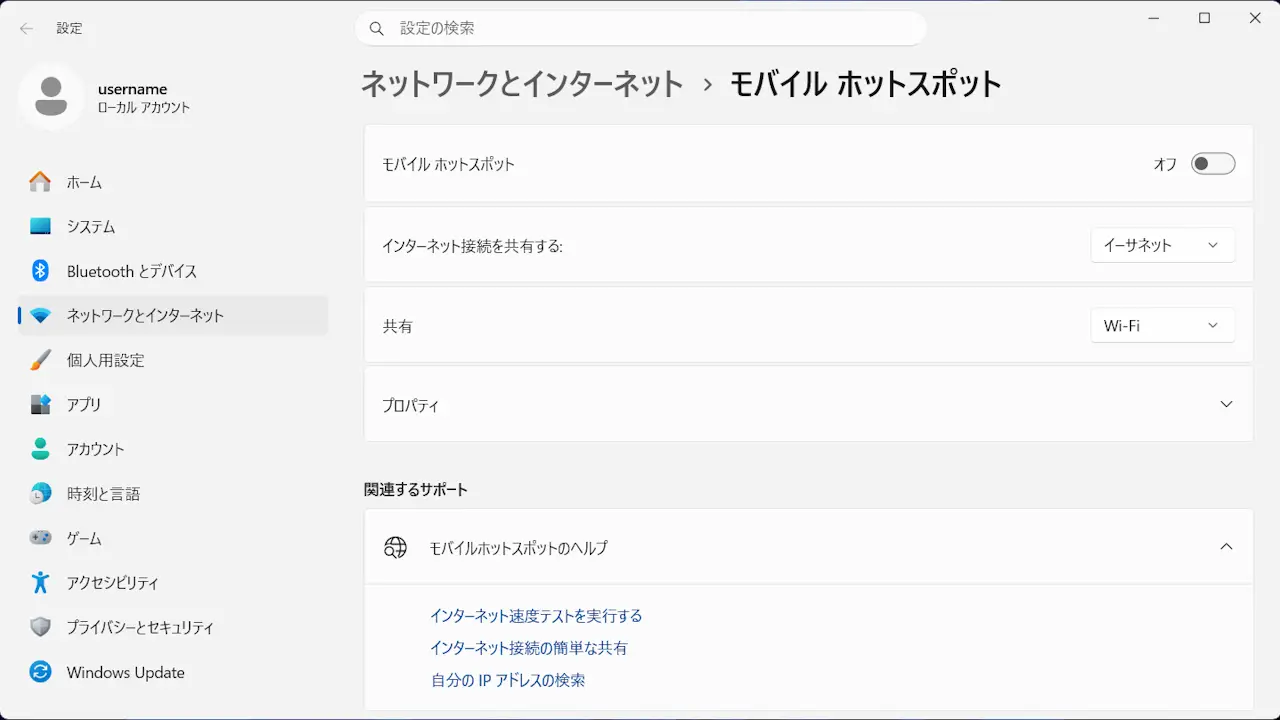
モバイルホットスポットよりモバイルホットスポットのオンに切り替えます。
オン/オフだけであればクイック設定から切り替えることができます。
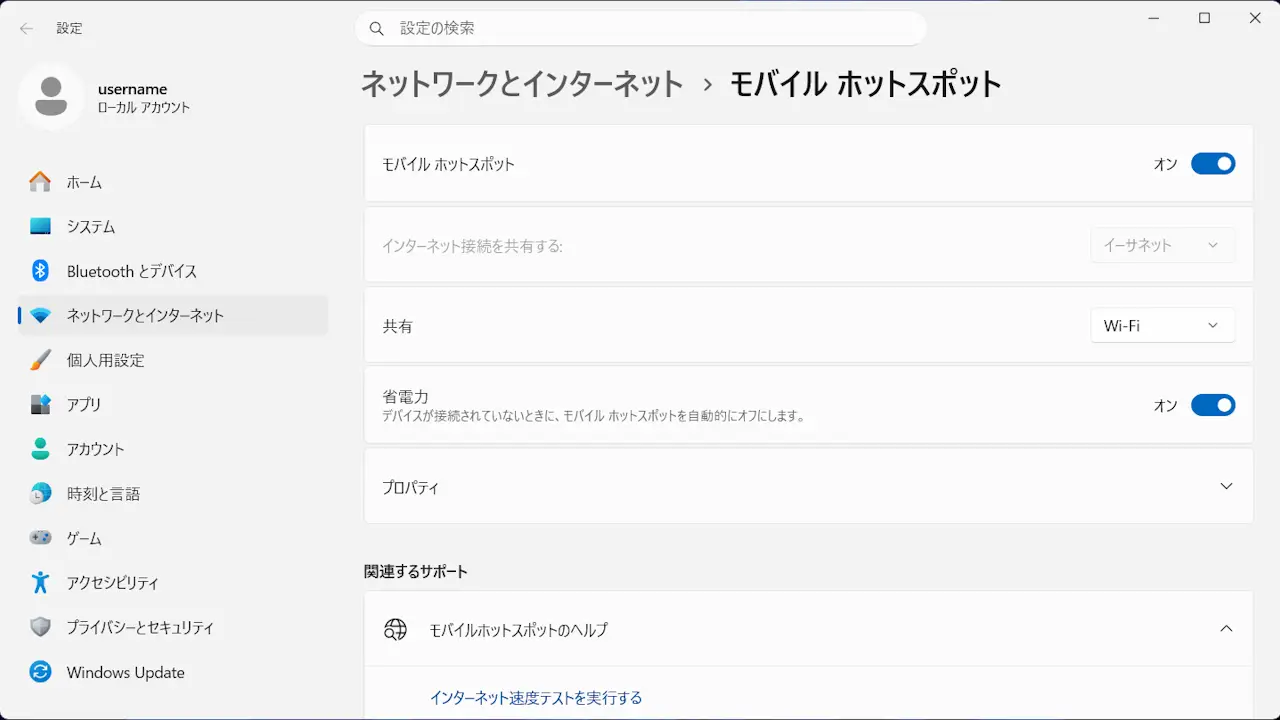
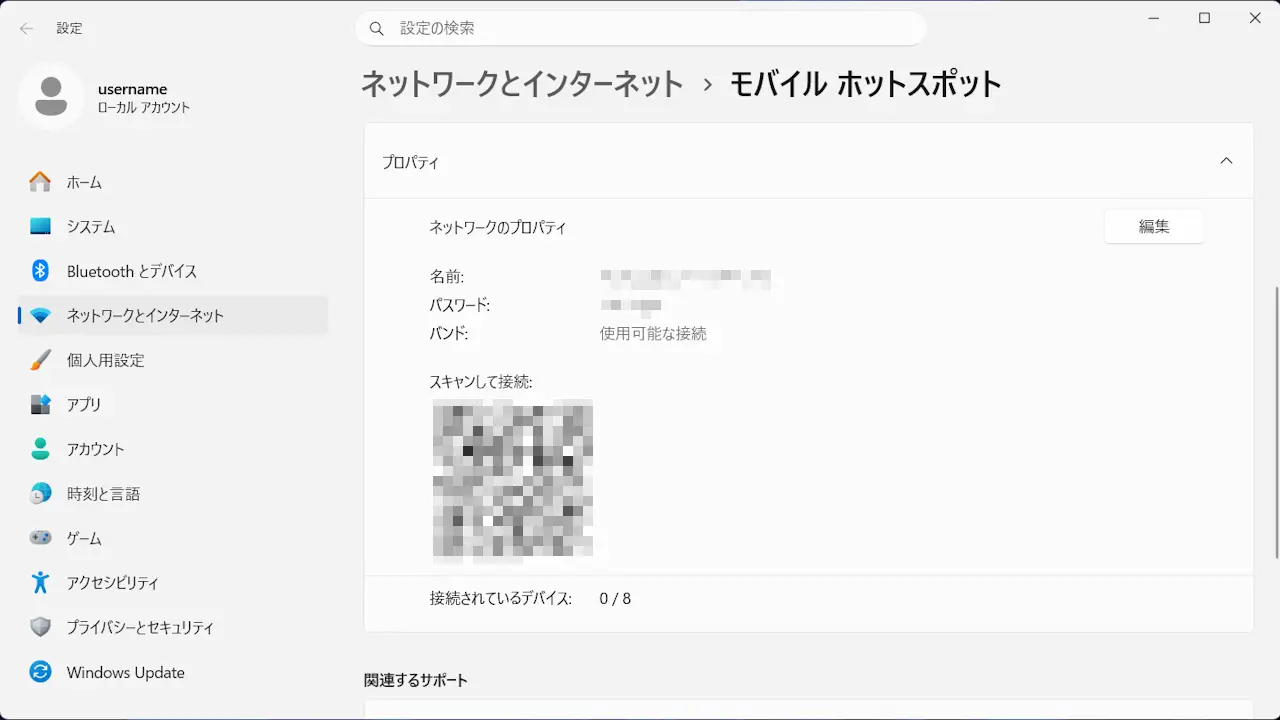
モバイルホットスポットのプロパティより名前/パスワードを確認して接続するか、QRコードをスキャンして接続します。
名前=SSIDです。編集をクリックすると変更できます。
モバイルホットスポットを使うやり方は以上です。