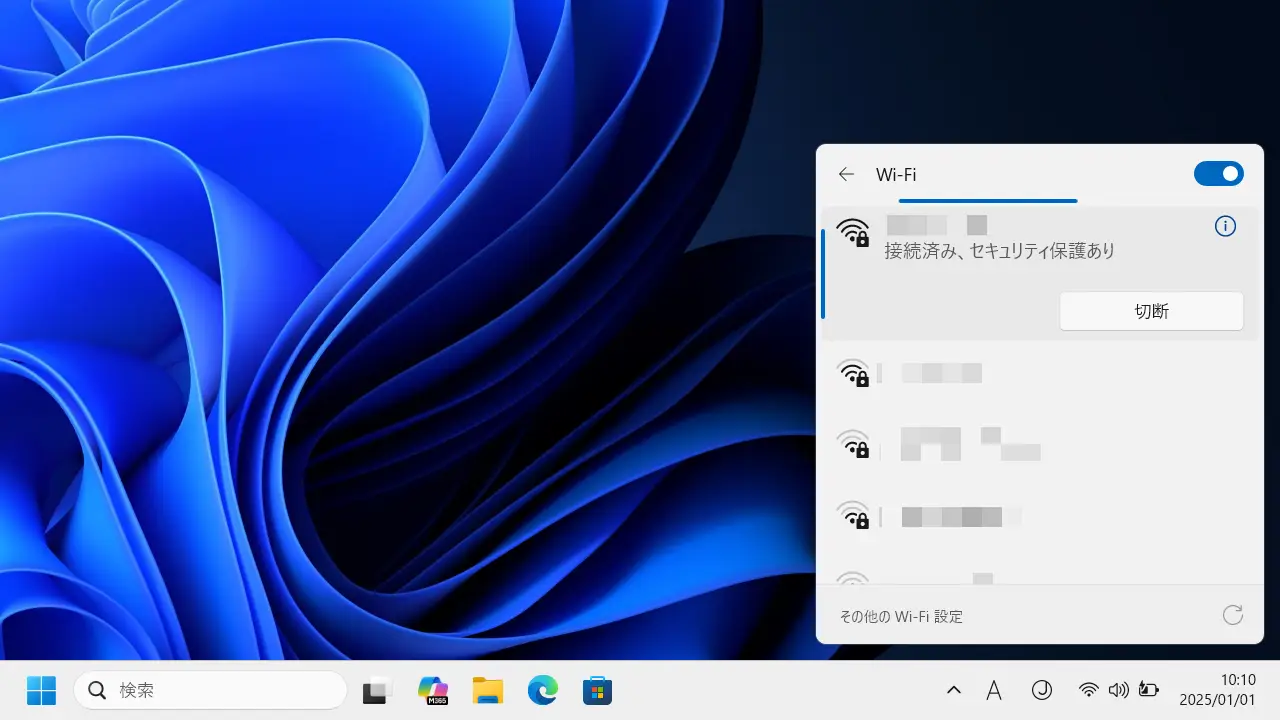
Windows 11には「パソコンが接続しているWi-Fiの情報」を【QRコード】で表示する機能があるので、iPhoneやAndroidスマートフォンなど他のデバイスをWi-Fiに接続する際に、いちいちSSIDやパスワードを入力しなくてもカメラでスキャンするだけで同じWi-Fiに接続することができます。
Windowsが接続しているWi-FiのSSID/パスワードを調べる
Wi-Fiに接続するにはSSID/パスワードが必要ですが、接続するたびに入力するものでは無く多くの場合で自動接続を設定しているでしょう。
ただ、自動接続で長いこと使用していると、新しいパソコンやiPhone/AndroidスマートフォンなどをWi-Fiに接続する際に忘れてしまうことがあります。
この時、すでに接続したことのあるWindows 11のパソコンがあれば、保存されているSSID/パスワードを表示することができるので、確認して新たに接続できるようになります。
また、Windows 11では同時にQRコードを表示することもできるので、iPhoneやAndroidスマートフォンをはじめカメラを搭載したパソコンであればスキャンするだけで接続できます。
SSID/パスワード/QRコードを表示する手順
設定のネットワークとインターネットよりWi-Fiをクリックします。
の横に接続済みWi-FiのSSIDが表示されています。
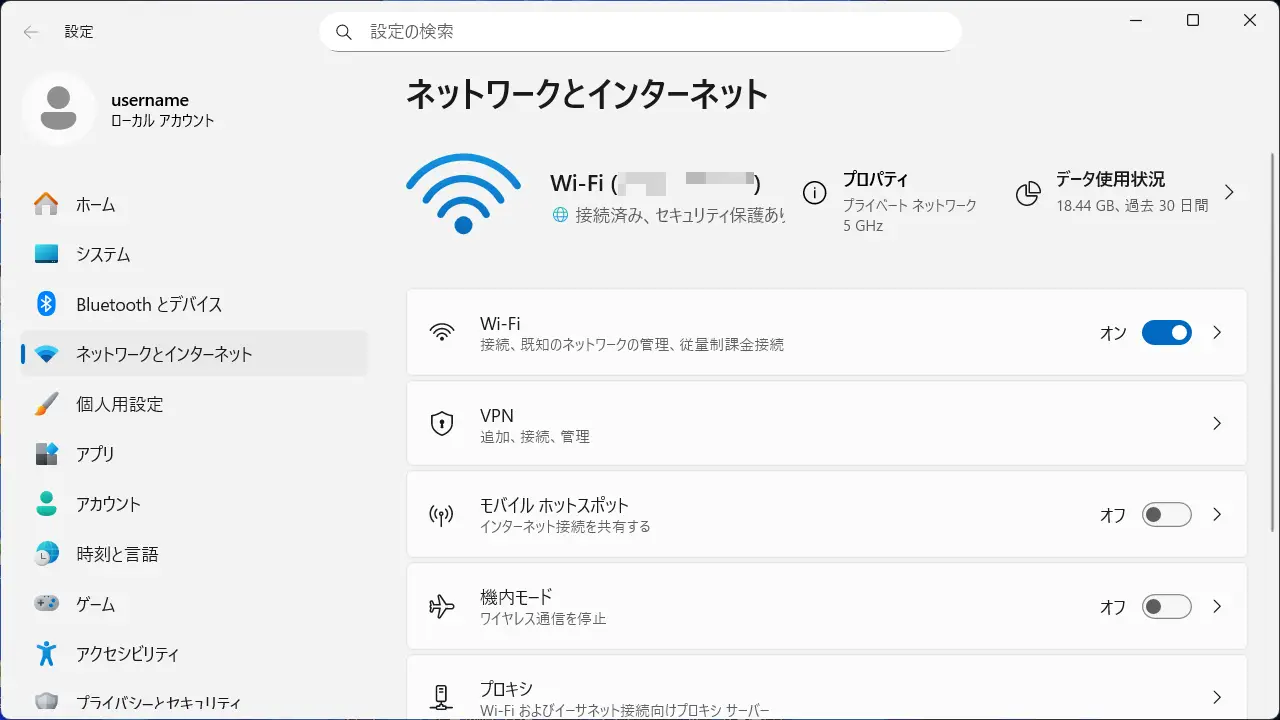
Wi-Fiより既知のネットワークの管理をクリックします。

既知のネットワークの管理より対象のSSIDをクリックします。
接続済みである必要はありません。

(対象のSSID)のプロパティよりWi-Fiネットワークパスワード>表示をクリックします。
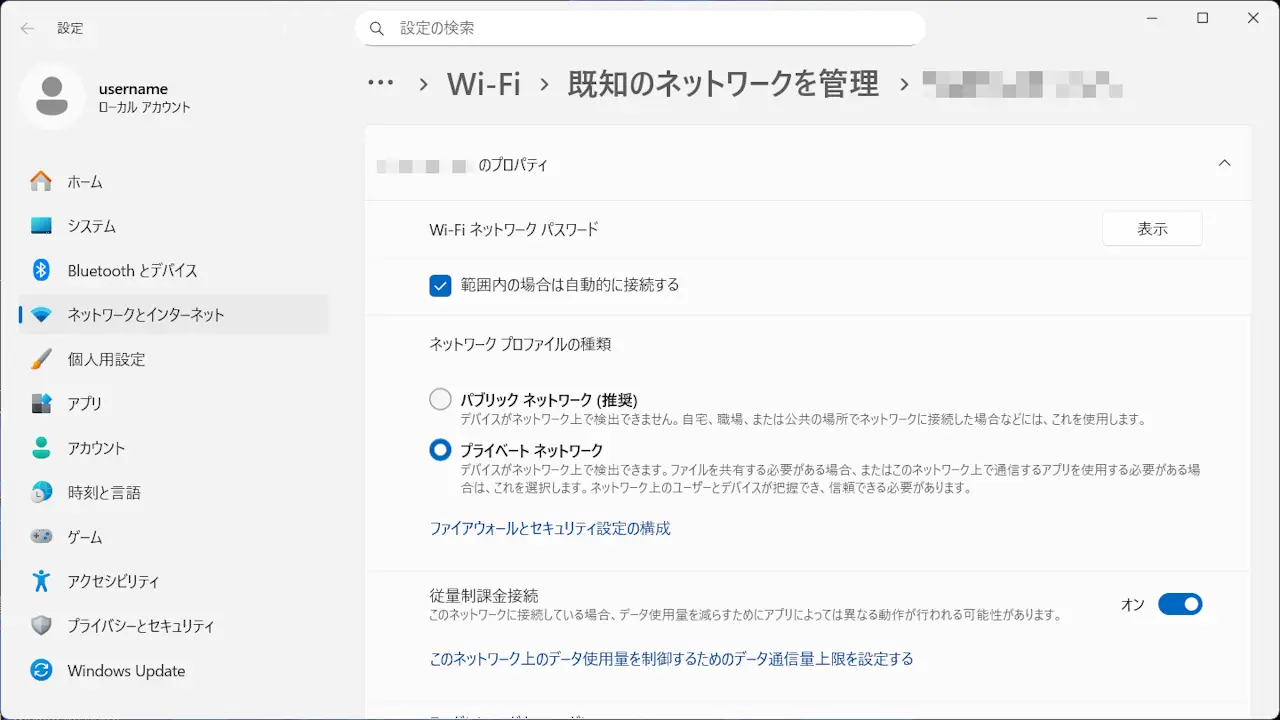
パスワードとQRコードが表示されます。
画像のQRコードはサンプルで“00000JAPAN”に接続されます。

SSID/パスワード/QRコードを表示するやり方は以上です。