Androidスマートフォンでは「接続しているWi-Fiの情報」を【QRコード】で表示する機能があるので、新しく購入したり家族のiPhoneやAndroidスマートフォンでカメラを使ってスキャンすれば、いちいち入力しないで同じWi-Fiに接続できます。この機能は比較的に古いAndroid 10以降で使えます。
Androidスマホで表示したQRコードで接続できるのは?
QRコードを表示する機能はAndroid 10より搭載された機能なので、カメラでスキャンすることができれば比較的に古い機種でもQRコードで接続することができます。
また、Androidスマートフォンで表示したQRコードであっても、AndroidスマートフォンだけでなくiPhoneでも使え、加えてカメラでスキャンすることができるのであればWindows 11などのパソコンでもQRコードで接続することができます。
SSID/パスワードは、いちいち入力するのが意外にも手間なものなので、カメラでQRコードを読み取るだけで接続できれば便利です。
QRコードを表示する手順
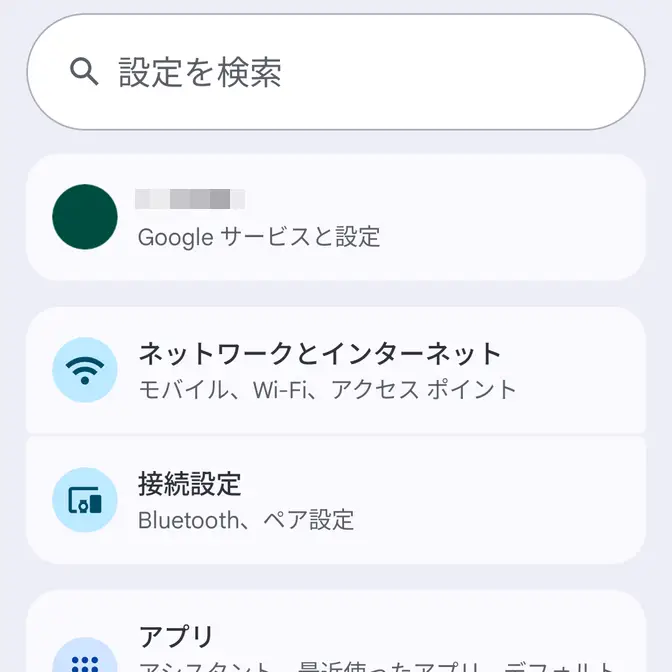
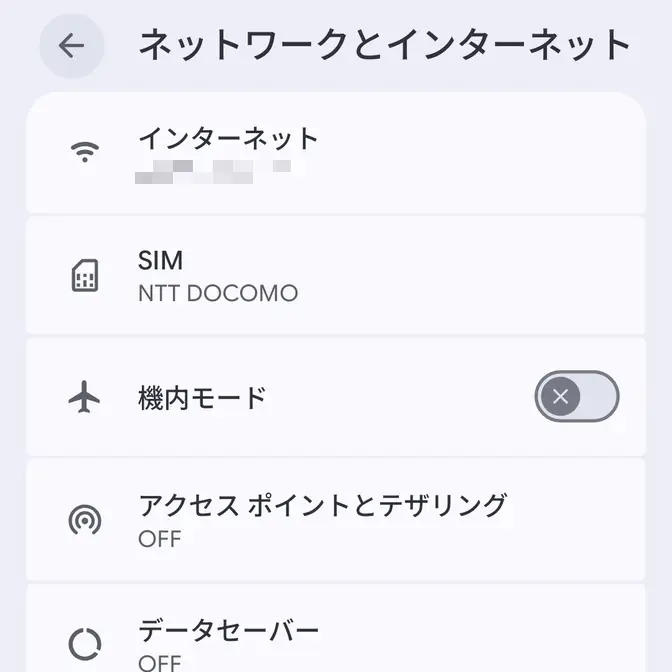
設定のネットワークとインターネットよりインターネットをタップします。
機種やバージョンによってはWi-Fiとモバイルネットワークなどと表記が異なります。
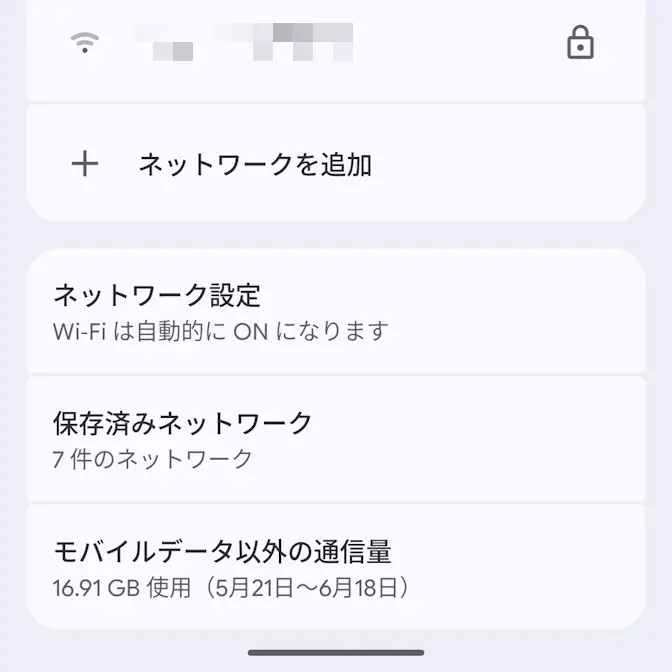
インターネットの保存済みネットワークより対象のSSIDをタップします。
接続済みである必要はありません。
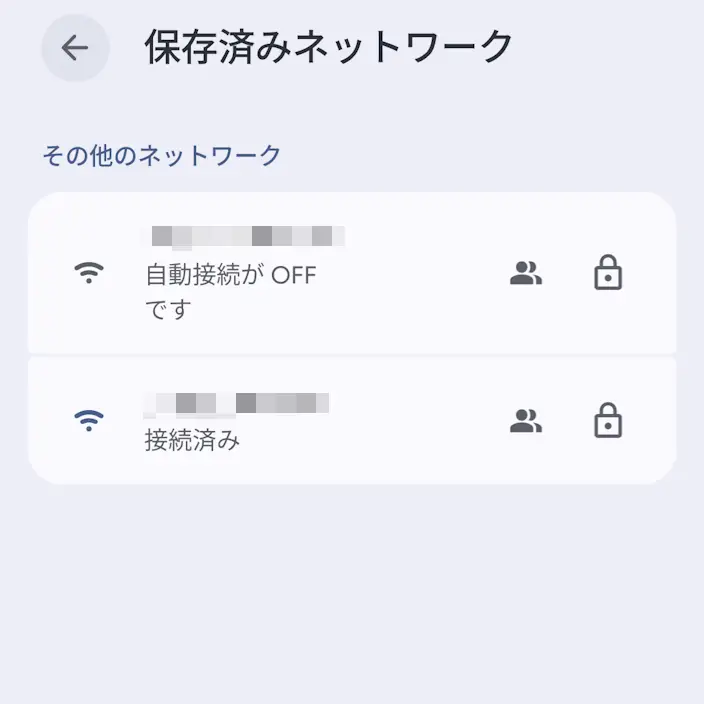
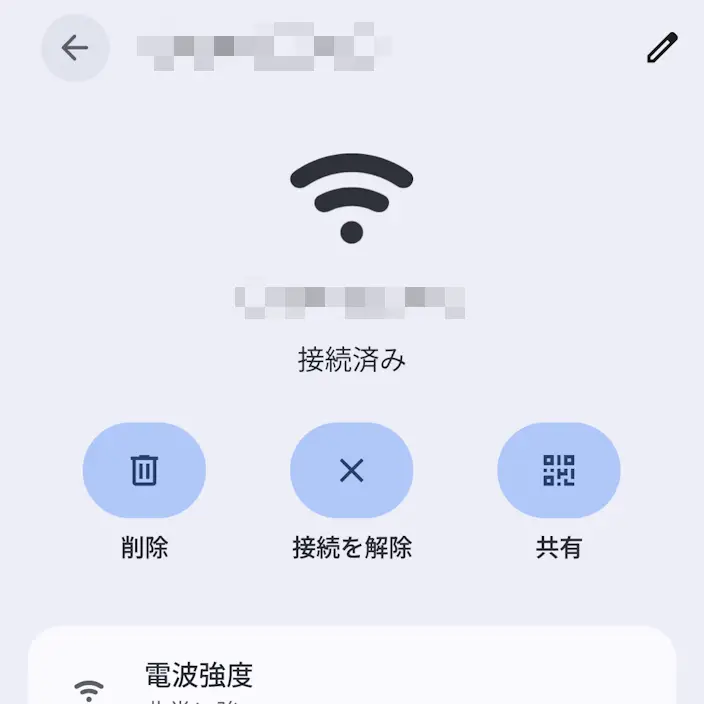
対象のSSIDより共有をタップするとQRコードが表示されます(画像のQRコードはサンプルで“00000JAPAN”に接続されます。
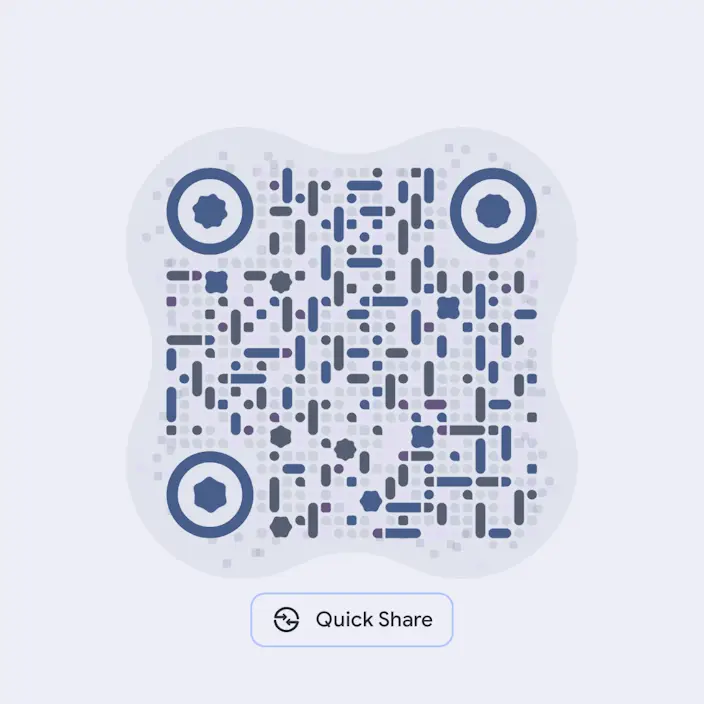
QRコードを表示するやり方は以上です。