Windows 11などのパソコンは何も操作をしなければ「スリープする」ようになっていますが、スリープするまでの時間は選択できるようになっており、スリープしないようにもできます。
Windowsのスリープの挙動
手動でスリープするほか、時間の経過とともに自動でスリープさせることができます。
この時間は1分~5時間まで選択できるようになっていますが、なしを選択することで自動でスリープさせないこともできます。
また、PowerToysのAwakeを使うと、1分~5時間を選択したうえで一時的にスリープさせないと言うこともできます。
スリープさせない設定の手順
時間を選択する
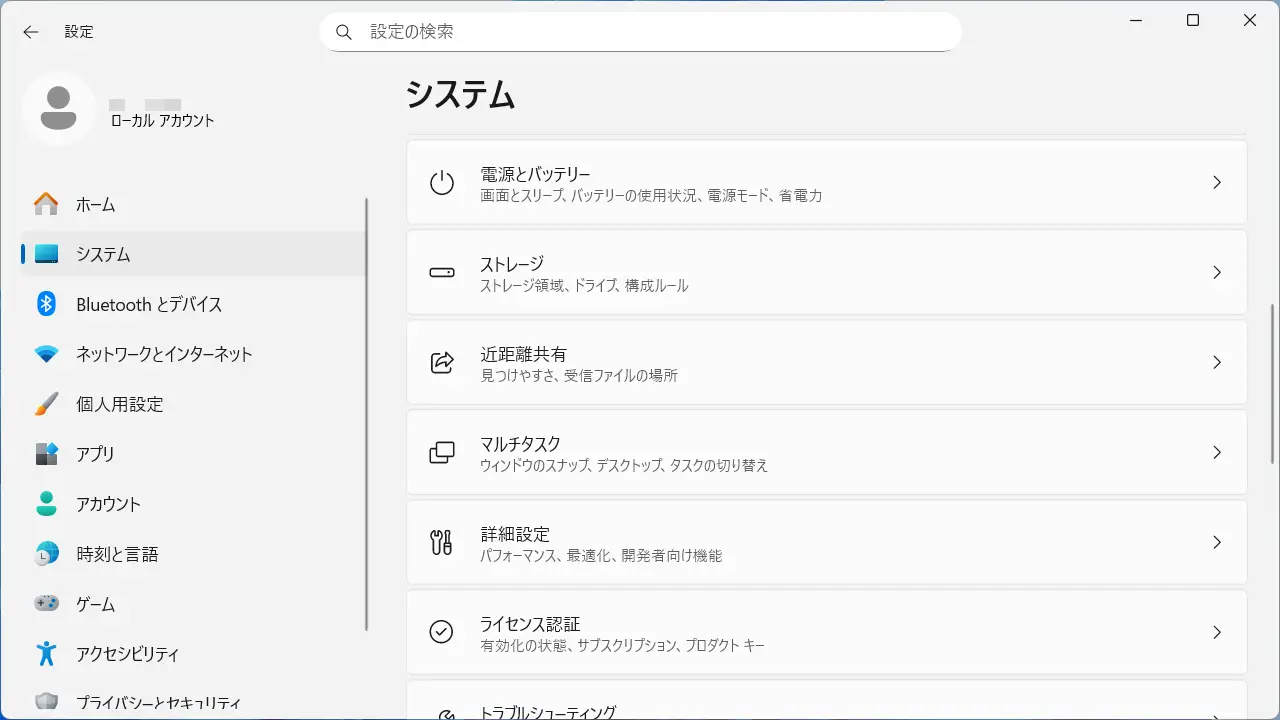
設定のシステムより電源とバッテリーをクリックします。
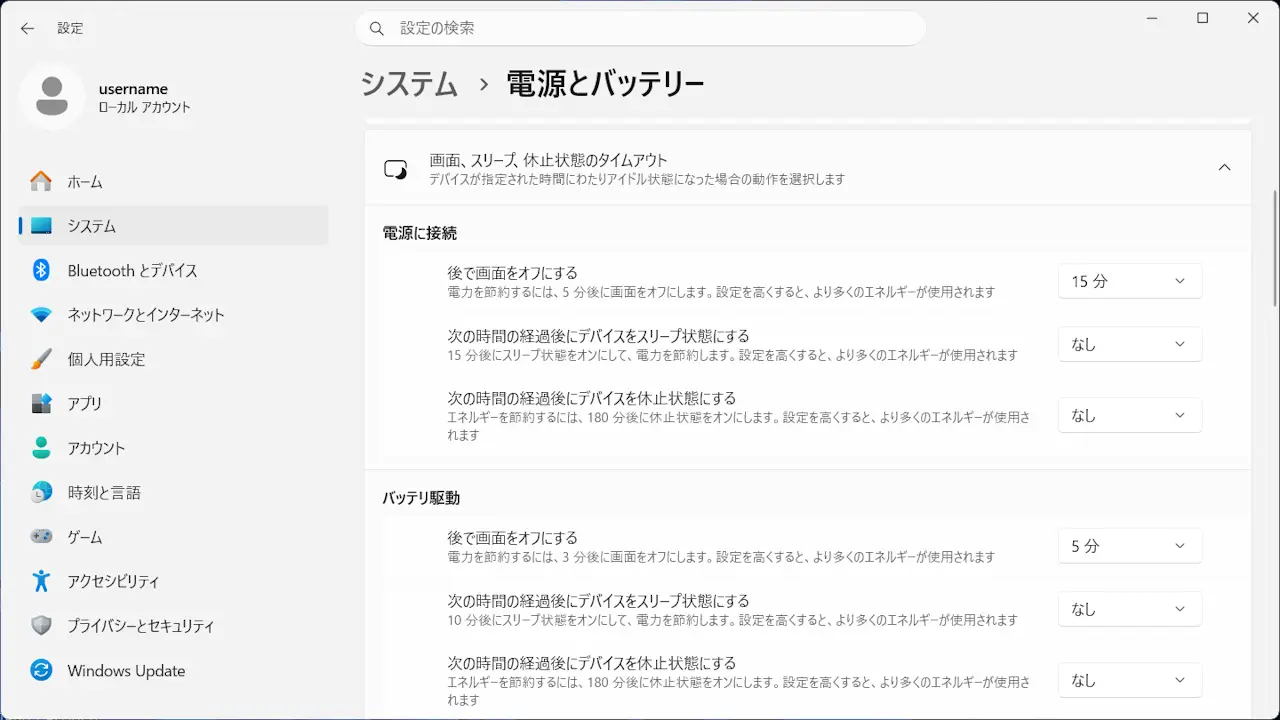
電源とバッテリーの画面、スリープ、休止状態のタイムアウトより次の時間の経過後にデバイスをスリープ状態にするを変更します。
ノートパソコンなどの場合には電源に接続/バッテリ駆動と場合を分けて選択します。
時間を選択するやり方は以上です。
PowerToysの“Awake”の使いかた
PowerToysをダウンロード&インストールし起動します。
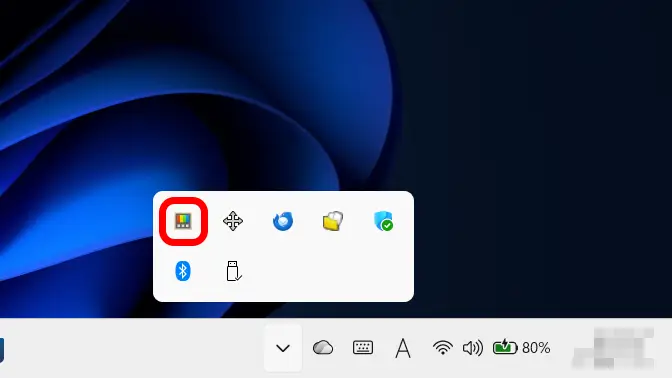
ウィンドウが表示されない場合、画面右下のシステムトレイよりアイコンをダブルクリックするか、右クリックしたメニューより設定を選択します。
PowerToysのシステムツール>AwakeよりAwakeをオンに切り替えます。
サイドメニューから選択できます。サイドメニューが表示されていない場合には三をクリックします。
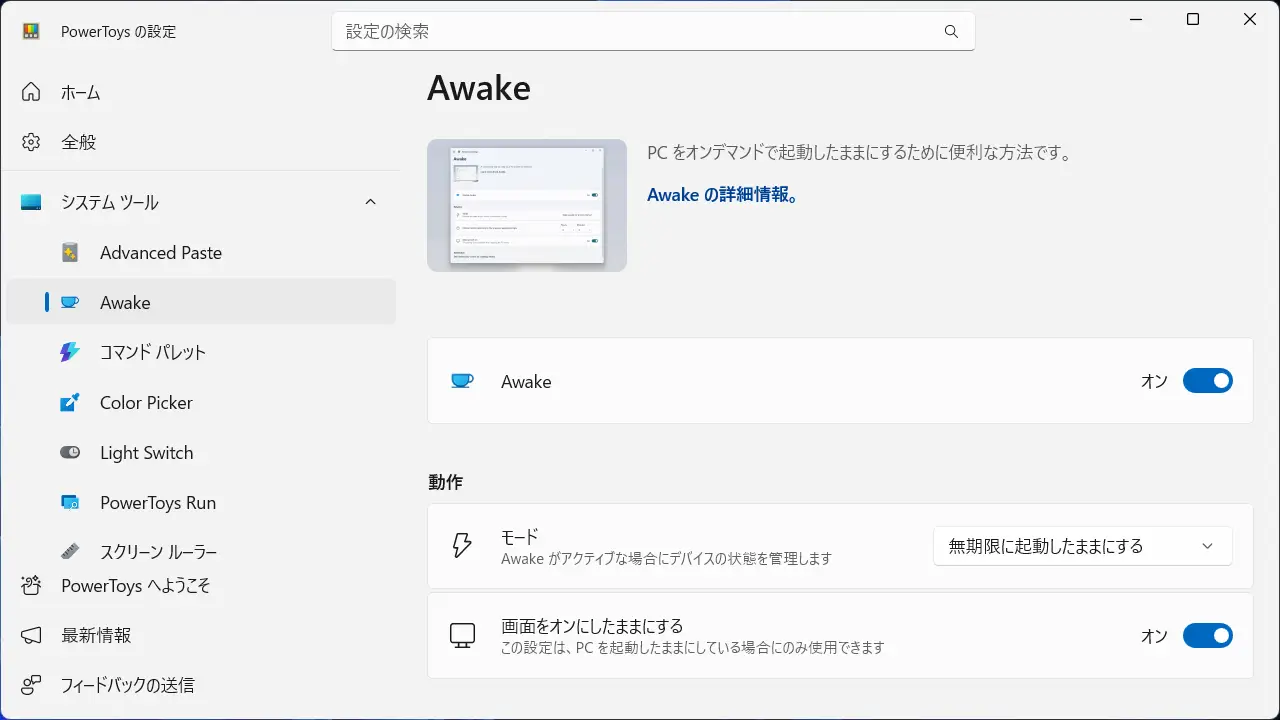
Awakeの動作よりモードを選択します。
無期限に起動したままにする/一定の期間起動したままにする/有効期限が切れるまで起動したままにするを選択します。選択した項目によって入力項目が表示される場合があります。
Awakeの動作より画面をオンにしたままにするのオン/オフを任意に切り替えます。
Awakeの使いかたは以上です。