Windows 11と同時に起動するアプリの中には「なぜ起動しているのか」「自分には必要ない」と言ったアプリも少なくありません。必要なアプリだけを残して不必要なアプリは起動しないようにした方がパフォーマンスの向上が期待できるかもしれません。
Windowsの常駐アプリとは?
Windows 11を「起動した」やユーザーが「ログインした」などのタイミングで、「自動的に起動」し「システムトレイにアイコンが表示される」ようなアプリを常駐アプリと呼びます。
常駐アプリは「バックグラウンドで動作している」「ユーザーの操作を待っている」ような状態であり、主にウィルス対策ソフトやクラウドストレージアプリなどが表示されていることが多いです。
常駐アプリが多くなると「パソコンの起動が遅い」「パソコンの動作が重い」などパフォーマンスに影響することもあるので、必要なものだけ常駐するようにした方が良いでしょう。
常駐アプリを表示する手順
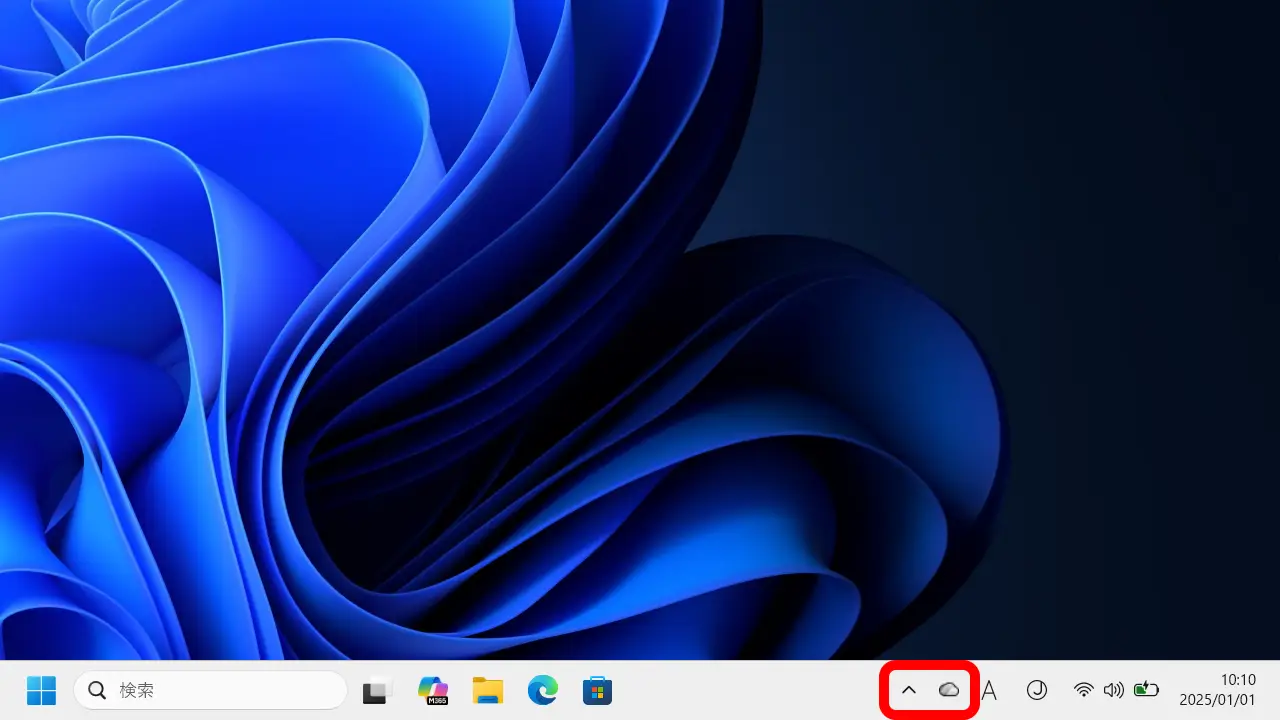
常駐しているアプリは右下のタスクトレイに表示されます。また、が表示されている場合はクリックします。
隠れている常駐アプリが表示されます。
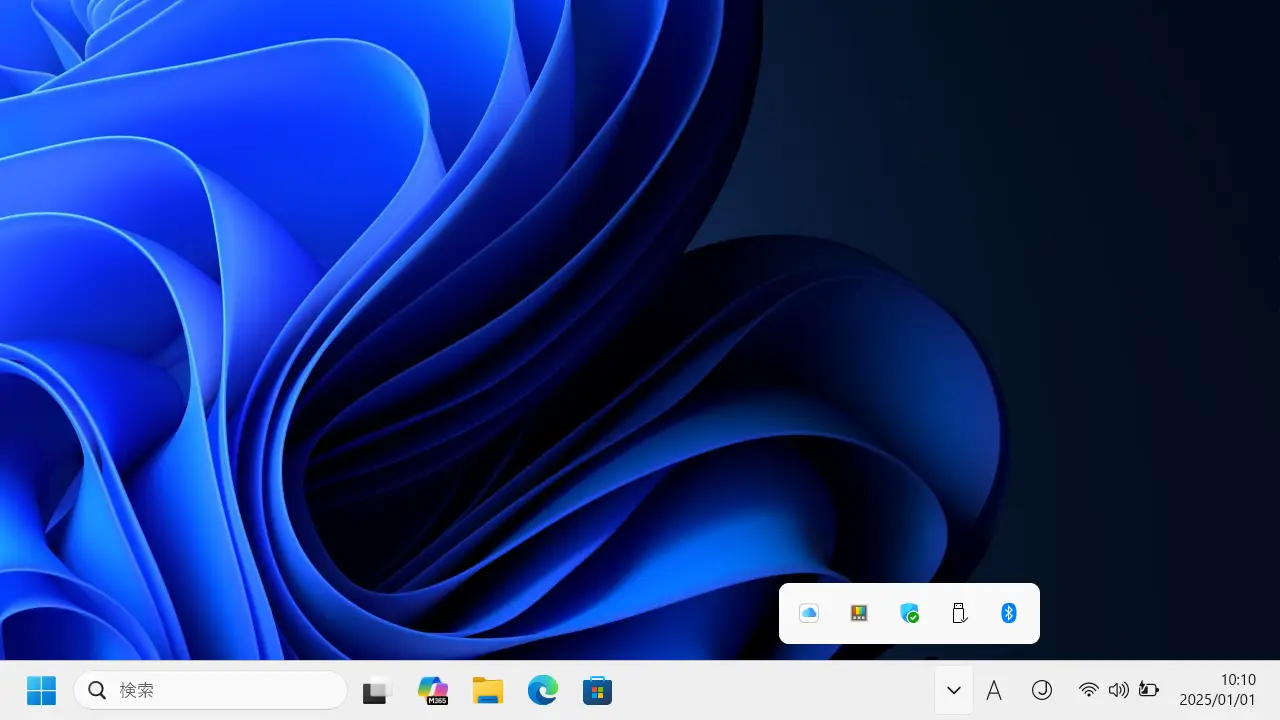
常駐アプリを表示するやり方は以上です。
常駐アプリを停止させる手順
アプリを終了する
常駐アプリのアイコンを右クリックし、メニューより終了/Exit/閉じるなどをクリックします。
アプリによって表記が異なります。また、「終了できないアプリ」や「別途にメニューの表示が必要なアプリ」もあります。
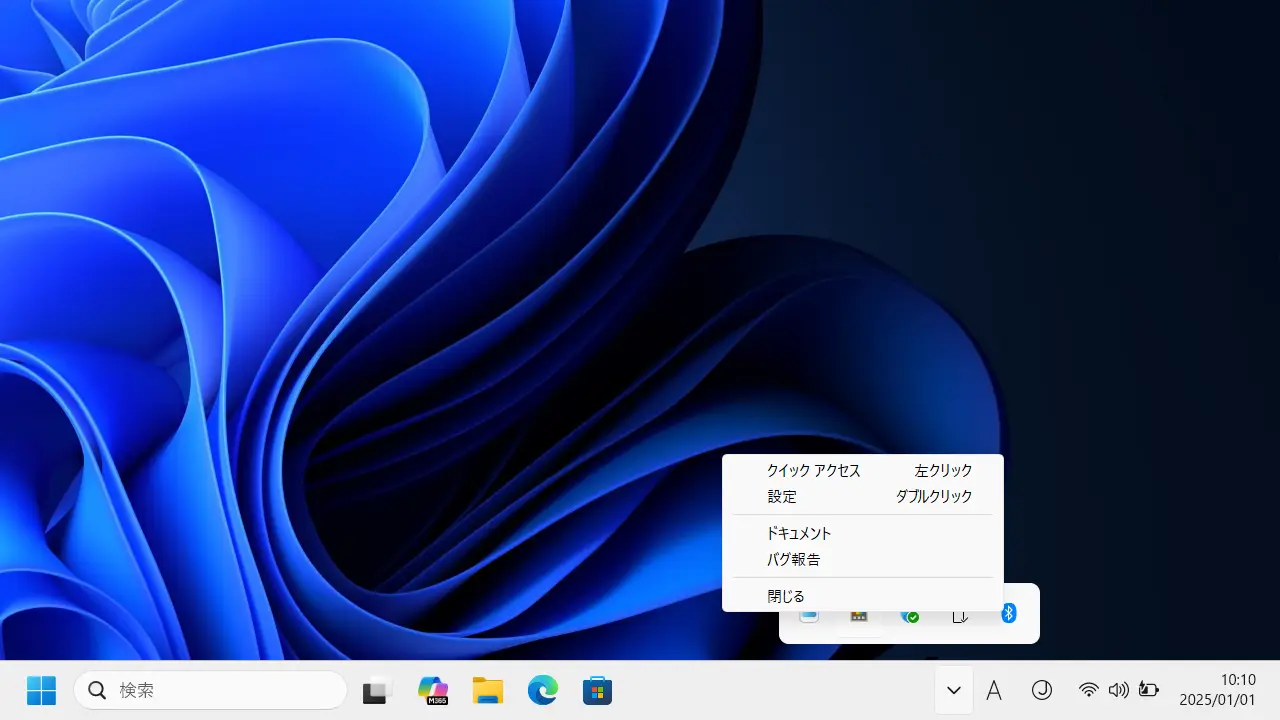
このやり方は、次回の起動時に再び起動するので、一時的に停止させたい場合に有効です。以降も起動させたくない場合は後述する自動起動させないを実行します。
自動起動させない
設定のアプリ>スタートアップより対象のアプリをオフに切り替えます。
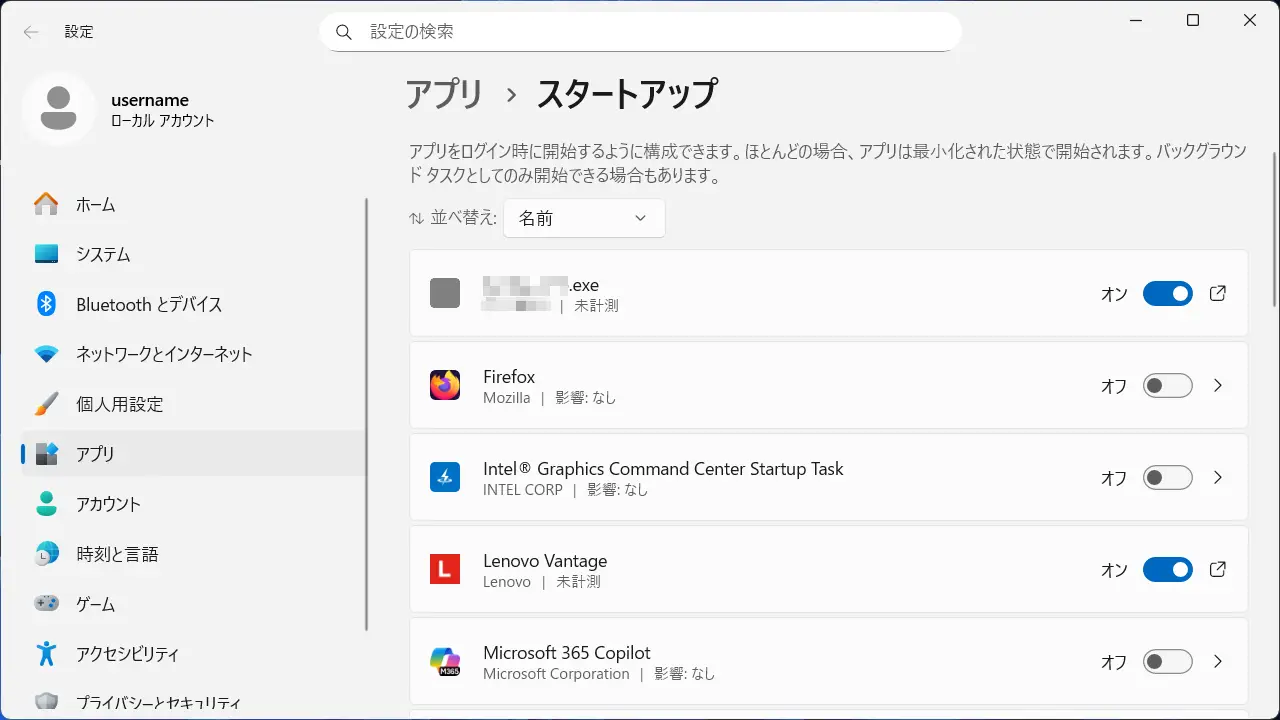
アプリによっては、アプリの設定でオフにする場合があります。
常駐アプリを停止させるやり方は以上です。