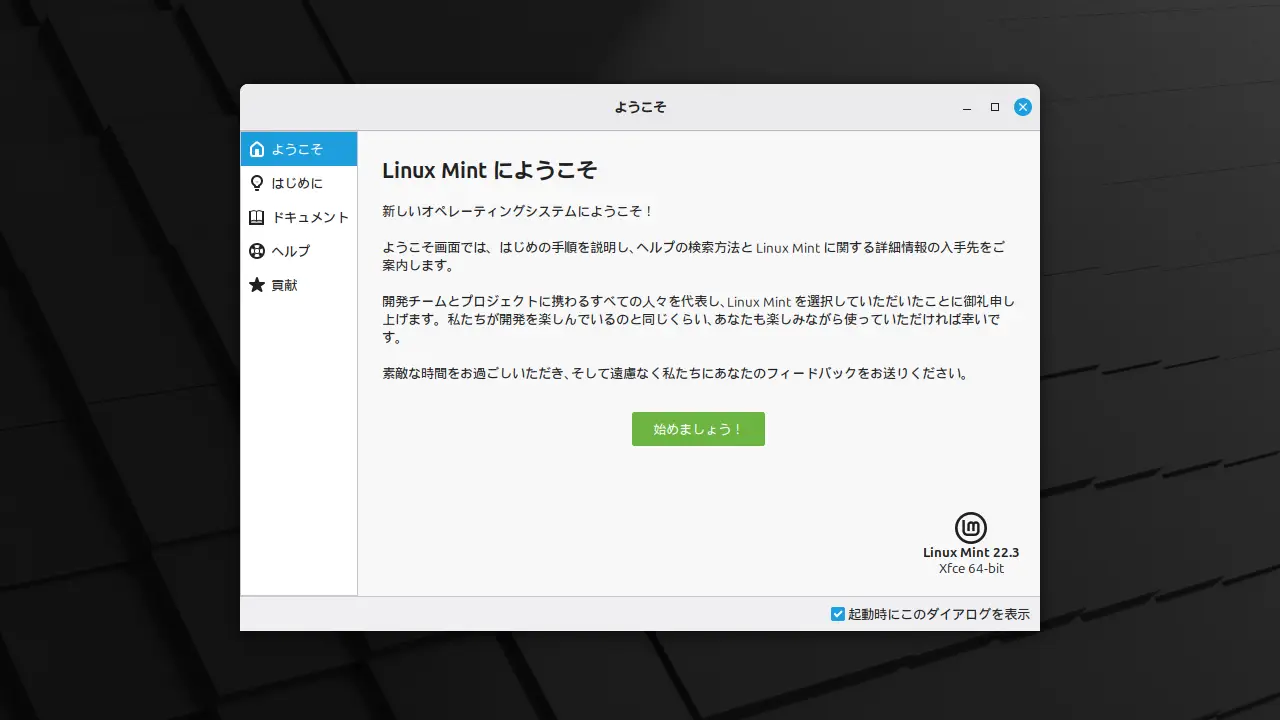
CPUが[Core i5-6300U]のX270はWindows 11にアップグレードできないので、メモリ増設(16GB)/SSD換装(480GB)をして【Linux Mint 22.3 Xfce】をインストールしました。特に大きな問題も無く動作しましたが、デフォルトでは日本語の入力ができないので設定しました。
何かしら動作しないデバイスがあるかと思いましたが、インストール後に動作確認したところディスプレイ/キーボード/タッチパッド/サウンド/バッテリー/Bluetooth/カメラ/有線LAN/Wi-Fiなど問題なく動作しています。
ThinkPad X270のスペック
12.5型のノートパソコンで、もともとはWindows 10 Proがプリインストールされていました。
| CPU | Core i5-6300U 2.40GHz |
|---|---|
| メモリ | 4GB |
| SSD | 256GB |
| ディスプレイ | 12.5インチ(1920×1080) |
| 通信 | 10BASE-T/100BASE-TX/1000BASE-T Wi-Fi(a/b/g/n/ac) |
| USB | Type-C(3.1)x1 Type-A(3.0)x2 |
| その他 | Webカメラ Bluetooth4.2 HDMI SDカードスロット |
| OS | Windows 10 Pro |
USB Type-Cが1つ備わっており本体の充電ができる他にも、DisplayPort Alternate Modeに対応しているので対応ディスプレイであればケーブル1本で映像出力ができます。


無線LANはWi-Fi 5に対応し、有線LANは最大1Gbpsのギガビット・イーサネットに対応しています。
比較的に使い勝手が良い機種で気に入っていましたが、冒頭に記したとおりCPUがCore i5-6300UであるためにWindows 11へのアップグレードができません。
そのため、長らくWindows 10のまま使用していましたがサポート終了に伴いLinux Mintをインストールすることにしました。
性能のアップグレード
Windows 10 Proの状態でも、メモリは不足していたので4GBから16GBへ増設しており、ついでにSSDも256GBから480GBへ換装していたので、このままの状態でLinux Mintをインストールしました。
| 項目 | 購入時 | アップグレード後 |
|---|---|---|
| メモリ | 4GB | 16GB |
| SSD | 128GB | 480GB |
| OS | Windows 10 Pro | Linux Mint 22.3 Xfce |
ちなみに、メモリスロットは1つしかないので「増設」と言うよりは「換装」です。SSDはこれを機にM.2 2242への換装も考えましたが発熱が心配だったので2.5インチのままにしました。
![Crucial ノートPC用 メモリ PC4-21300(DDR4-2666) 16GB SODIMM CT16G4SFS8266 [並行輸入品]](https://c.media-amazon.com/images/I/719a7zbN2qL._AC_SL1500_._SL160_.jpg)



ちなみに、増設/換装するのに必要な分解のやり方はLenovoが公式に動画を公開しています。
Linux Mint 22.3 Xfceをインストールする手順
Live USBを作成するにあたりUSBメモリーのほかLinux Mintの.isoファイルとRufusアプリをダウンロードします。


- Linux Mintの.isoファイル – https://linuxmint.com/
- WebブラウザでアクセスしDownloadよりLinux Mint 22.3をダウンロードします。今回はXfce Editionをダウンロードしました。
- Rufusアプリ – https://rufus.ie/ja/
- Webブラウザよりアクセスしダウンロードからダウンロードします。
Live USBを作成する
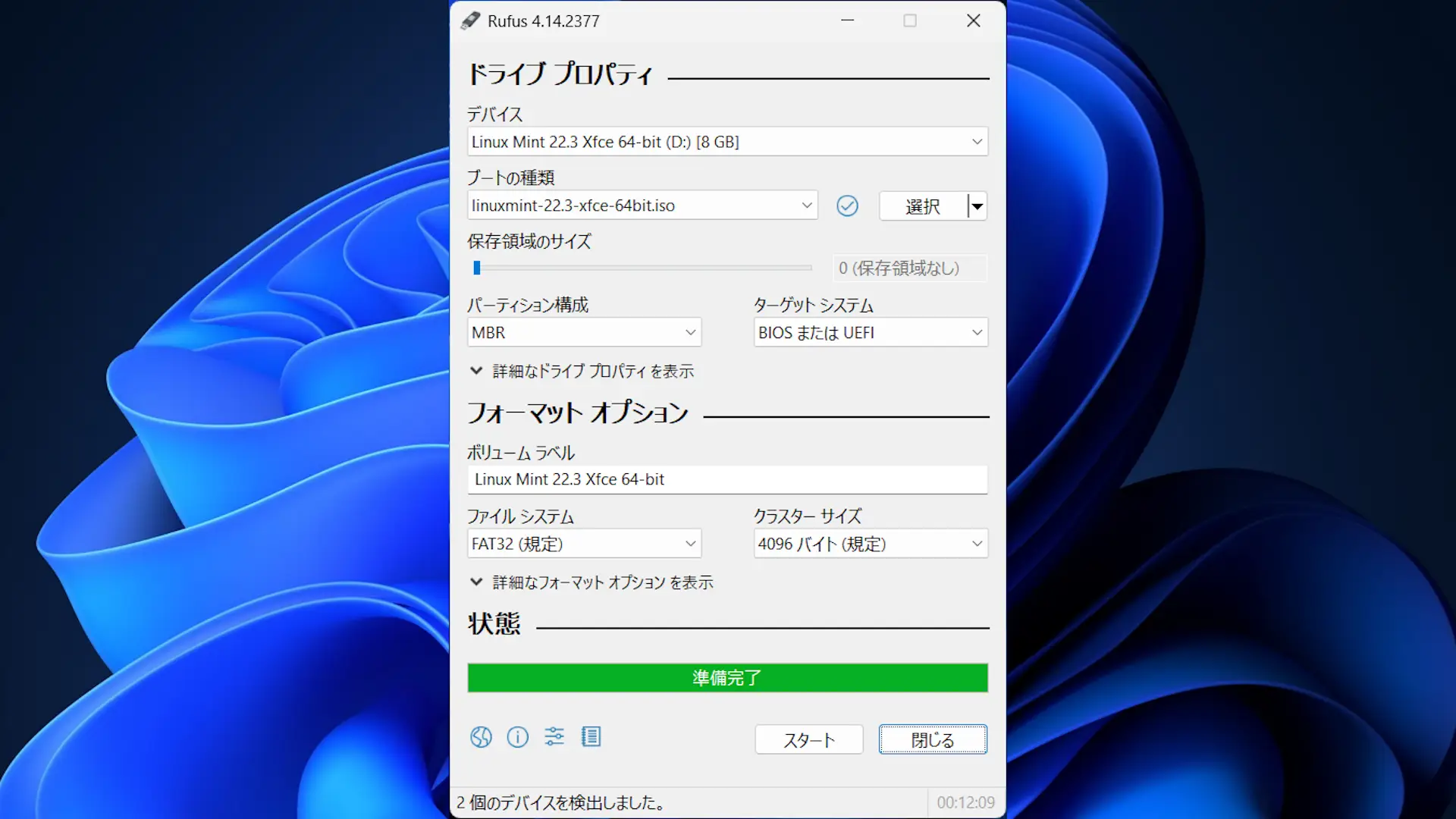
RufusのデバイスよりLive USBの名前を選択します。
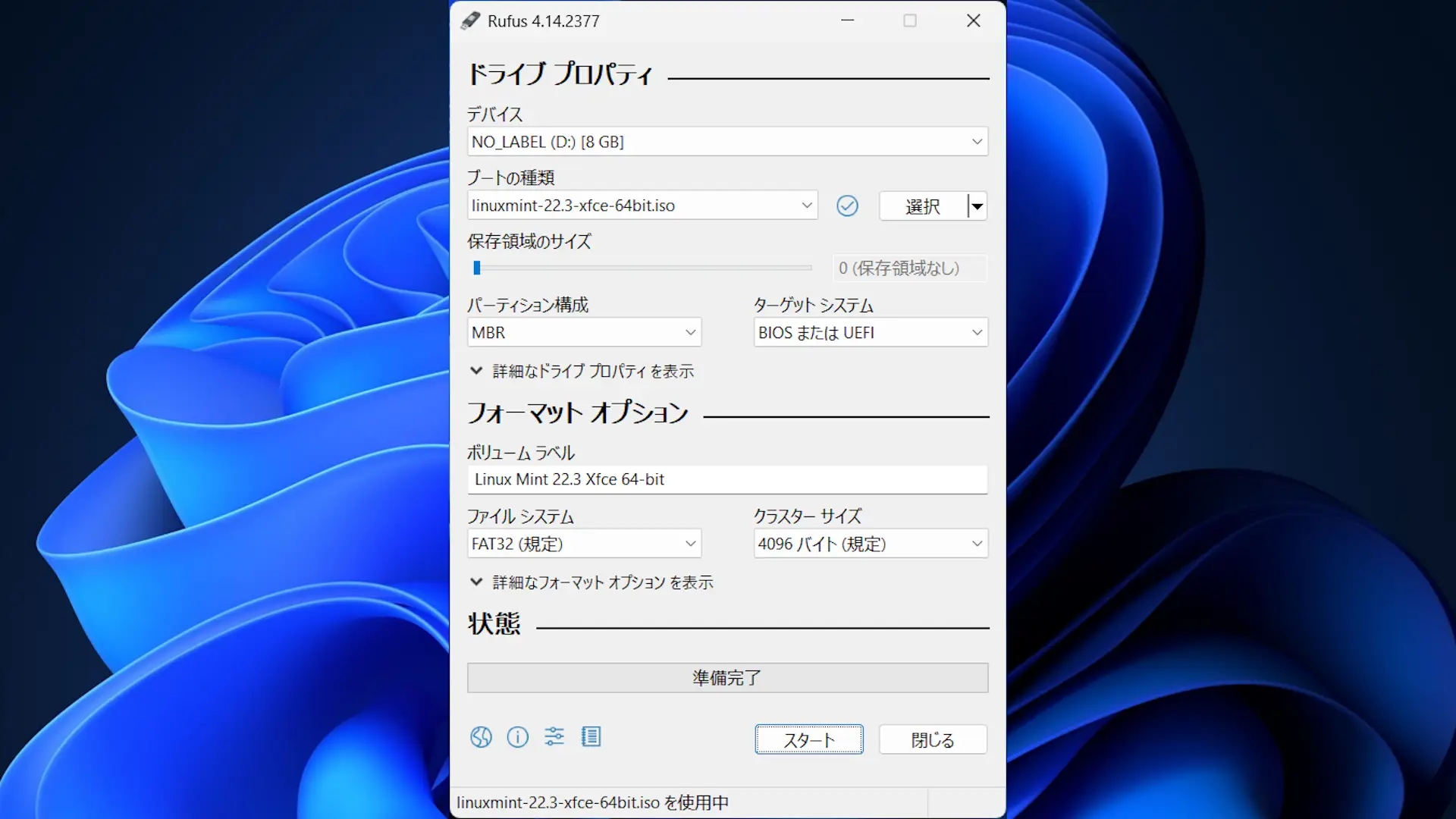
Rufusのブートの種類より選択をクリックしLinux Mintの.isoファイルを選択します。
必要に応じて他の項目を選択・入力し問題が無ければスタートをクリックします。
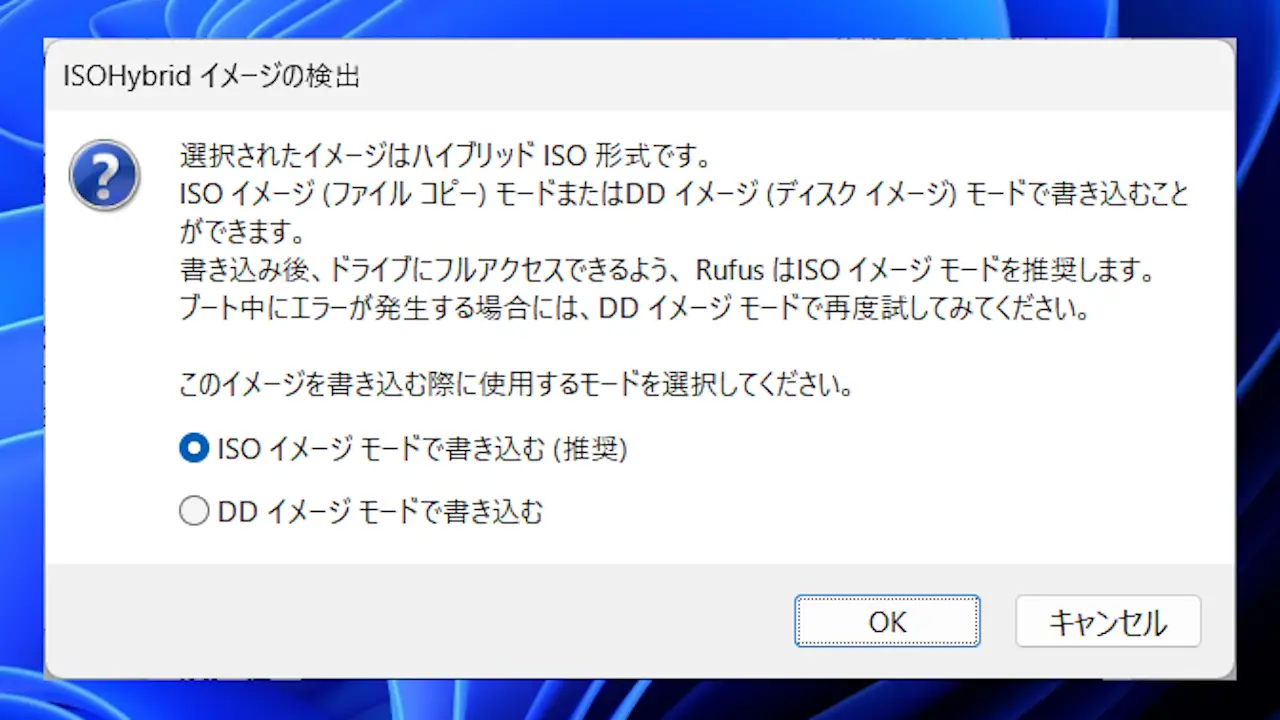
ISOHybridイメージの検出が表示されたらISOイメージモードで書き込む(推奨)を選択しOKをクリックします。
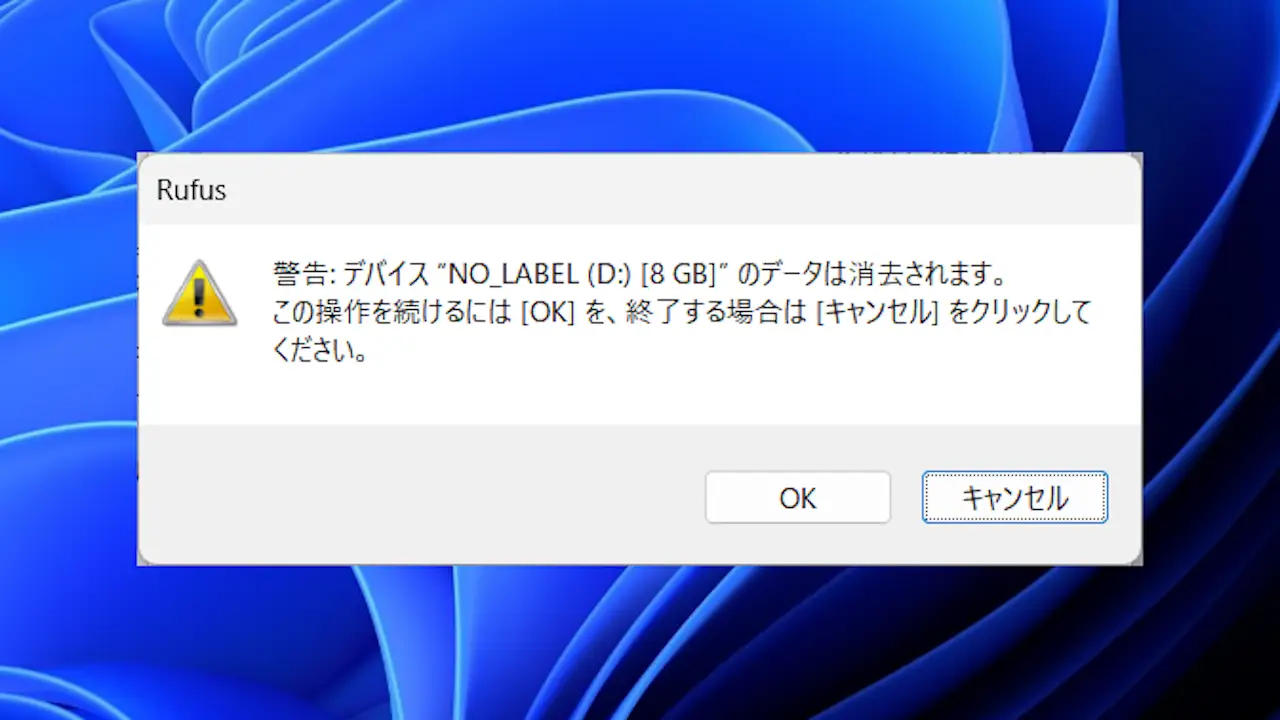
警告を確認し問題が無ければOKをクリックします。
すべての処理が完了したら閉じるをクリックします。
“Live USB”を作成するやり方は以上です。
Live USBを起動する
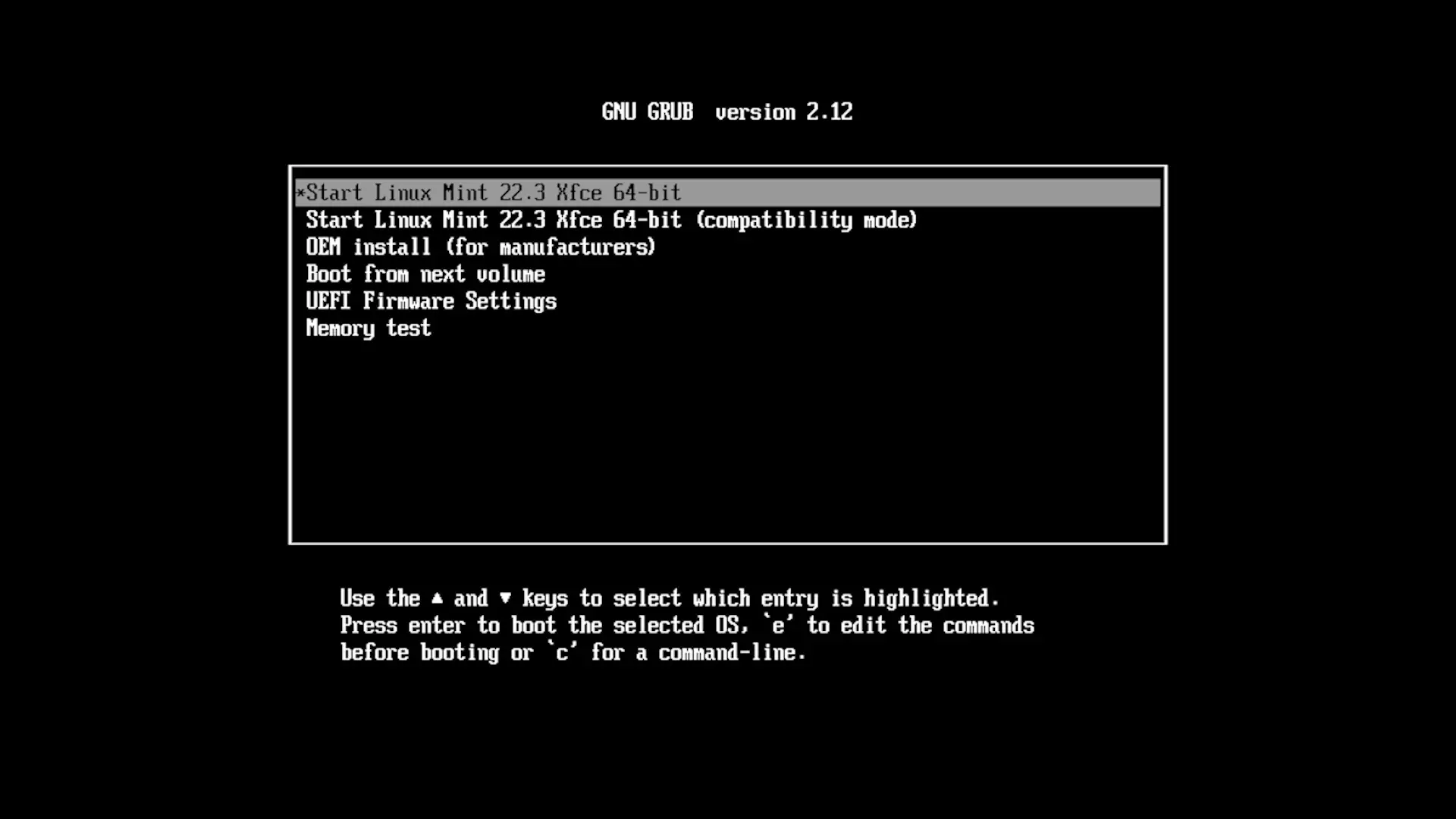
GNU GRUBよりStart Linux Mint~を選択しキーボードのEnterキーを押下します。
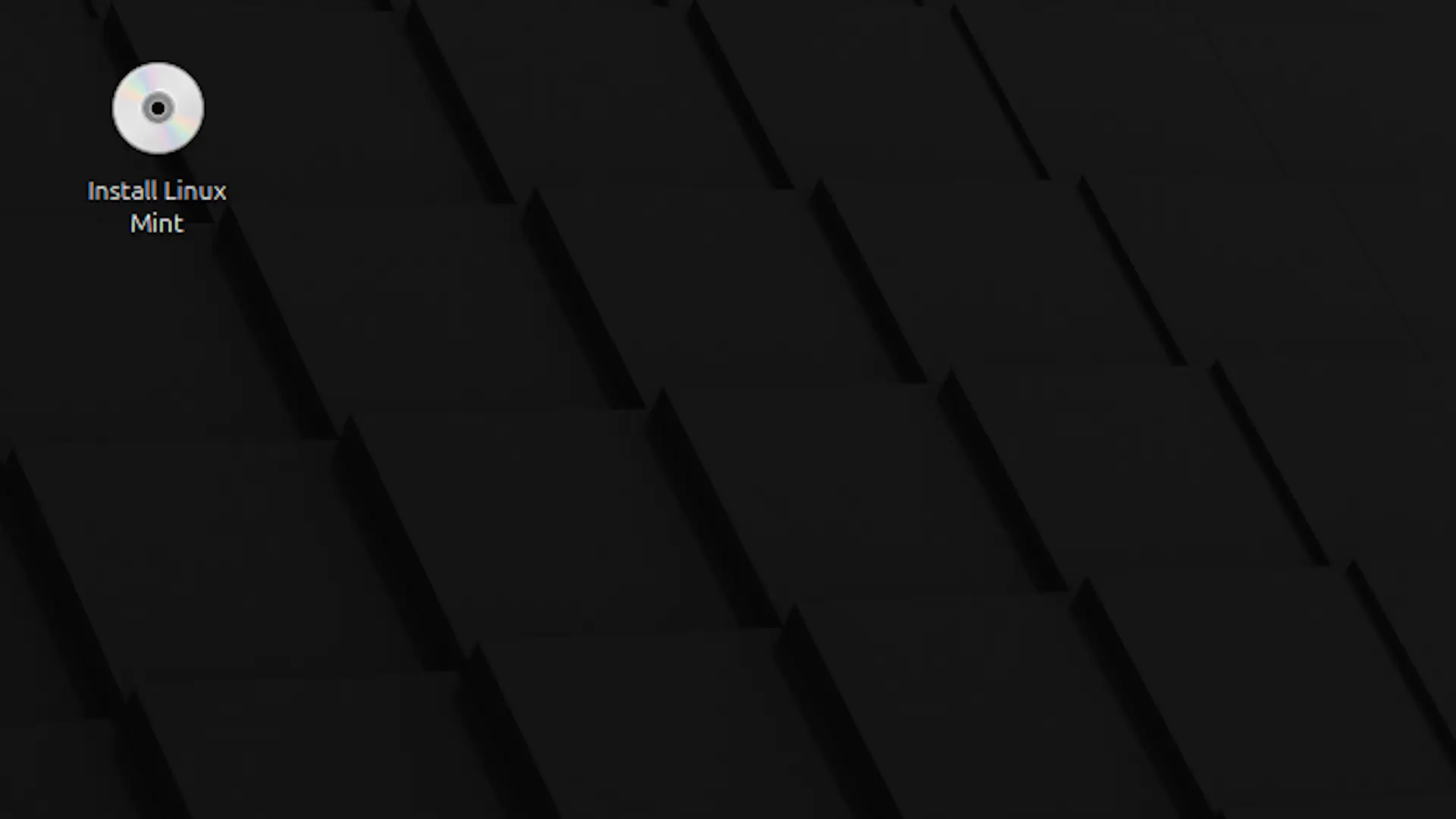
Linux MintのデスクトップよりInstall Linux Mintを実行します。
インストールを始める
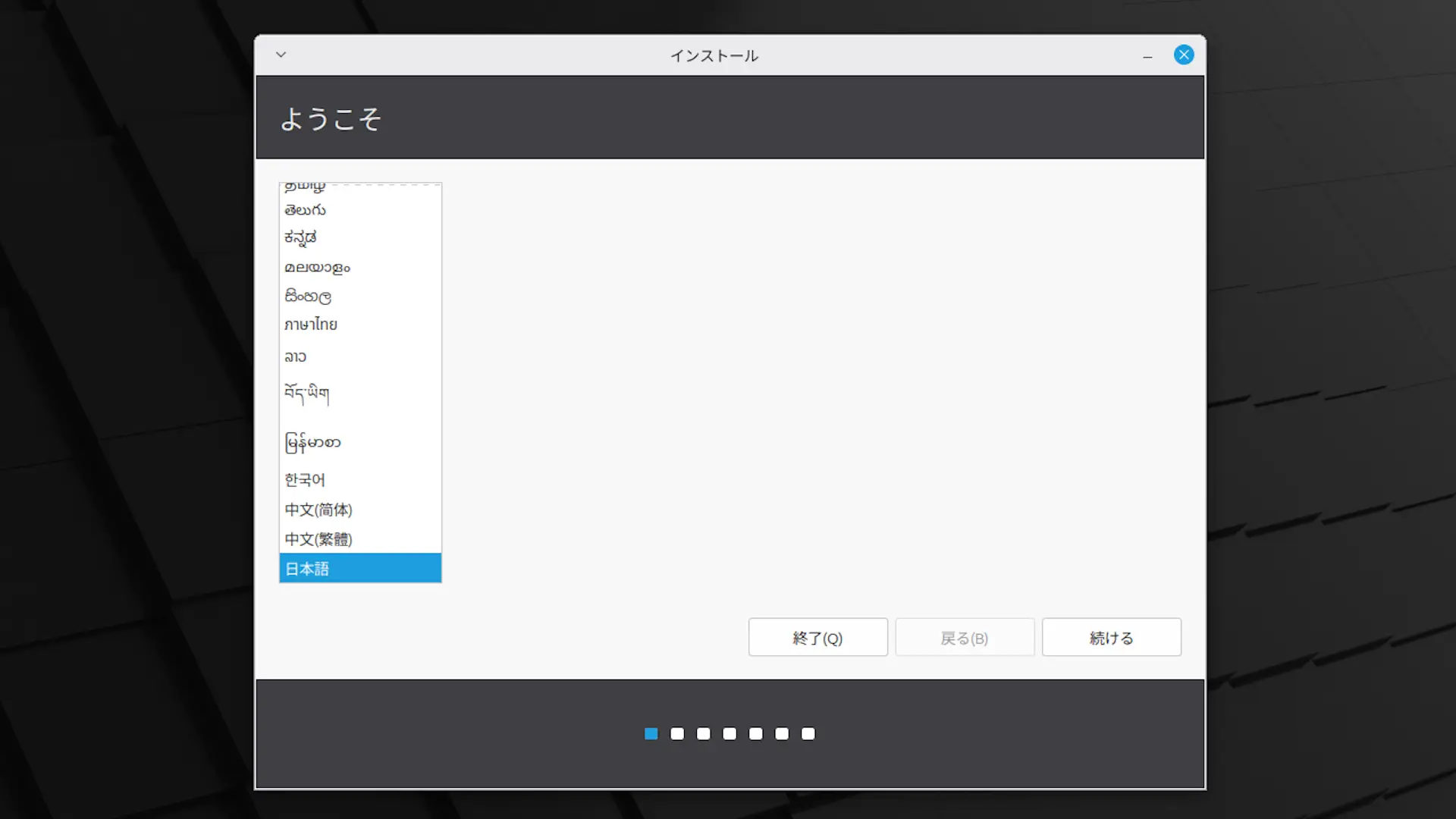
“ようこそ”より日本語を選択し続けるをクリックします。
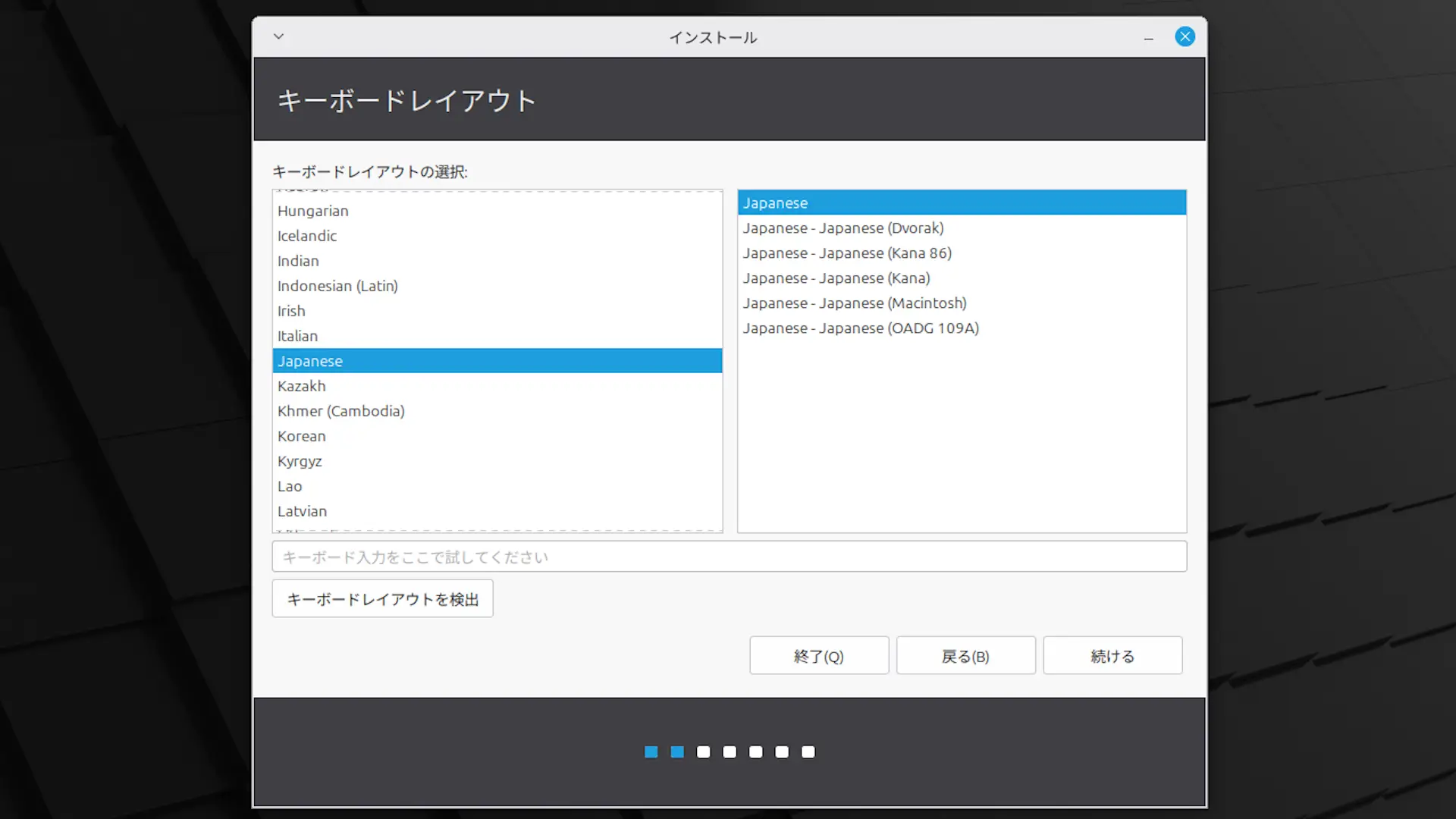
“キーボードレイアウト”より任意に選択し続けるをクリックします。
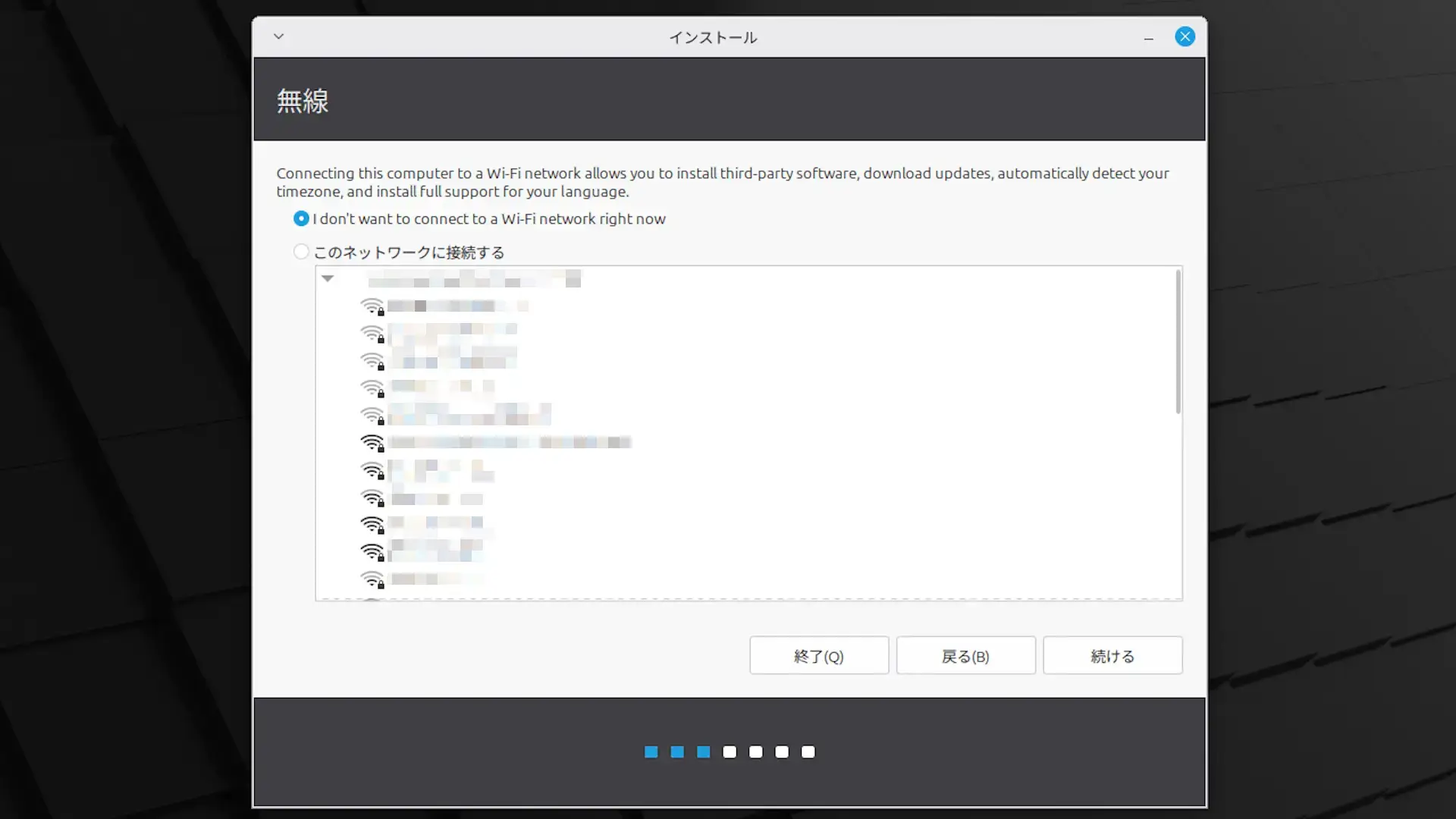
“無線”よりI don’t want to connect to a Wi-Fi network right nowかこのネットワークに接続するを選択し続けるをクリックします。
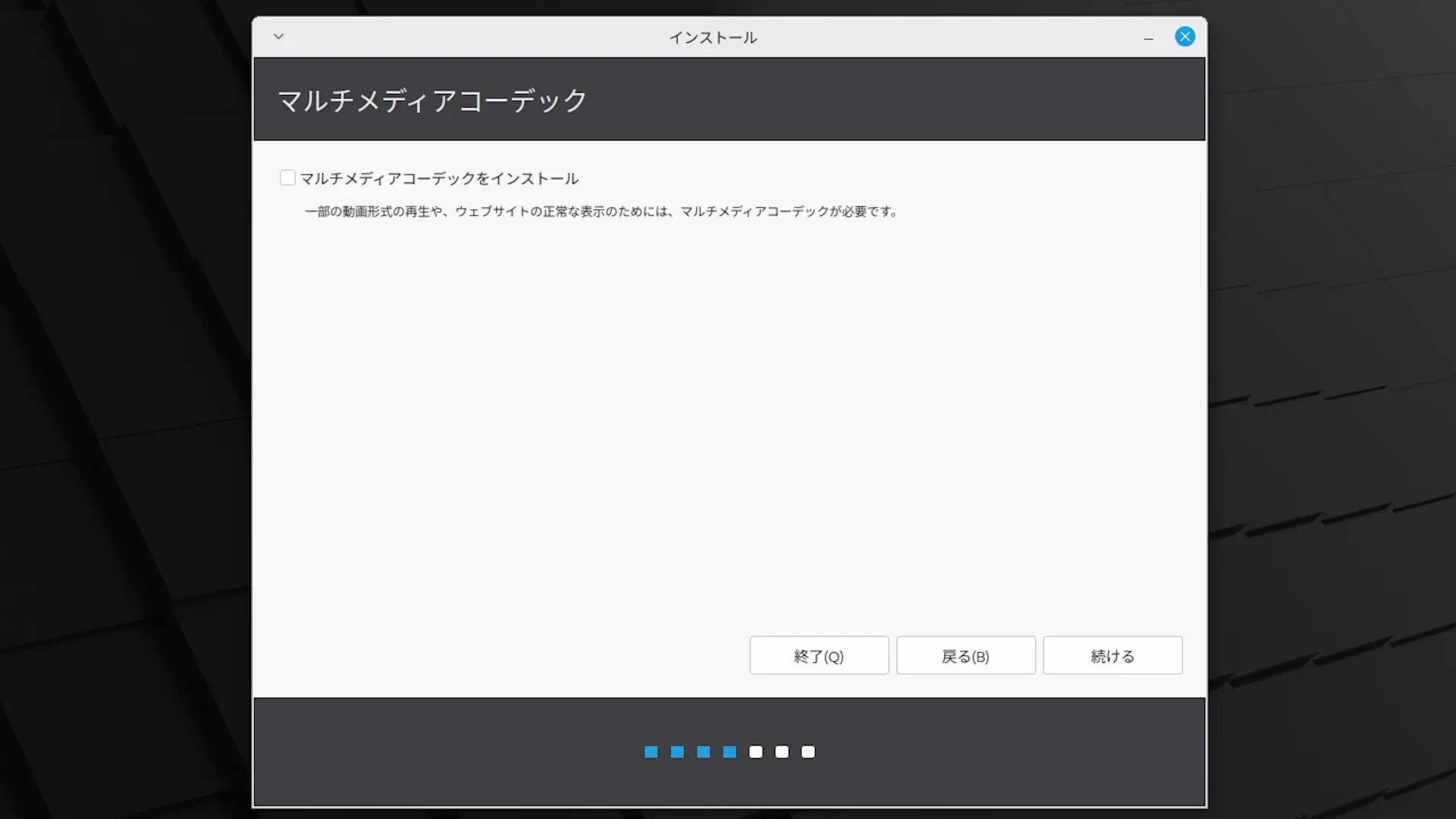
“マルチメディアコーデック”を任意に選択し続けるをクリックします。
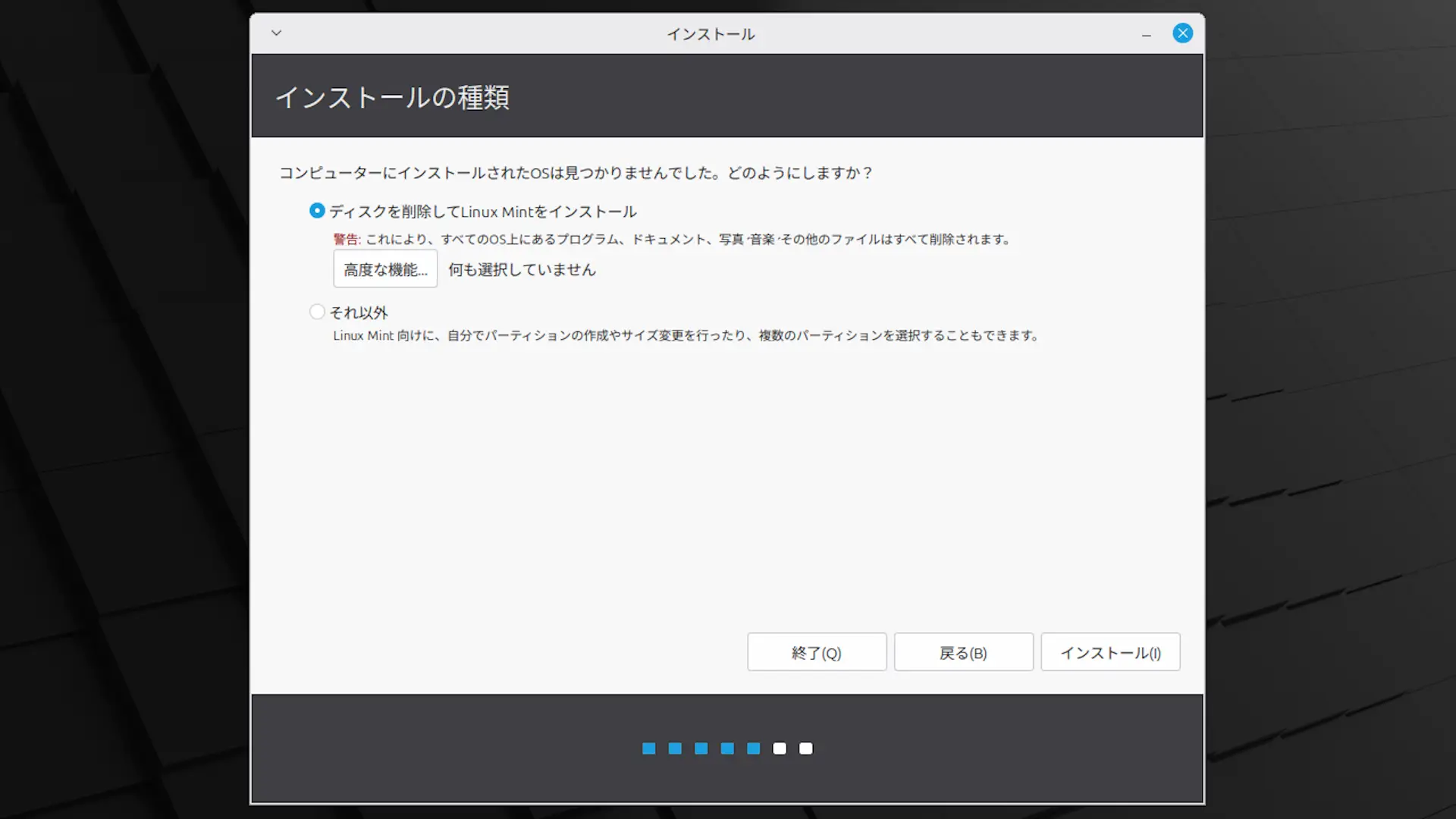
“インストールの種類”よりディスクを削除してLinux Mintをインストールを選択し続けるをクリックします。
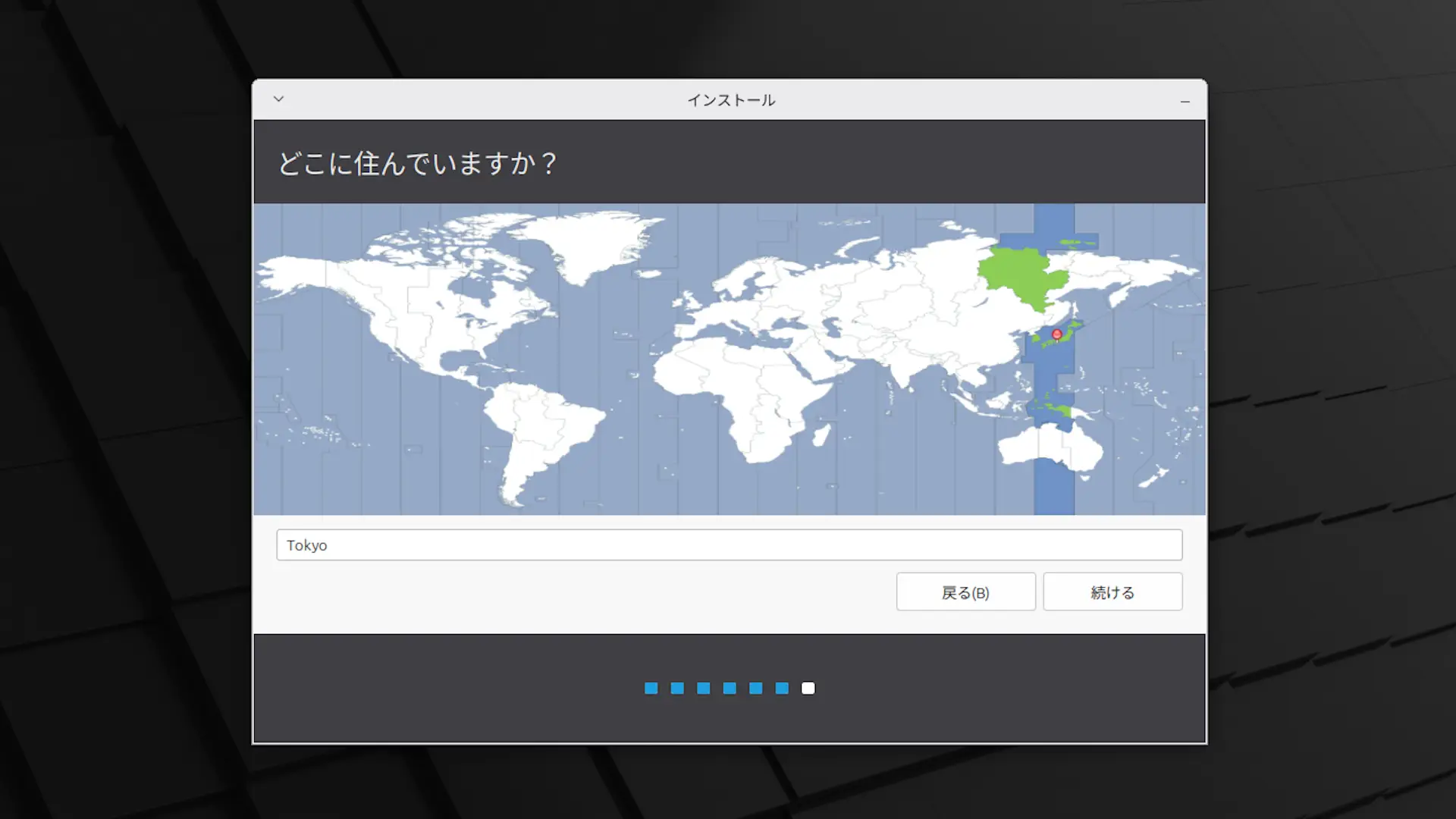
“どこに住んでいますか?”より日本であればTokyoを選択し続けるをクリックします。
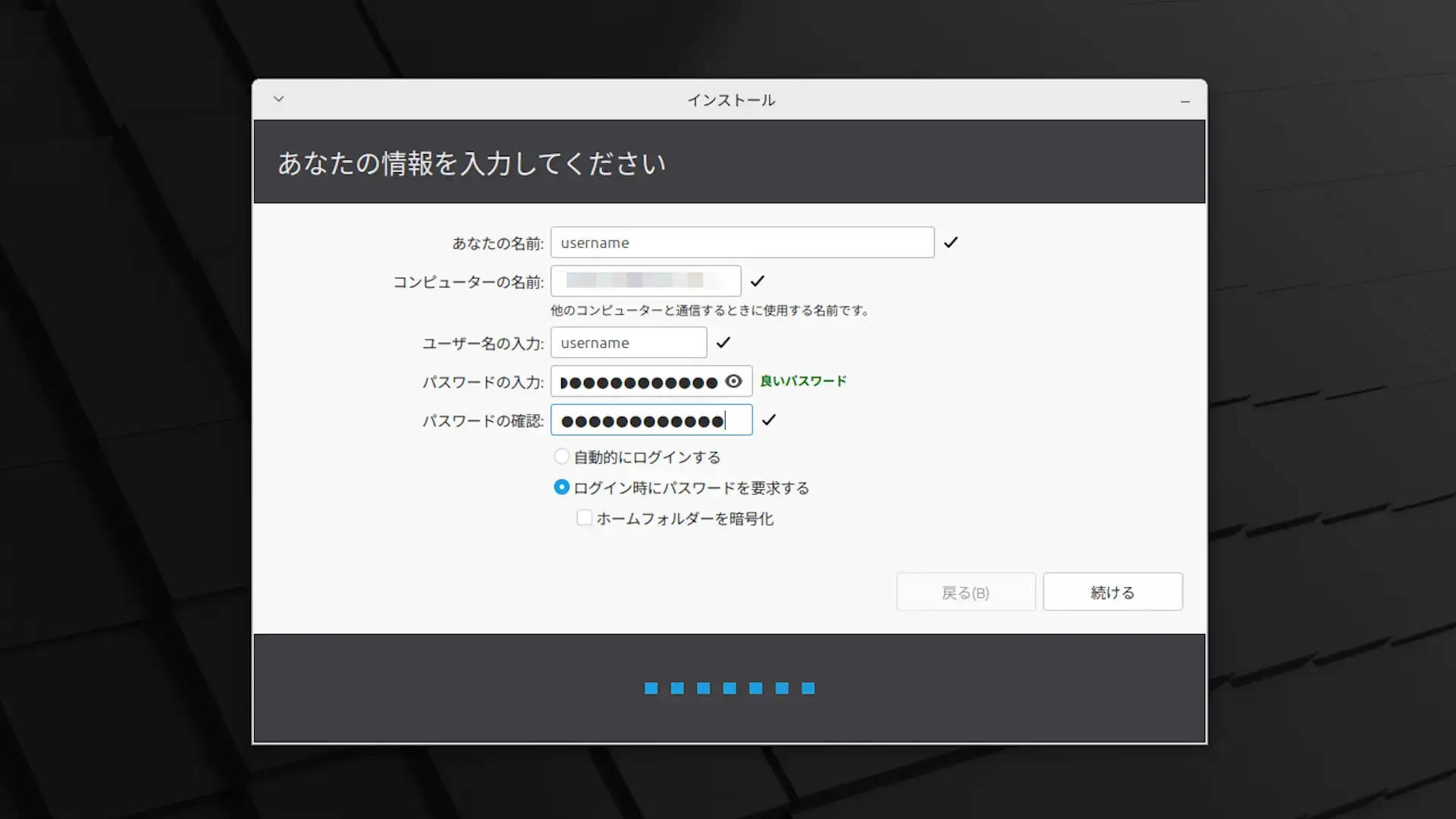
“あなたの情報を入力してください”より各項目を入力し続けるをクリックします。
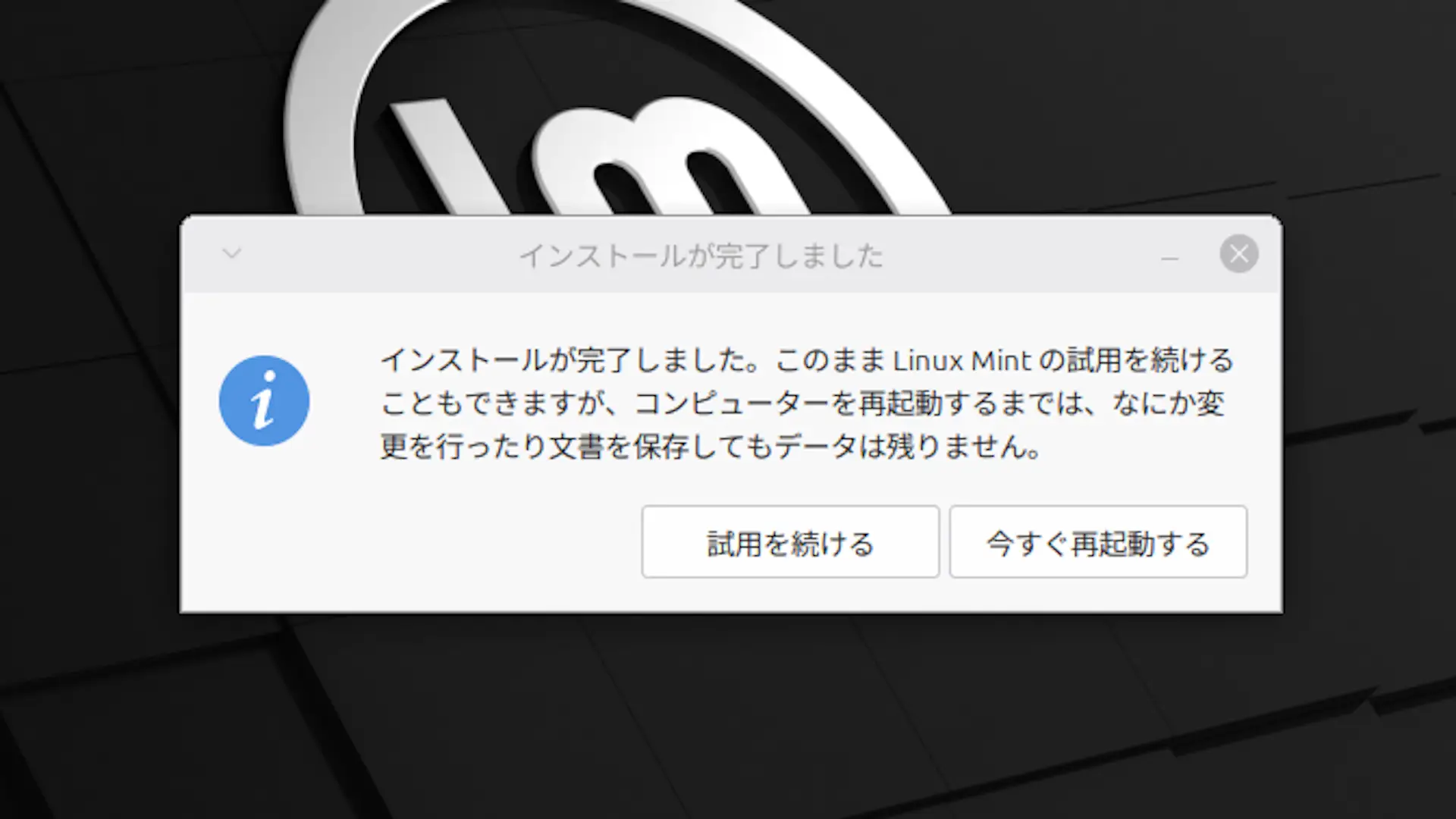
“インストールが完了しました”より今すぐ再起動するをクリックします。
Linux Mint 22.3 Xfceをインストールするやり方は以上です。
日本語入力を設定する手順
スタートメニューの設定マネージャーより入力方法をクリックします。

入力方式フレームワークの日本語より画面の指示に従って操作します。

日本語入力を設定するやり方は以上です。