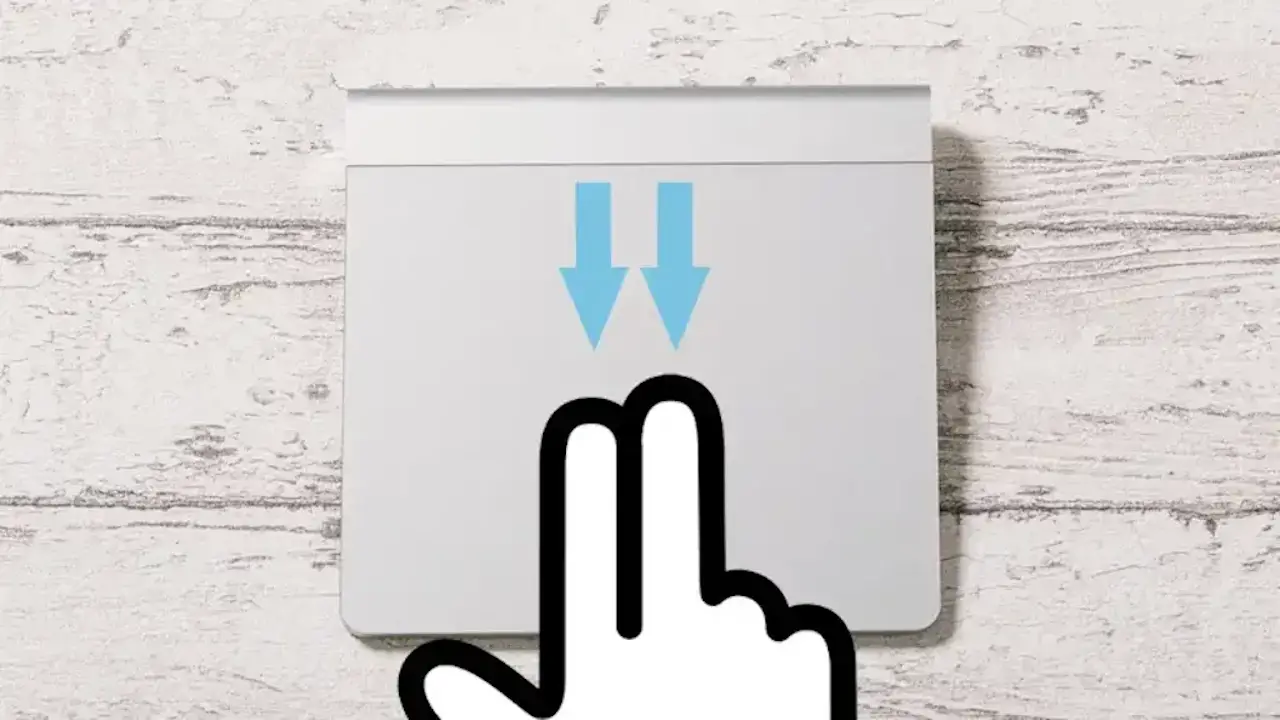
Windows 11で画面のスクロールをするのに、スクロールバー以外にもマウス/タッチパッドで操作できます。マウスホイールの回転やタッチパッドを上下になぞったりしたときに、[回転/なぞる向き]と[画面がスクロールする向き]が異なると感じた場合、これは設定の【スクロール方向】を変更することで向きを逆にすることができます。
マウスの場合
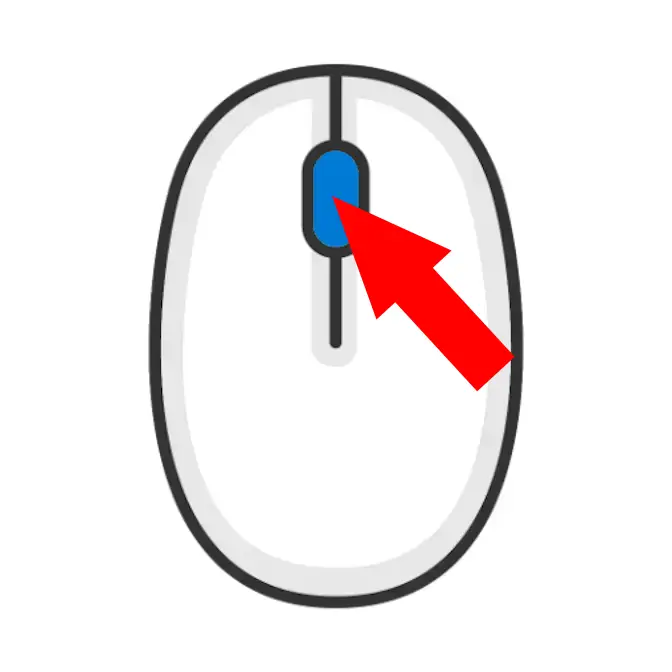
マウスでスクロールするには、マウスの中央にあるマウスホイール(スクロールホイール)を回します。また、押下してマウスを上下に動かすと自動でスクロールできます。

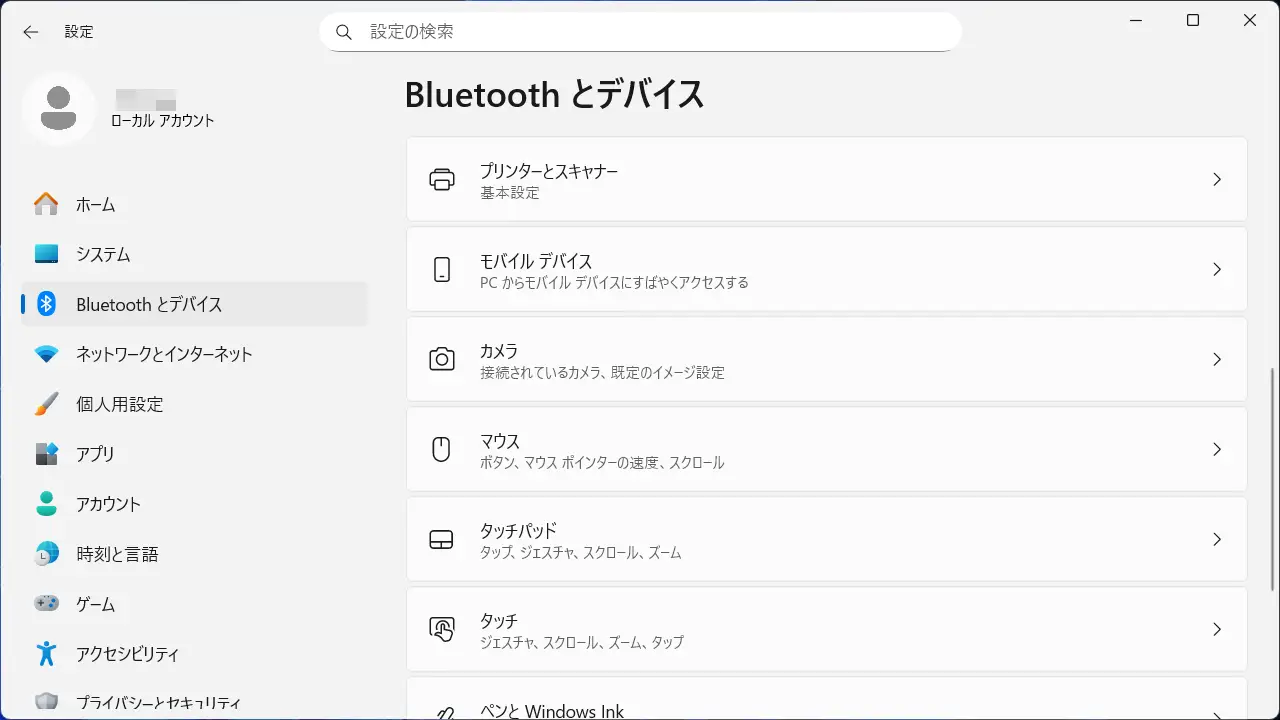
設定のBluetoothとデバイスよりマウスをクリックします。
マウスのスクロール方向よりダウンモーションで上にスクロール/ダウンモーションで下にスクロールを選択します。
自分で違和感の無い方を選択すれば良いですが、迷ったらダウンモーションで下にスクロールが一般的です。
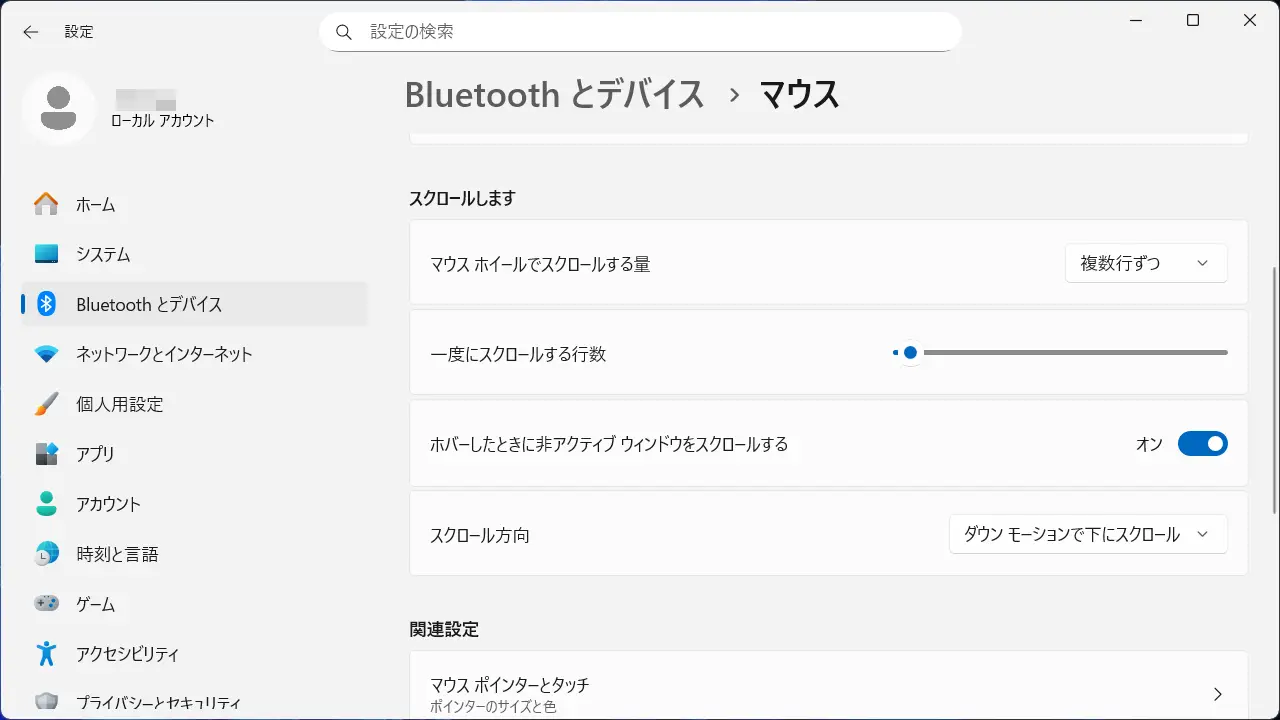
マウスでスクロール方向を逆にするやり方は以上です。
タッチパッドの場合
タッチパッドでスクロールするには、ノートパソコンは機種によって異なる場合がありますが、一般的に端を指で上下になぞります。また、高精度タッチパッドであれば2本指で上下になぞります。


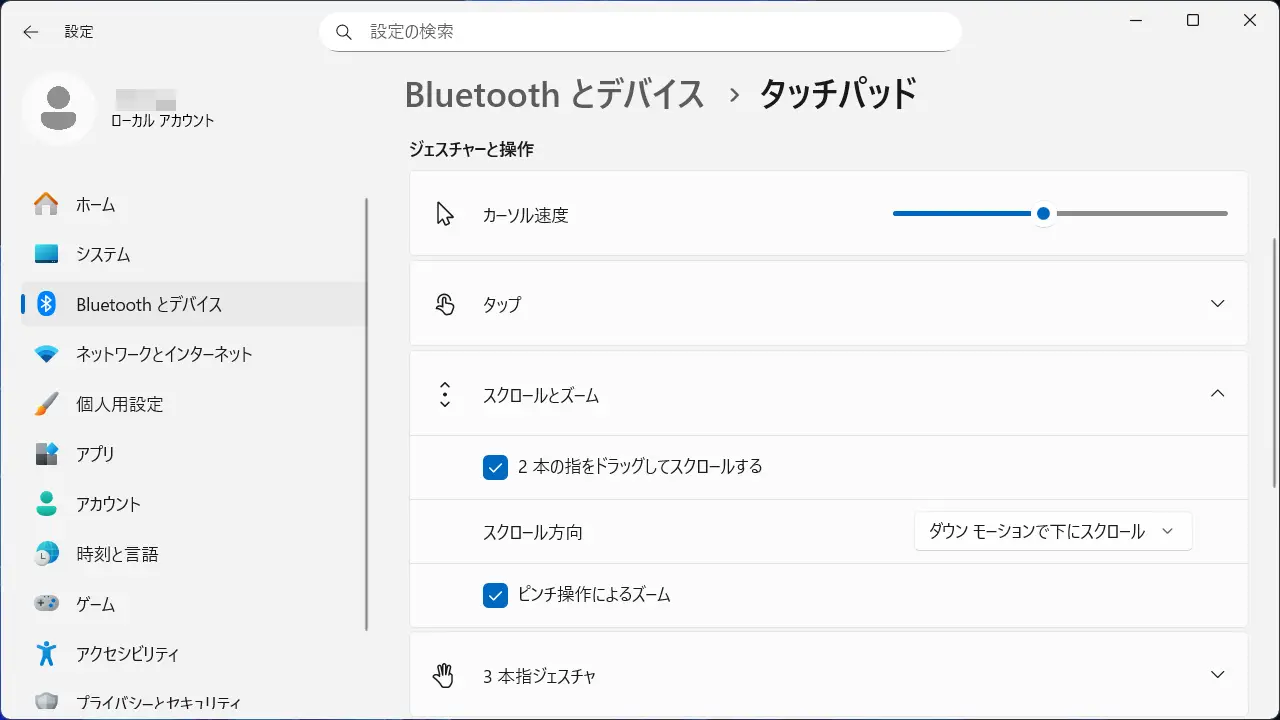
設定のBluetoothとデバイスよりタッチパッドをクリックします。
タッチパッドのスクロールとズーム>vよりスクロール方向>ダウンモーションで上にスクロール/ダウンモーションで下にスクロールを選択します。
自分で違和感の無い方を選択すれば良いですが、迷ったらダウンモーションで下にスクロールが一般的です。
タッチパッドでスクロール方向を逆にするやり方は以上です。