正規に購入されたWindowsであるかを確認するために必要なパスワードのようなものを[プロダクトキー]などと呼びます。
Windowsは【本体のシール】で確認するのが簡単ですが、[wmic]コマンドも良く知られています。ただ、Windows 11で使えない場合は代替に【Get-CimInstance】を使います。
このため、何らかの理由によって「シールが貼られていない」など不明な場合には、ターミナルでコマンドを実行すれば表示できます。
本体のシールで確認する手順
プロダクトキーが記載されたシールは、本体の側面や背面に貼られていることが多いです。
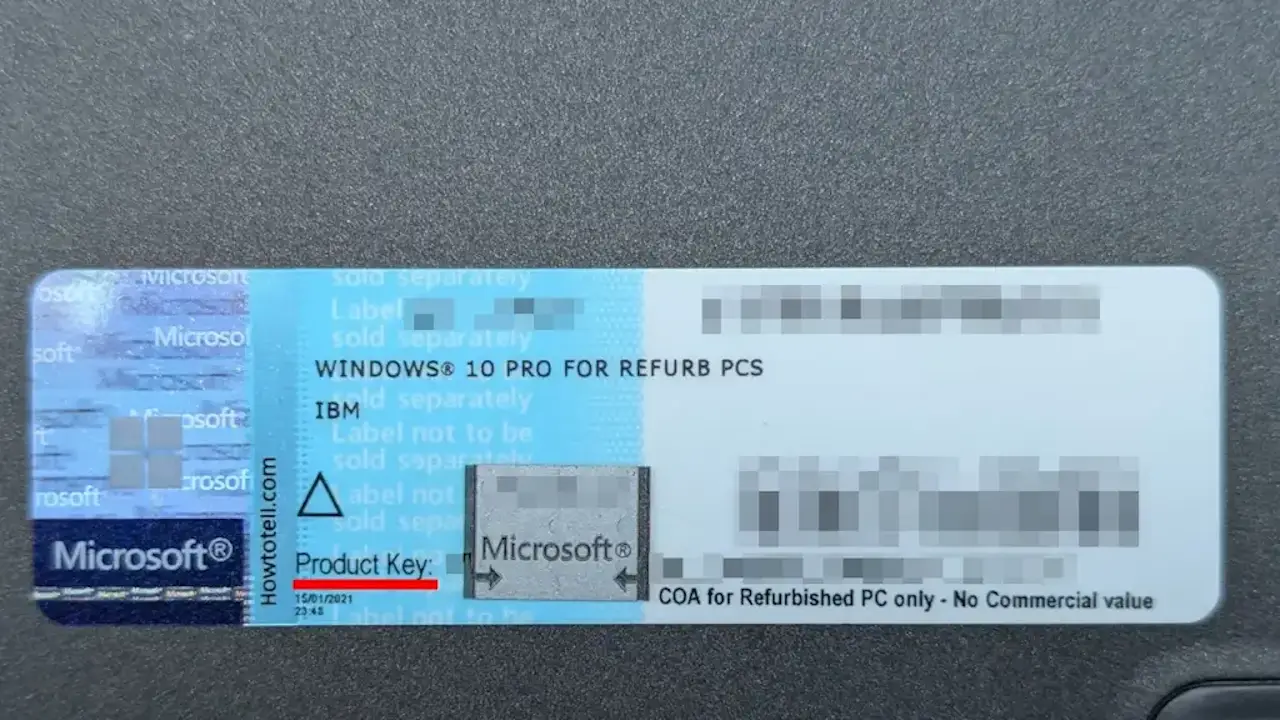
また、貼られているシールは本体にプリインストールされていたバージョンであることが多いですが、無料アップグレードの対象であればWindows 11など別バージョンでも使えることが多いです。
コマンドで表示する手順
ターミナルで以下のコマンドを実行します。
(Get-CimInstance -ClassName SoftwareLicensingService -Property OA3xOriginalProductKey).OA3xOriginalProductKey
プロダクトキーが表示されます。
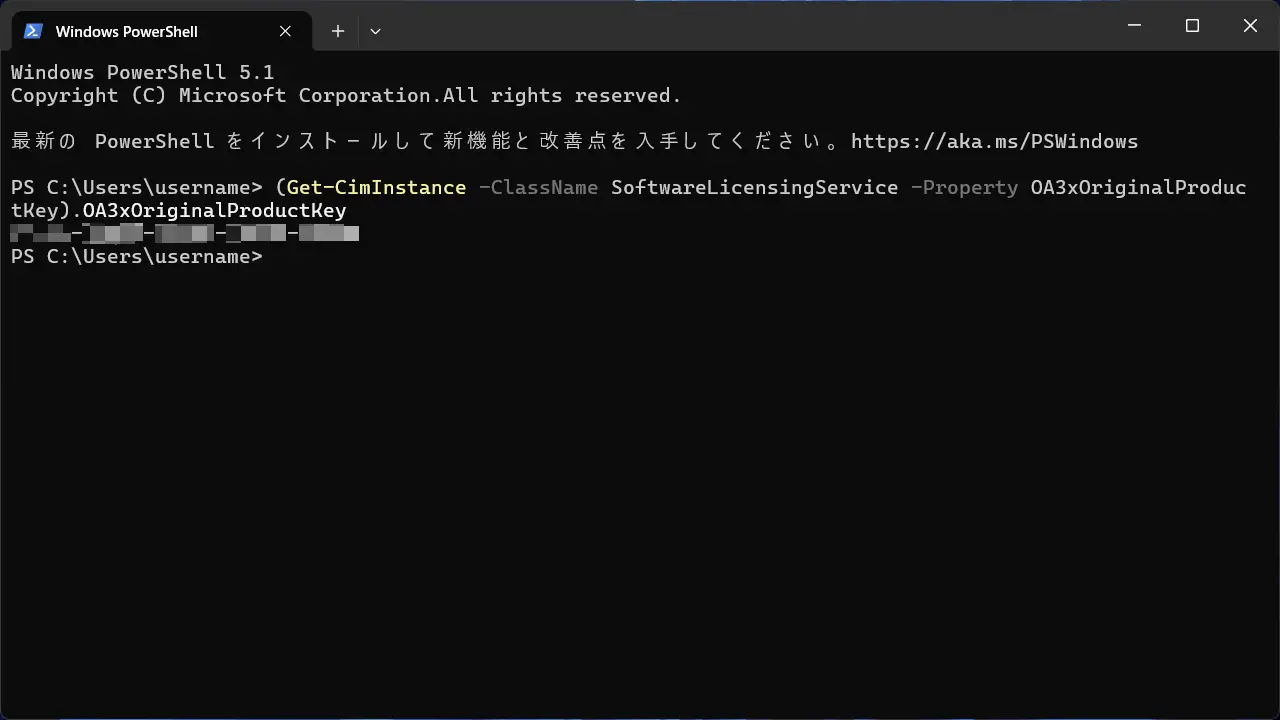
メーカー製のパソコンでない場合、表示されないことがあります。
コマンドで表示するやり方は以上です。