LinuxでAndroidアプリを動作させる【Waydroid】は、Ubuntuであれば3つのコマンドを実行するだけでインストールは完了します。
ただ、Linux MintはUbuntuがベースであるものの、同じやり方では「起動しない」と言ったことがあるので追加で[Weston]をインストールして起動します。
Waydroidは、Linuxの中核となる部分を共有して動作させるため、仮想化やエミュレータなどと異なり軽快に動作するのが特徴で、実際に操作してみるとパソコンの性能にもよりますが「起動の速さ」「操作の軽さ」が実感できます。
インストールする手順
Waydroid
Waydroidのインストール手順はディストリビューションごとに異なり、公式サイトのInstall Instructionsに掲載されています。
公式サイトの手順に従い、端末エミュレーターより以下の3つのコマンドを順に実行します。
sudo apt install curl ca-certificates -y
curl https://repo.waydro.id | sudo bash
sudo apt install waydroid -y
Weston
今回はLinux Mint 22.3 Xfceにインストールするので、端末エミュレーターより追加で以下のコマンドを実行します。
sudo apt install weston -y
Android OS
スタートメニューよりWaydroidを実行します。
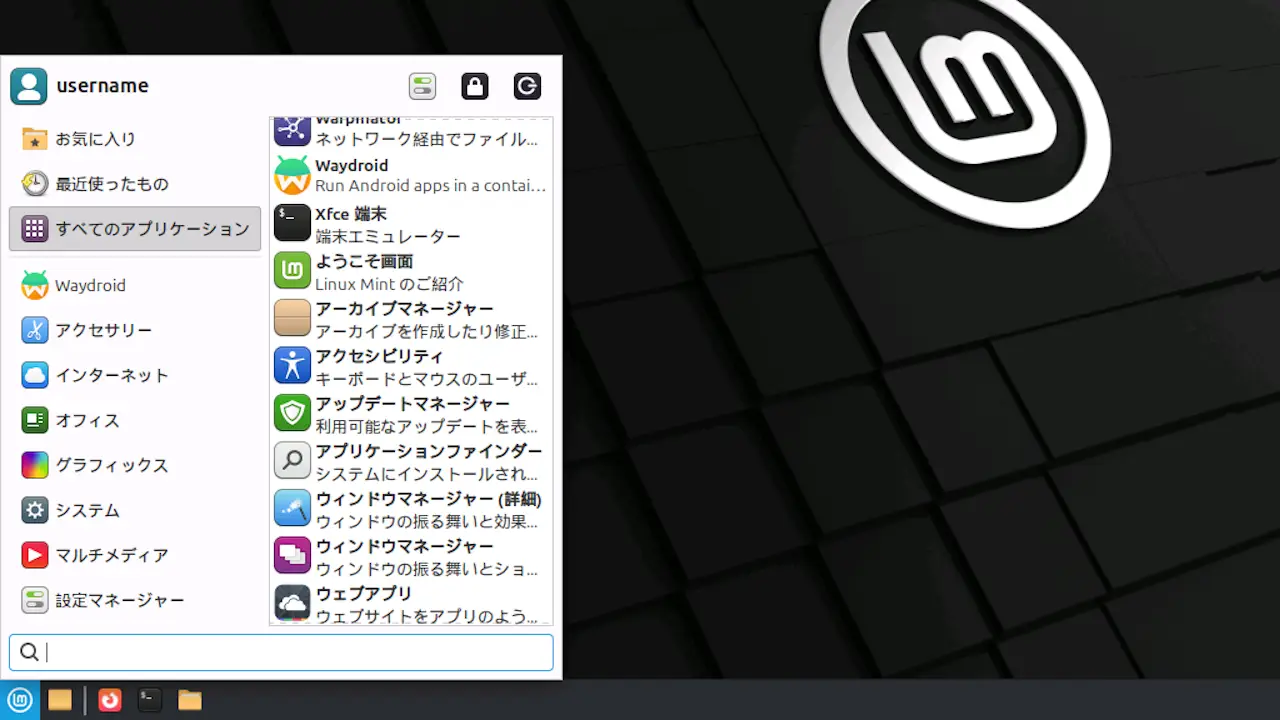
Initialize WaydroidよりAndroid Typeを選択しDownloadをクリックします。
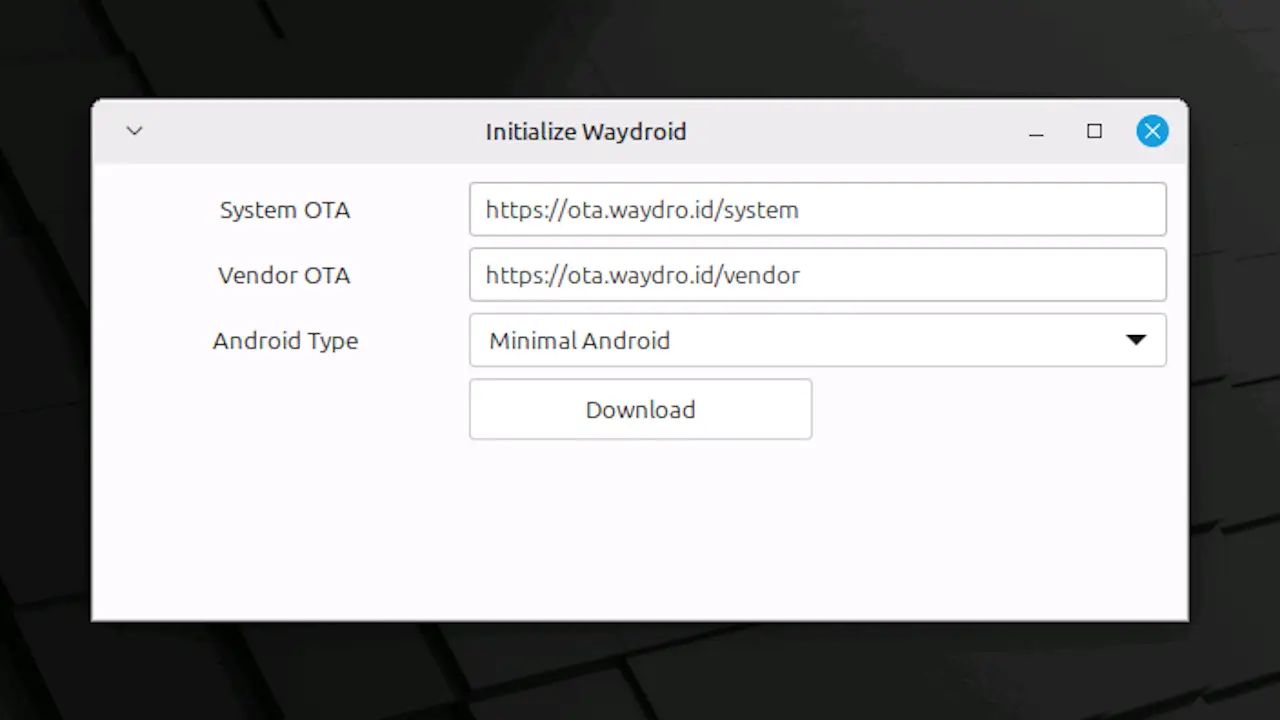
処理が完了したらDoneをクリックします。
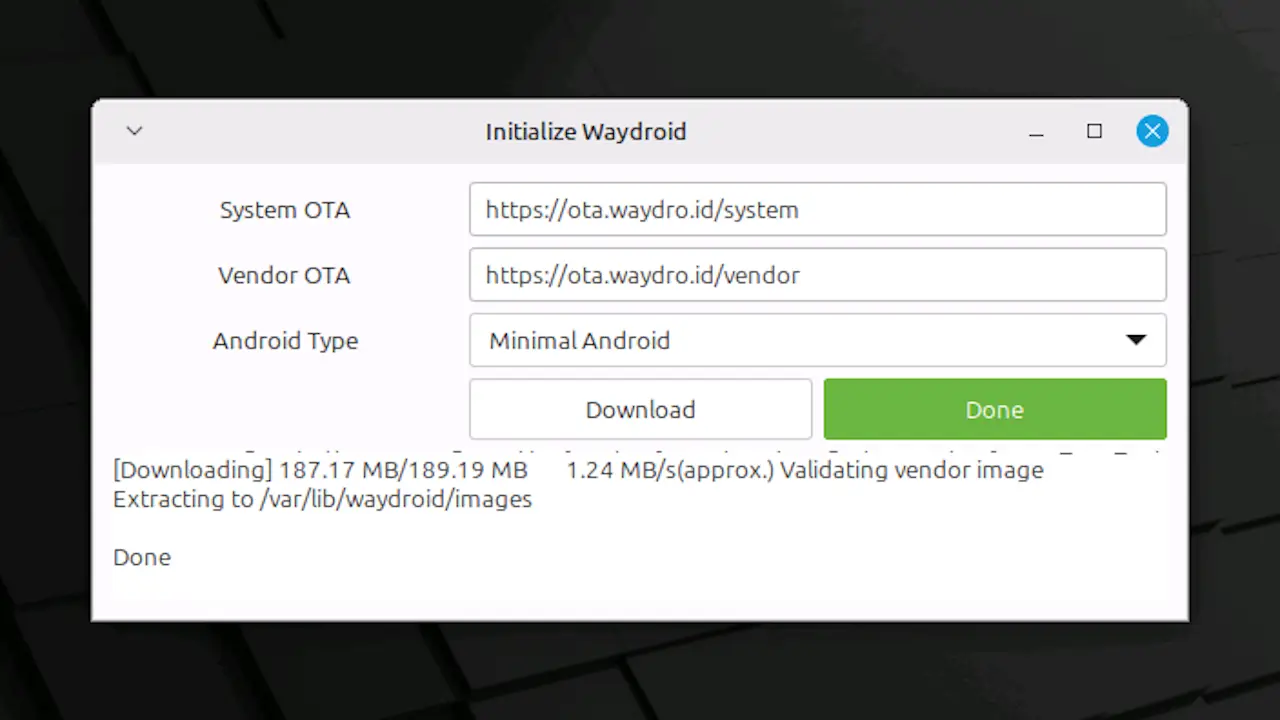
インストールするやり方は以上です。
Waydroidの使いかた
Linux Mint 22.3 XfceでWaydroidを起動するには、デスクトップ環境をWestonに切り替える必要があります。また、文字化けするので日本語の言語サポートのパッケージを事前にインストールしておきます。
Westonに切り替える
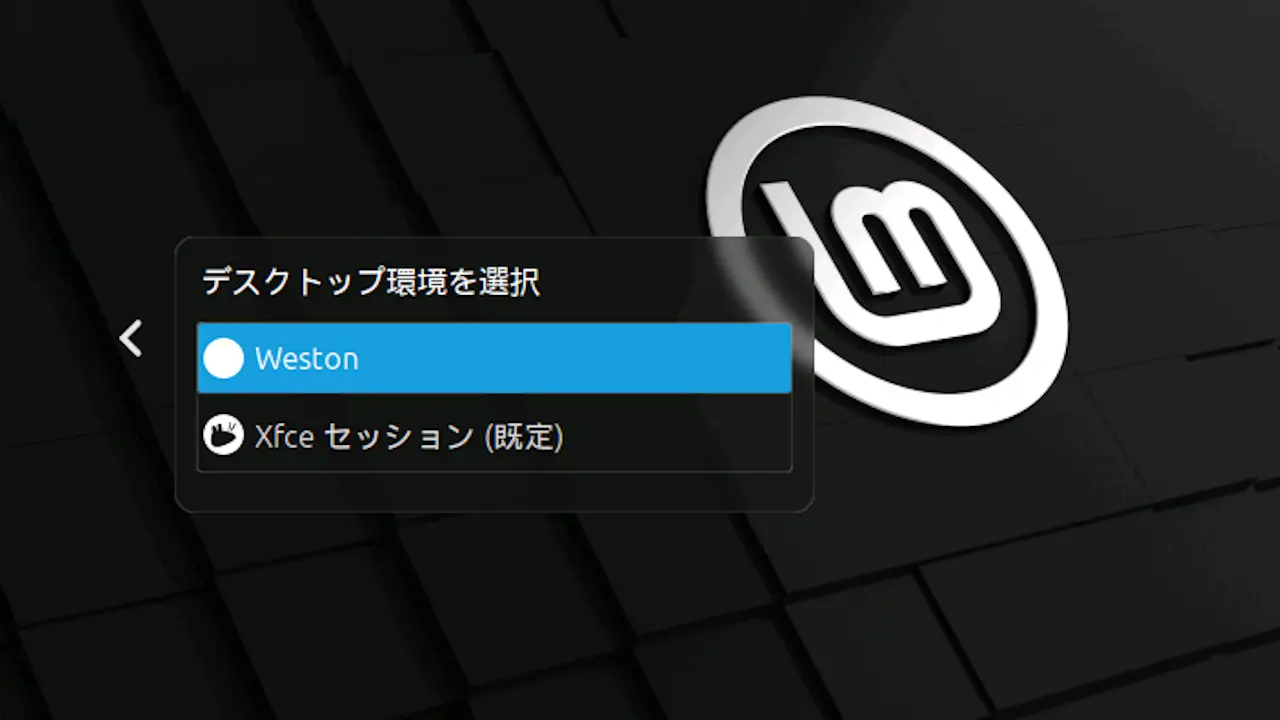
ログイン画面よりデスクトップ環境のアイコンをクリックします。
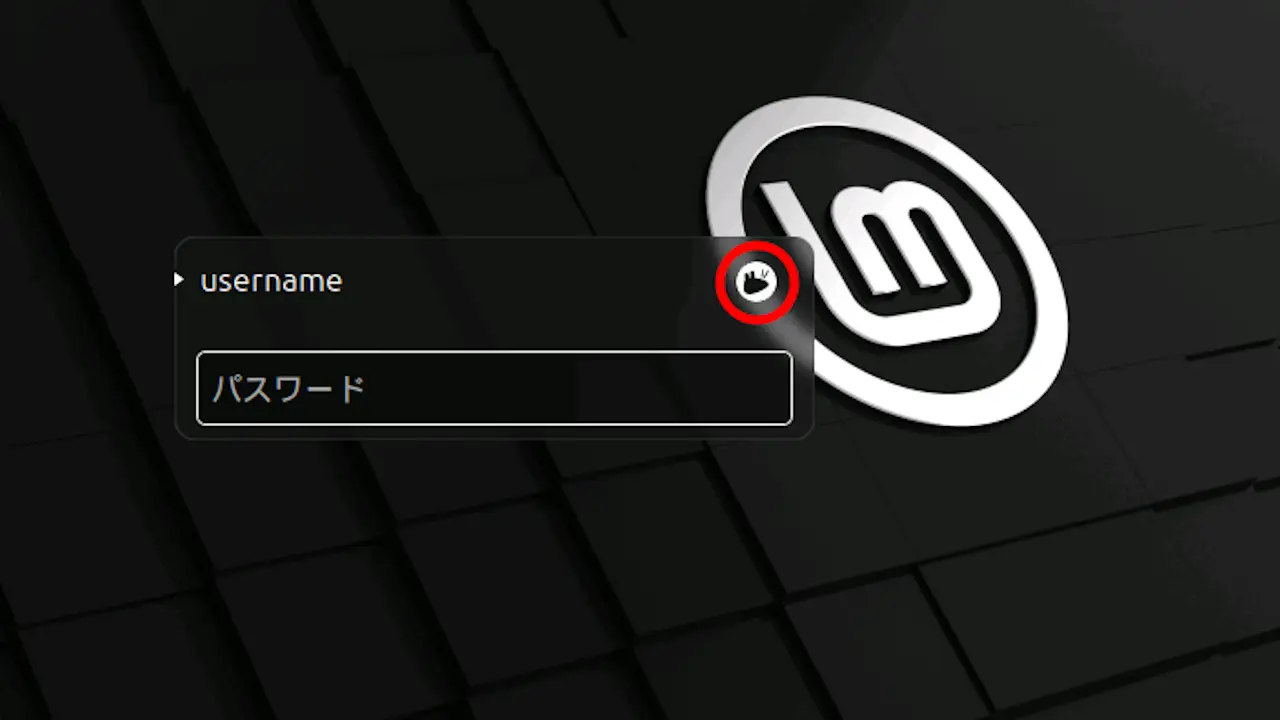
デスクトップ環境を選択よりWestonを選択します。
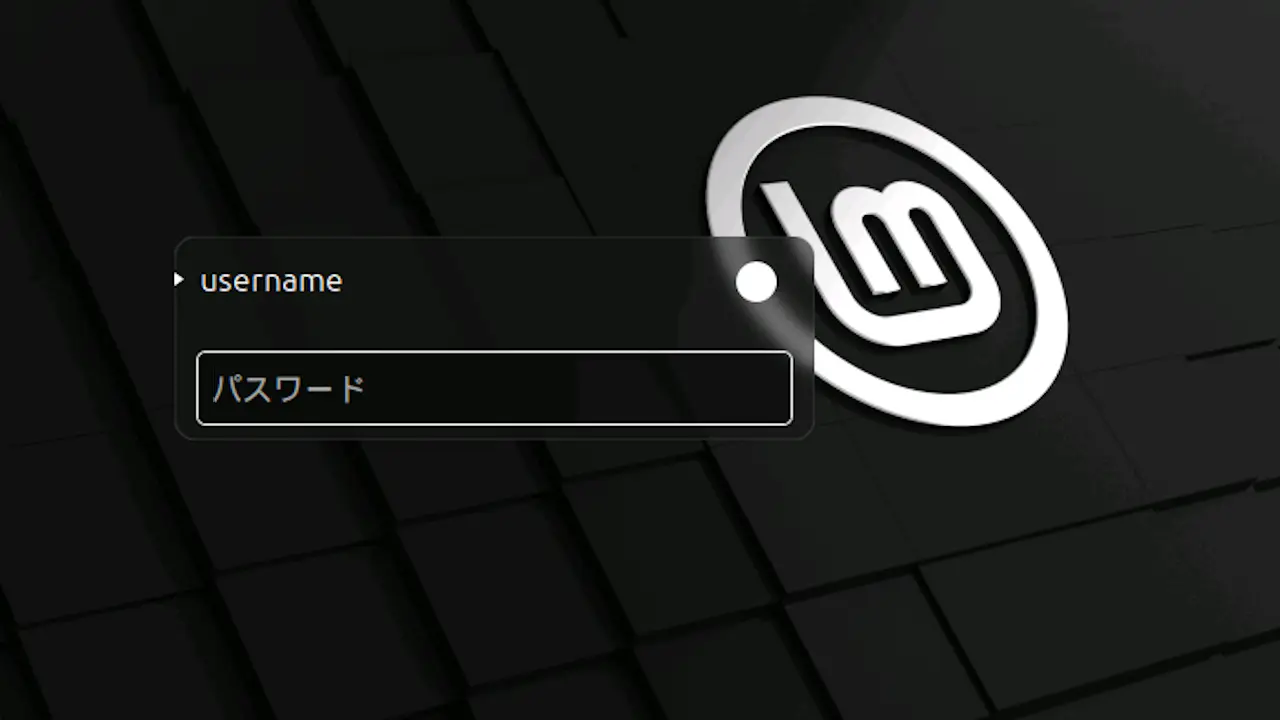
ログインします。

Android OSを起動する
Westonより左上をクリックして端末エミュレーターを起動します。
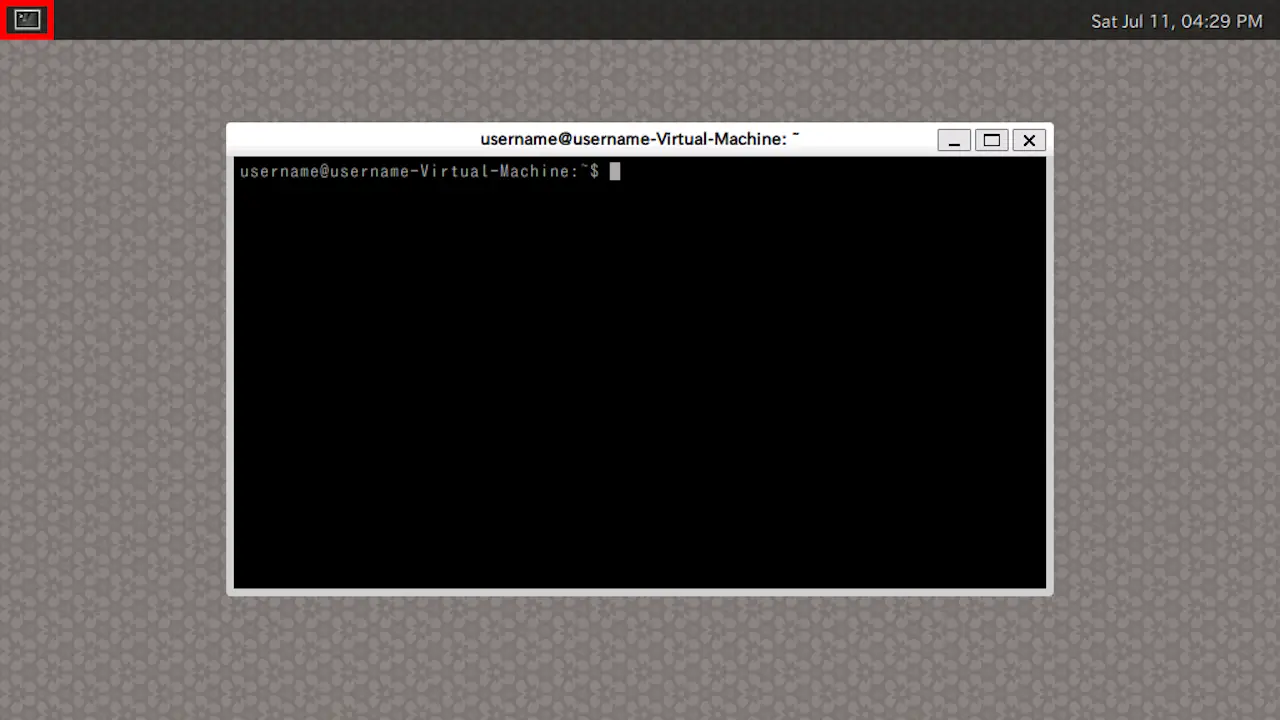
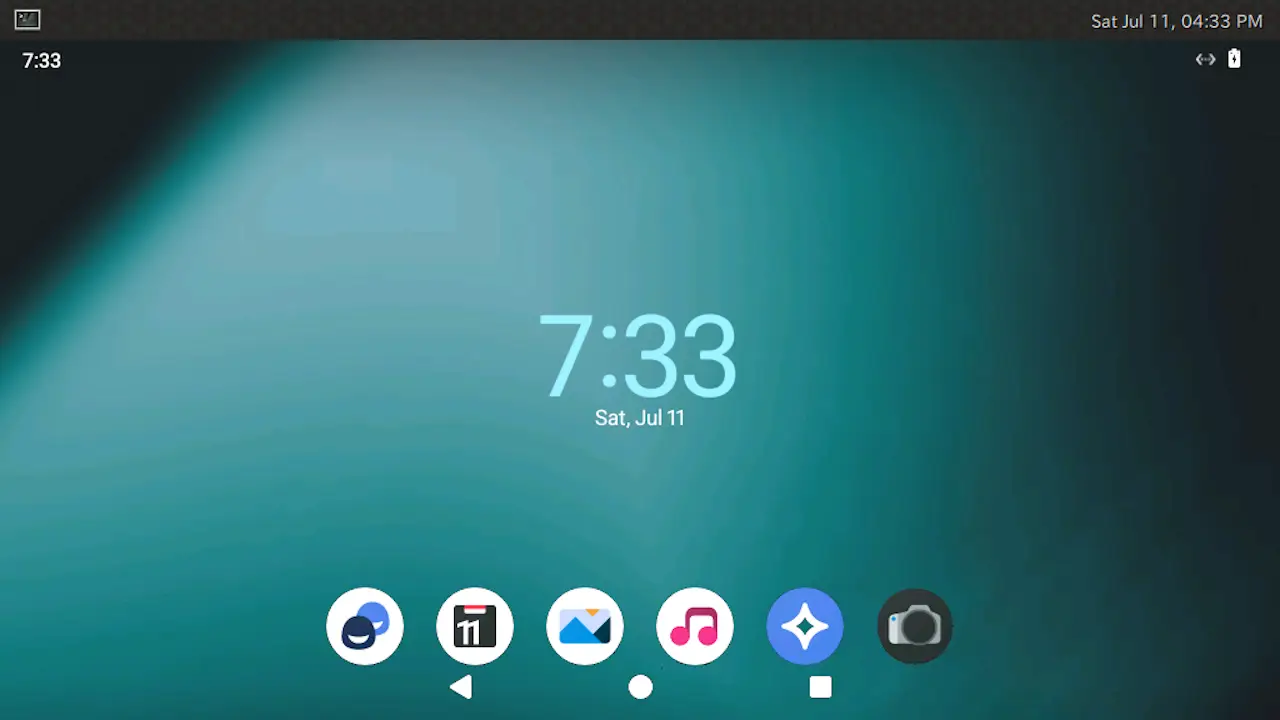
端末エミュレーターより以下のコマンドを実行するとAndroid OSが起動します。
waydroid show-full-ui
sudo waydroid container start
waydroid session start
waydroid show-full-ui
日本語化する
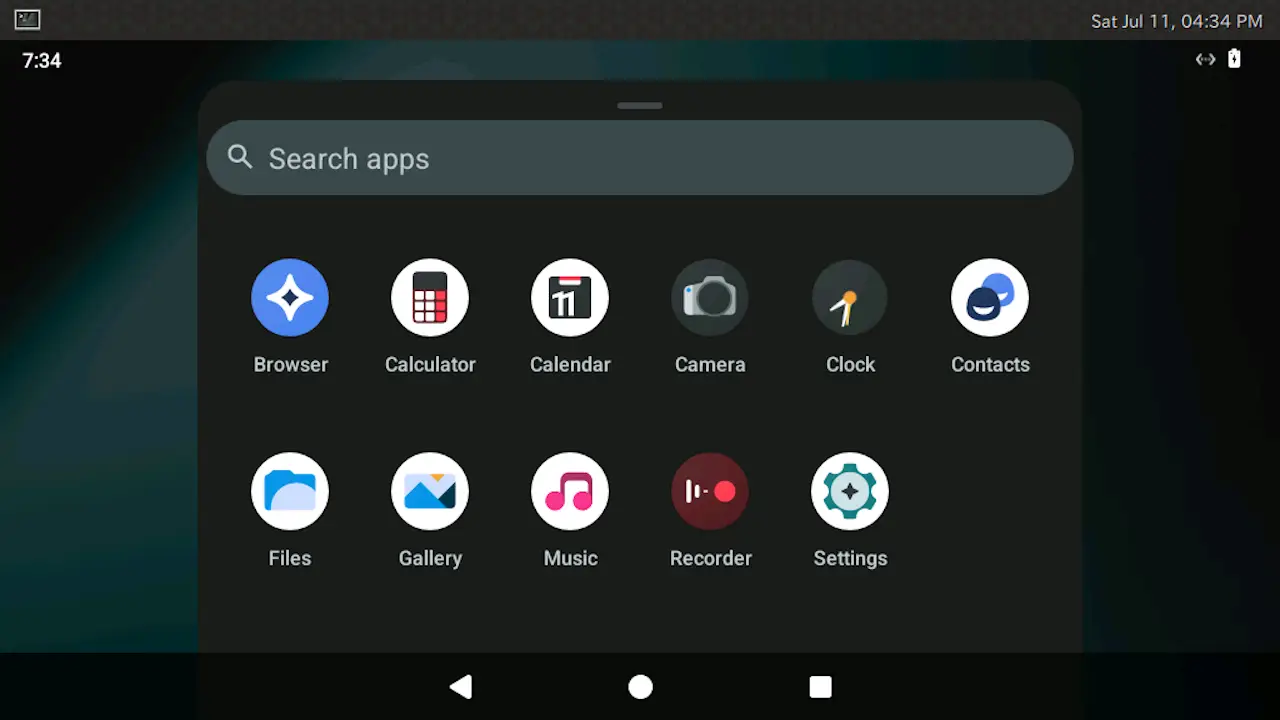
ホーム画面の空いているスペースをクリックしながら上にスワイプし、アプリリスト(ドロワー)よりSettingsをクリックします。
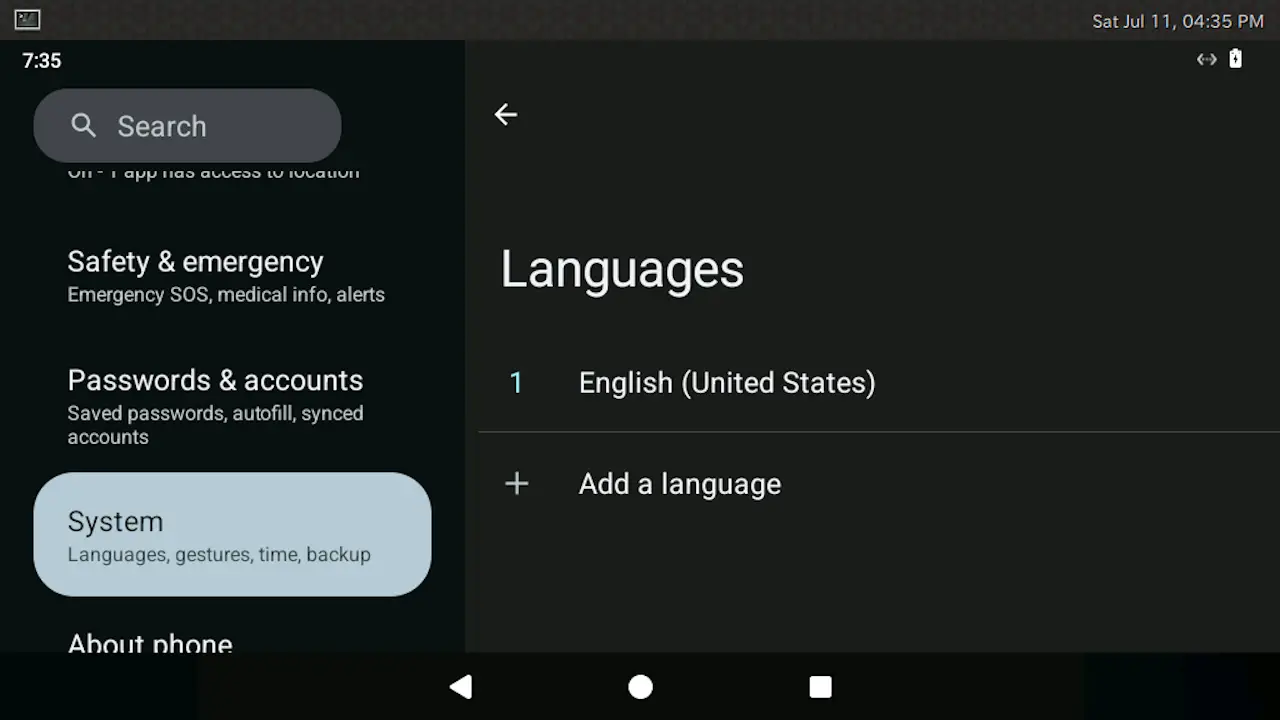
設定のSystem>Languages & input>LanguagesよりAdd a languageをクリックします。
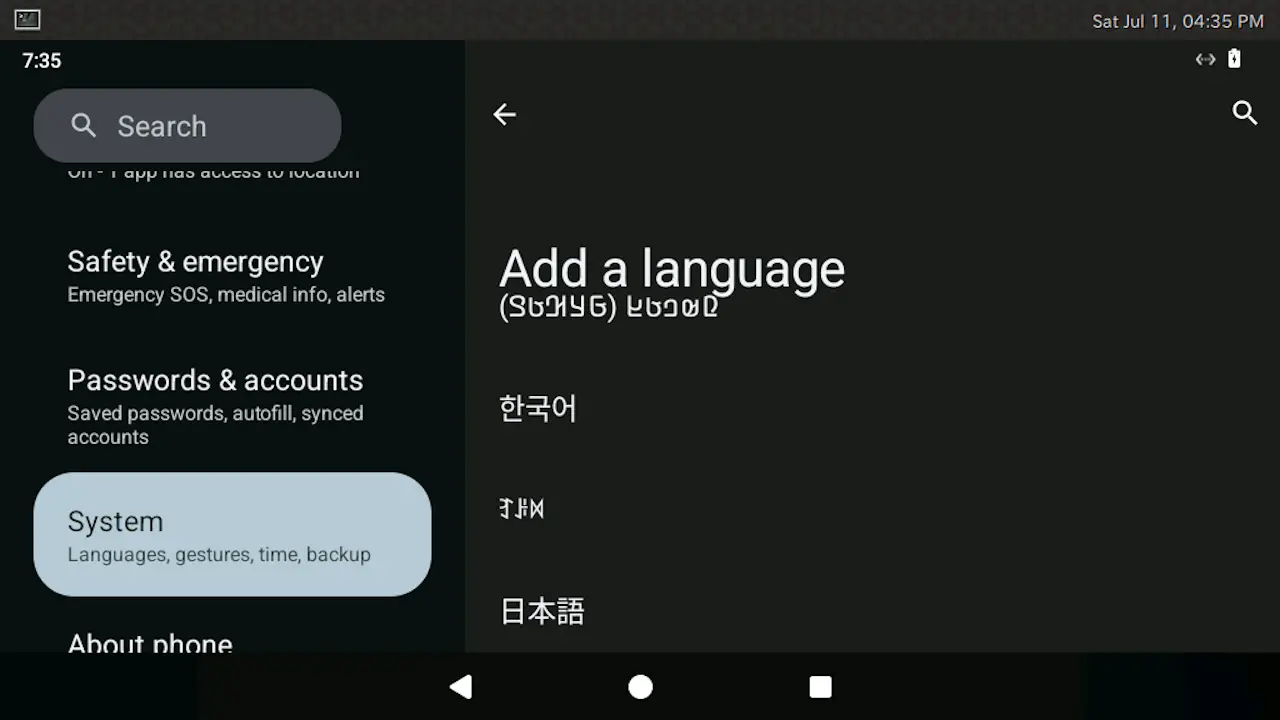
Add a languageより日本語をクリックします。
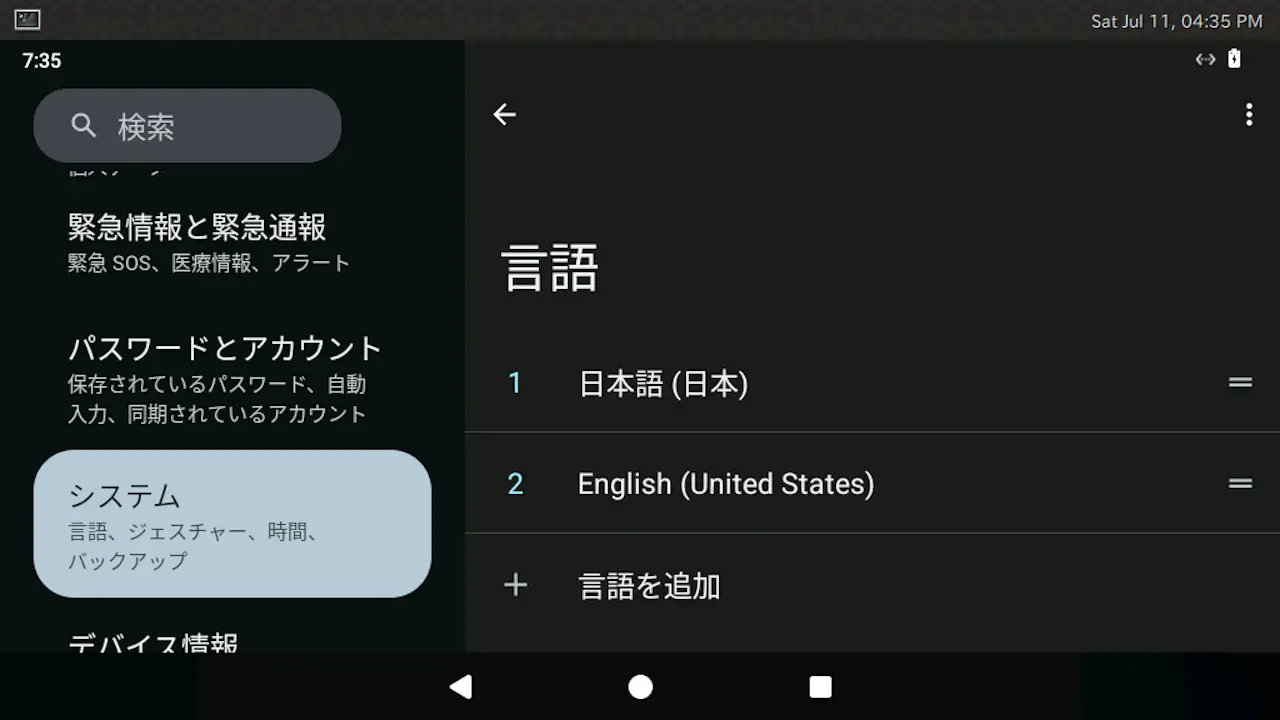
Languagesより=をクリックしたまま一番上に移動し1日本語(日本)にします。
Androidアプリをインストールする
今回はMinimal AndroidでインストールしたためGoogle Playなどはインストールされていませんが、Waydroidではコマンドが用意されており、端末エミュレーターで実行すればインストールすることができます。
waydroid app install [.apkファイル]
waydroid app install hoge.apk
Android OSを終了する
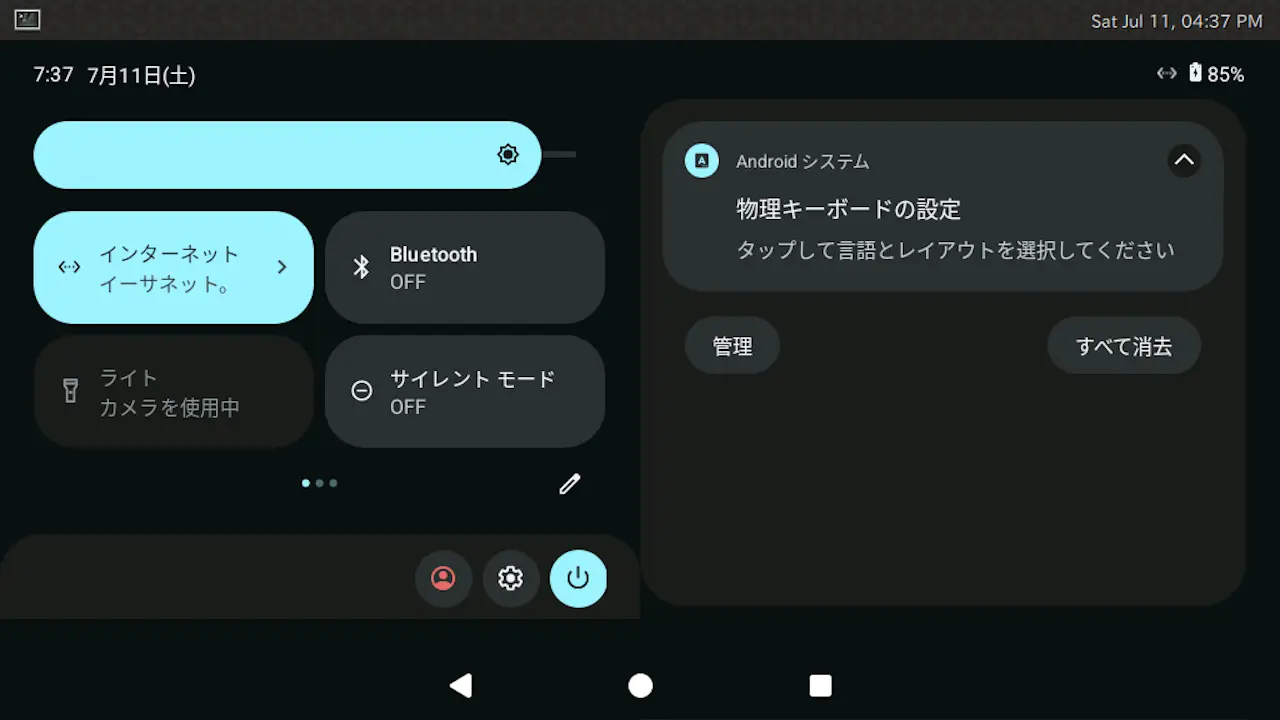
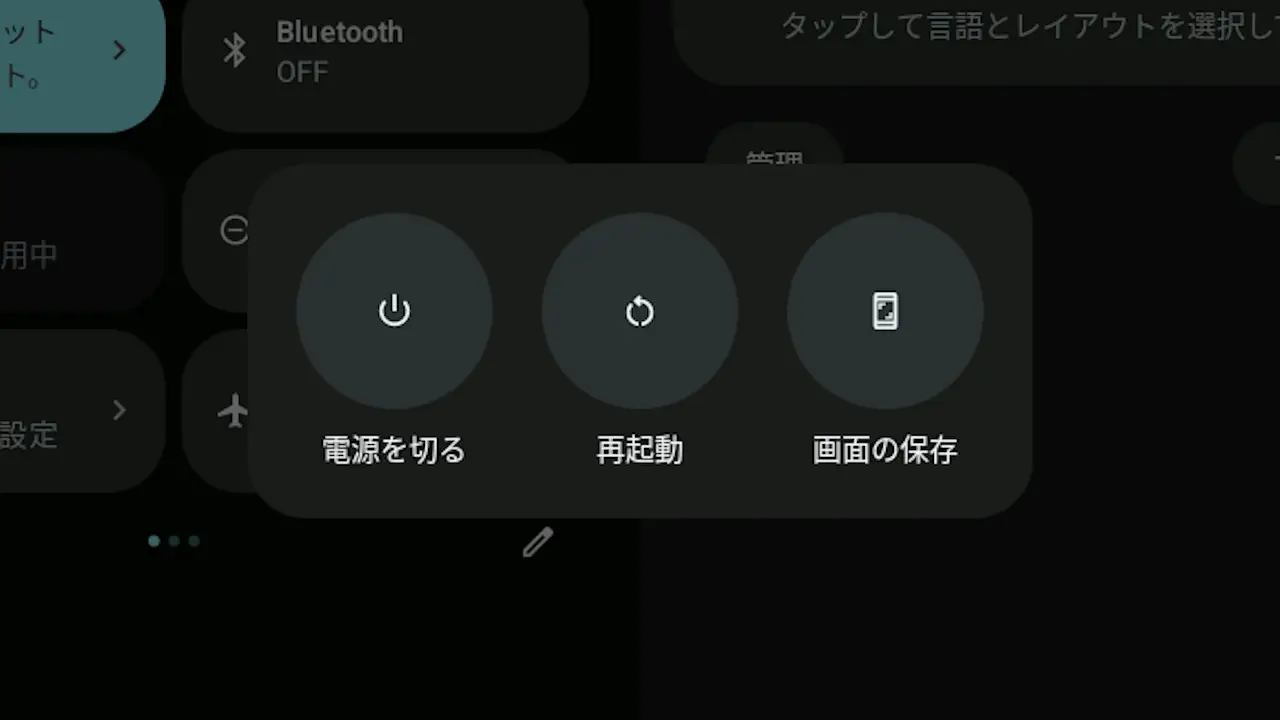
ホーム画面の上をクリックしたまま下に動かしクイック設定ツールよりをクリックします。
電源メニューより電源を切るをクリックします。
また、Westonをログアウトするには、キーボードよりCtrl+Alt+Backspaceキーを押下します。
Waydroidの使いかたは以上です。