Windowsで使っているアプリをLinux Mintで使おうとしてもLinux版が用意されているとは限りません。どうしても使いたい場合にはWindowsと同じ動作をさせるWindows互換レイヤーの【Wine】を使って、Windows版をLinux Mintで動作させてみると良いです。ただ、動作しないこともあります。
Wineをダウンロード&インストールする手順
wine-installer
端末エミュレーターより以下のコマンドを順に実行しwine-installerをダウンロード&インストールします。
sudo apt update
sudo apt install wine-installer -y
続けて、以下のコマンドを実行し確認します。
wine --version
wine-9.0 (Ubuntu 9.0-repack-4build3)
日本語フォント(日本語の文字化け対策)
端末エミュレーターより以下のコマンドを順に実行し日本語フォントをインストールします。
sudo apt install winetricks -y
winetricks cjkfonts
初期設定する
端末エミュレーターより以下のコマンドを実行します。
winecfg
必要に応じて設定を変更します。
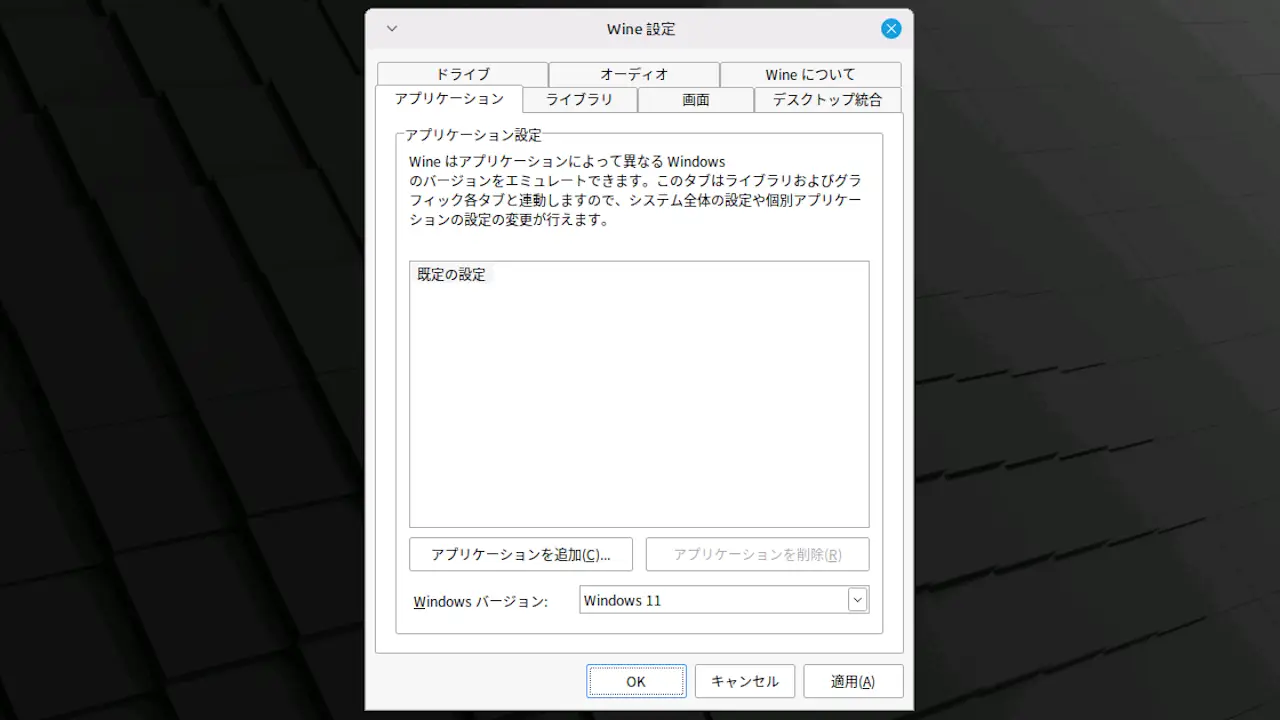
ダウンロード&インストールするやり方は以上です。
Windowsアプリの使いかた
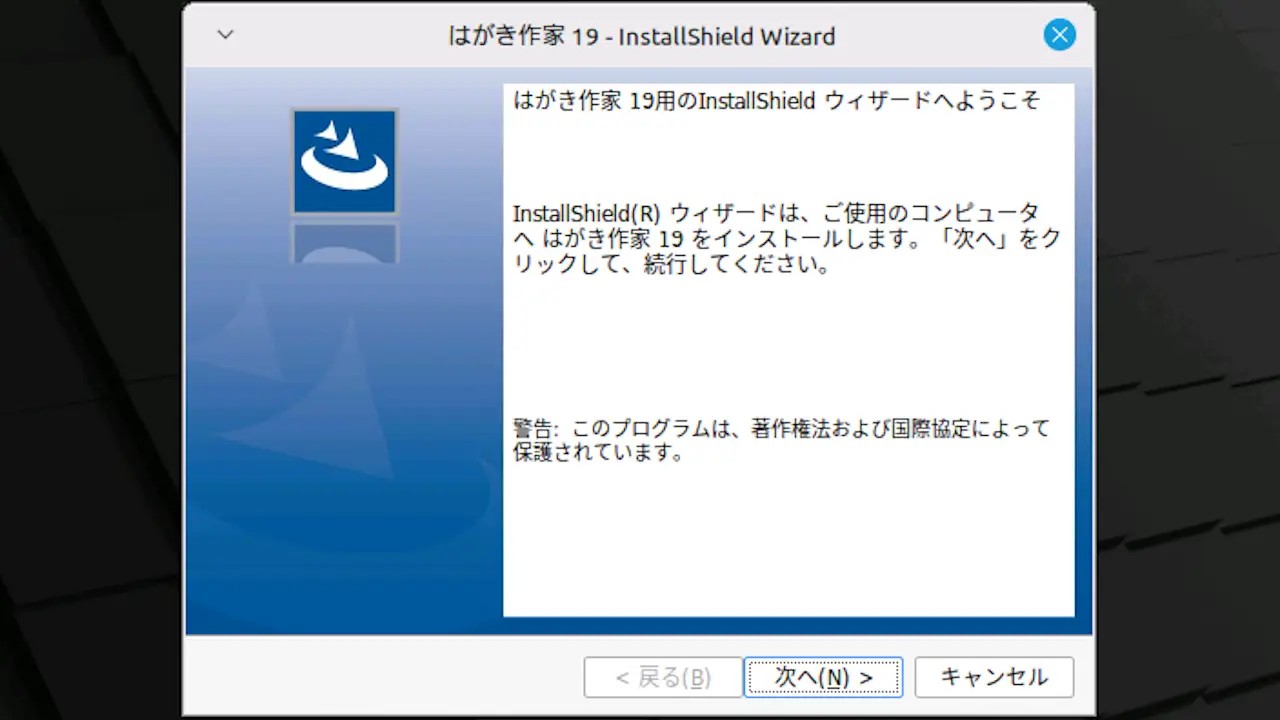
インストールする
端末エミュレーターより以下のコマンドを実行します。
wine hoge.exe
インストーラーより操作します。
起動する
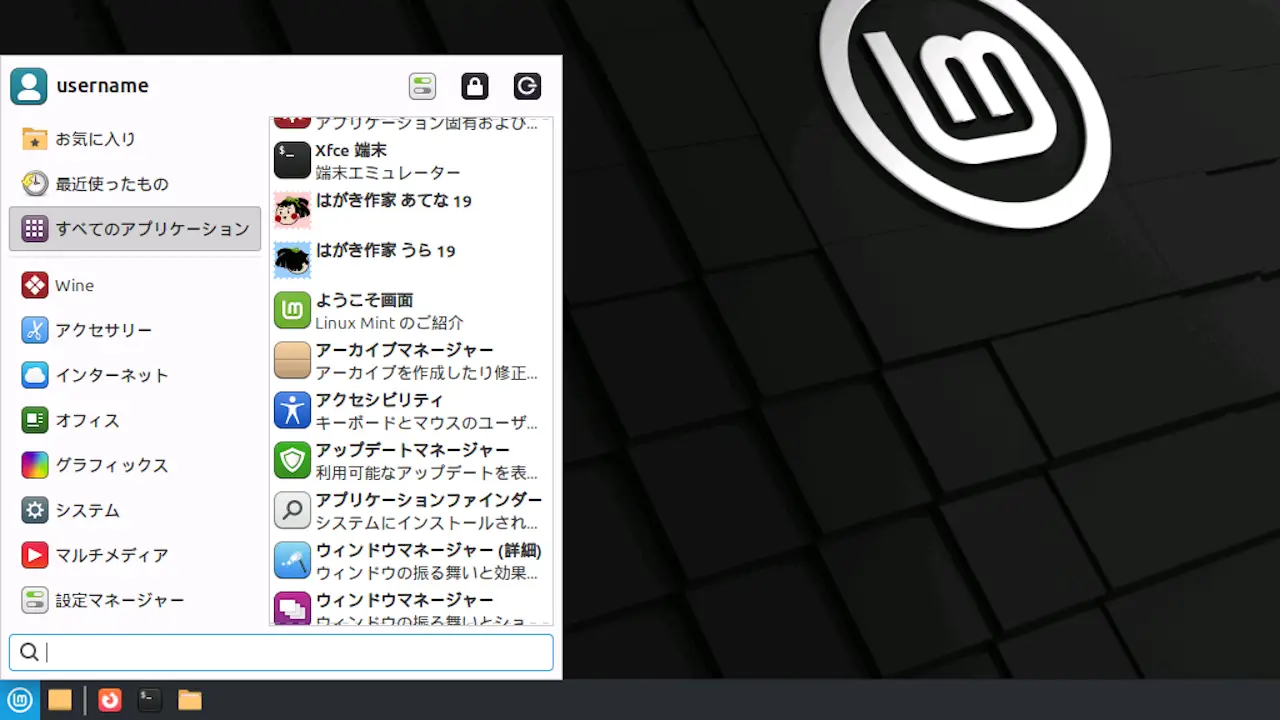
スタートメニューのすべてのアプリケーションより対象のアプリをクリックします。
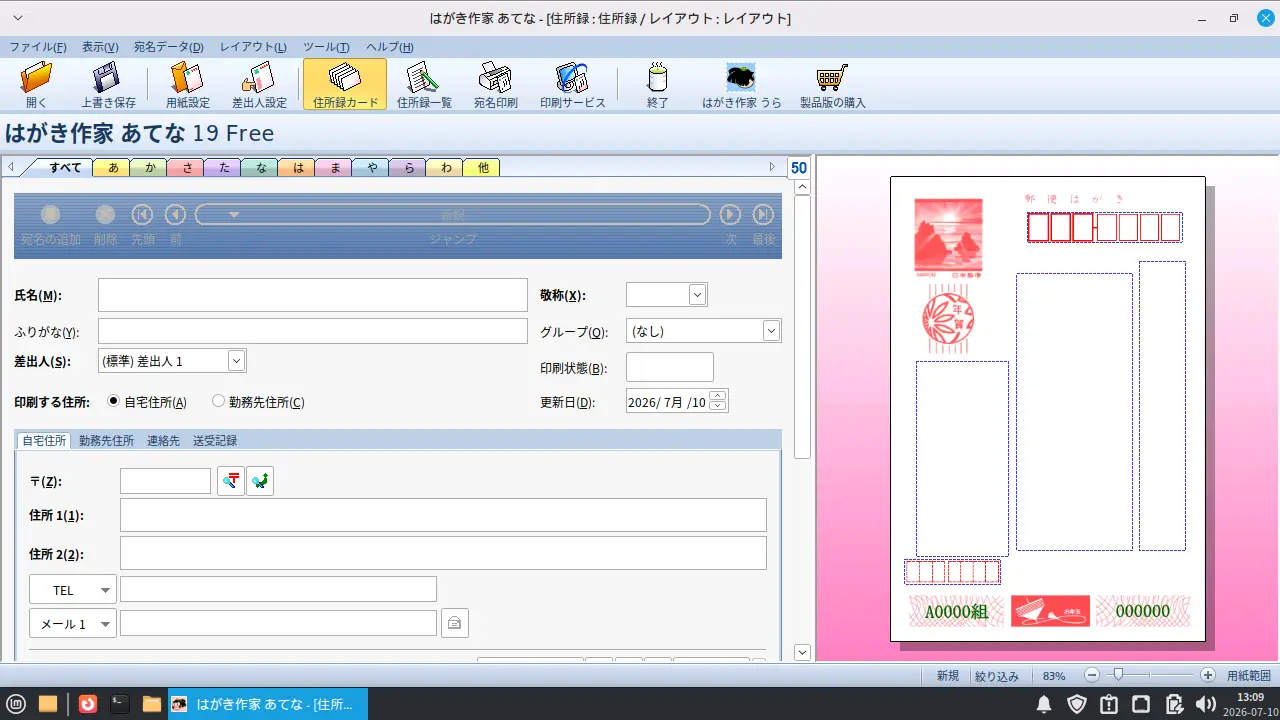
対象のアプリが起動します。
アンインストールする
端末エミュレーターより以下のコマンドを実行します。
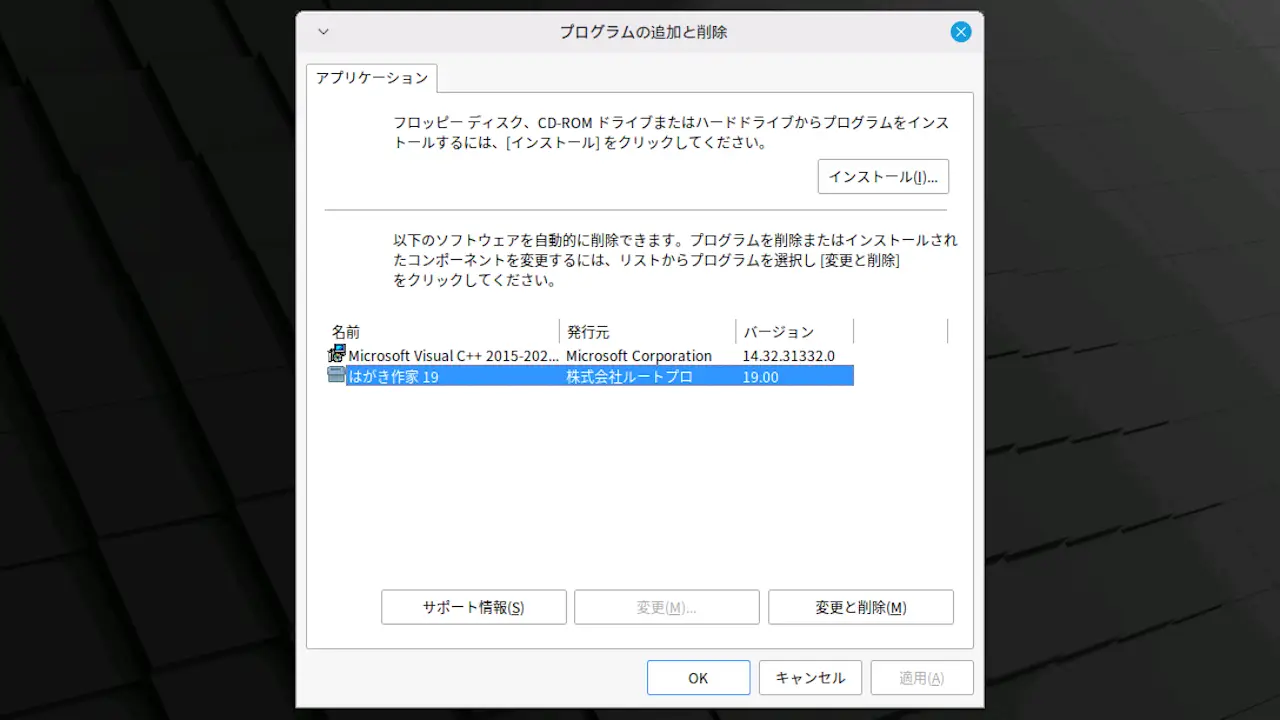
wine uninstaller
プログラムの追加と削除より対象のアプリを選択し変更と削除をクリックします。
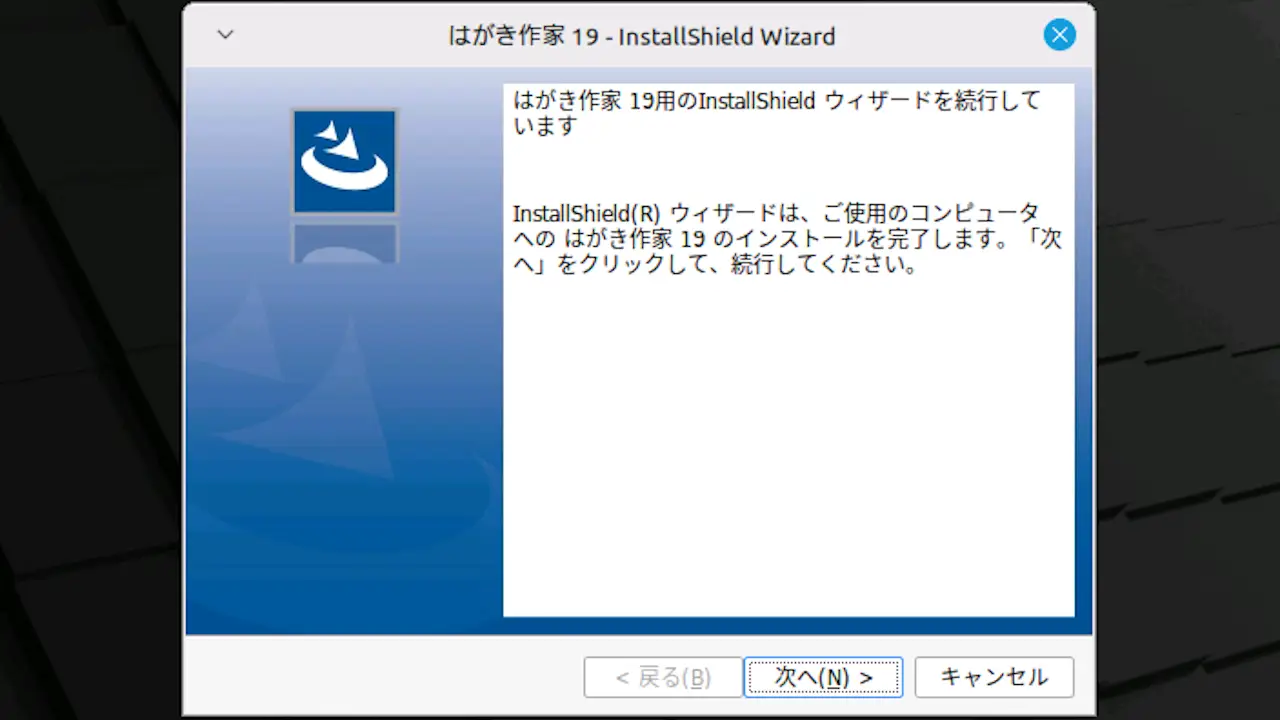
アンインストーラーより操作します。
対象のアプリによって異なります。
Windowsアプリの使いかたは以上です。