“~.txt”のファイルを編集するためのアプリを[テキストエディタ]と呼び、Windowsでは古くからメモ帳がプリンストールされています。
ただ、サードパーティー製の方が多機能/高機能であることが多く、なかでも【サクラエディタ】はオープンソース&無料で使えるためインストールしておくと使い勝手が良いです。
ダウンロード&インストールする手順
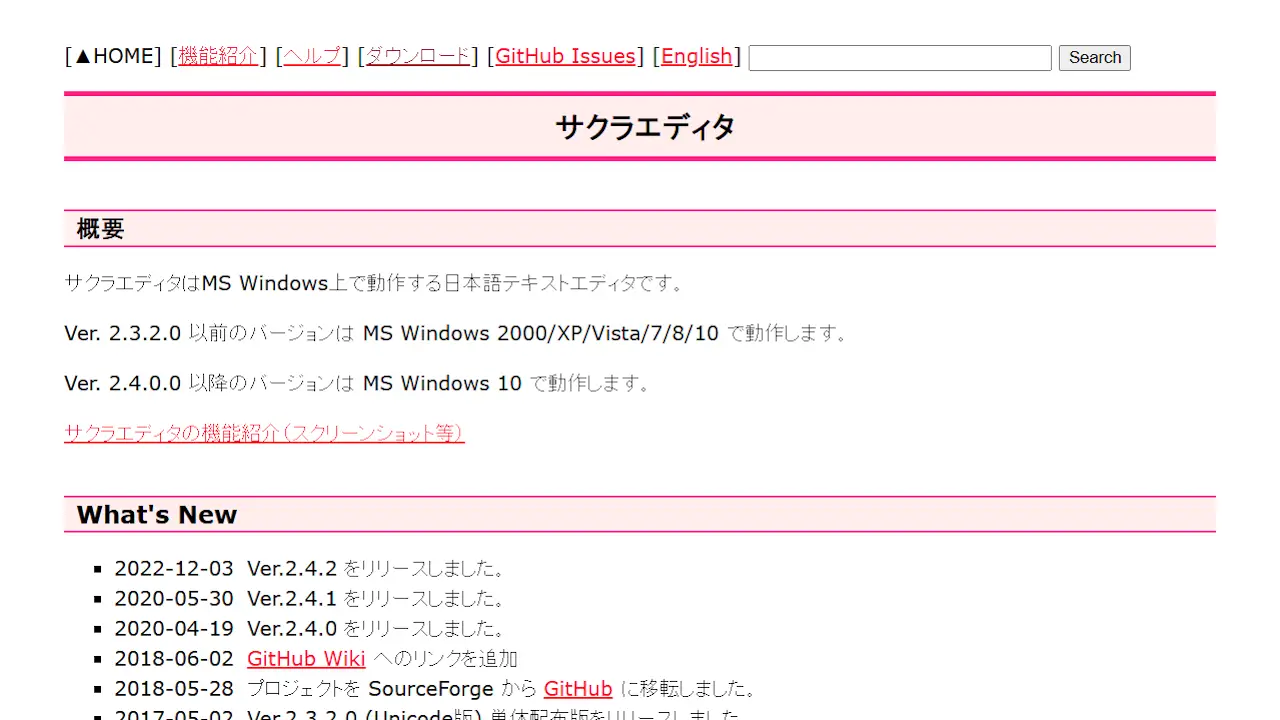
Webブラウザよりサクラエディタにアクセスしダウンロードをクリックします。
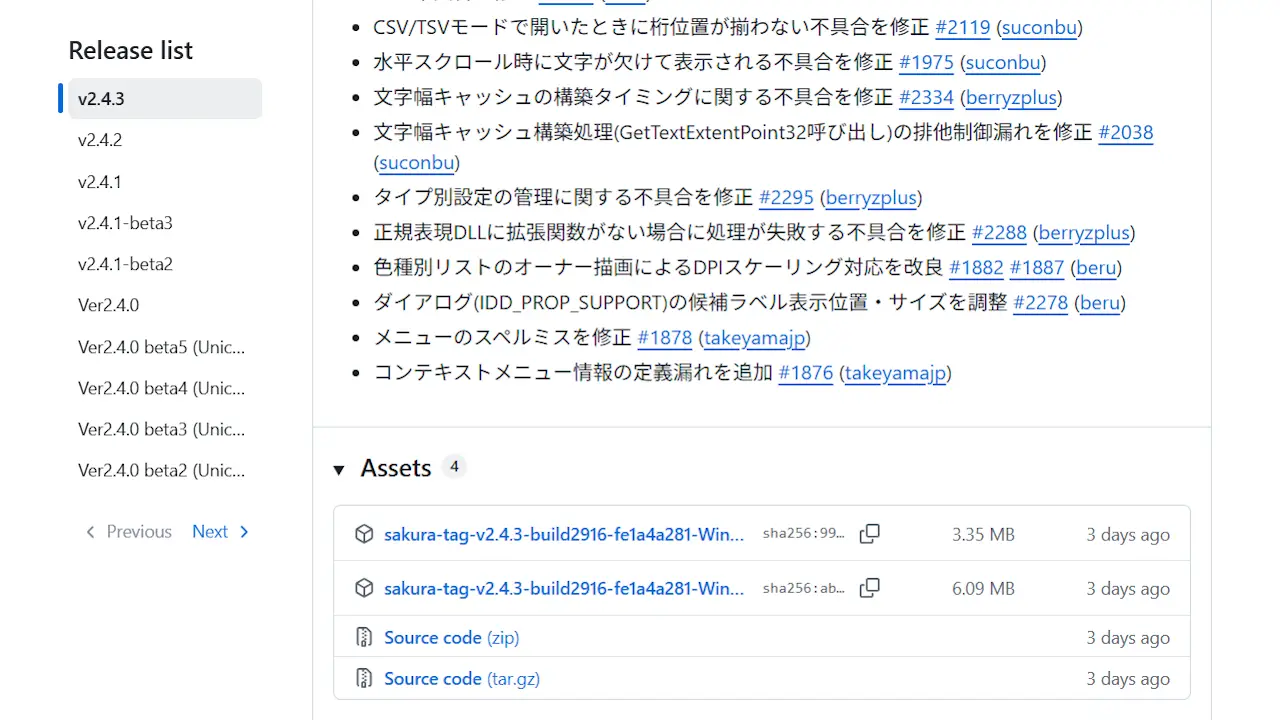
Releasesよりsakura-…-Release-Installer.zipをダウンロードします(ファイル名はバージョンによって異なります)。
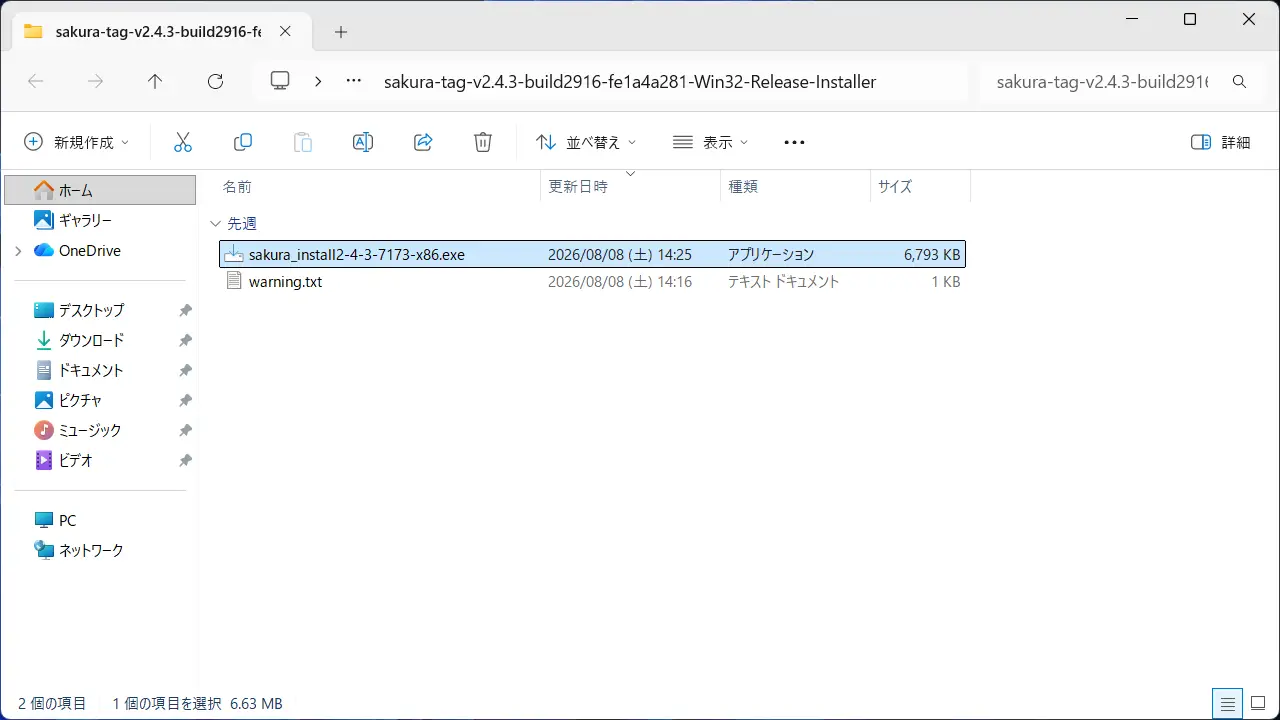
ダウンロードしたファイルを7-Zipで展開し~.exeをダブルクリックして実行します。
Windows 11の標準機能で展開すると“WindowsによってPCが保護されました”などと表示される場合があります。
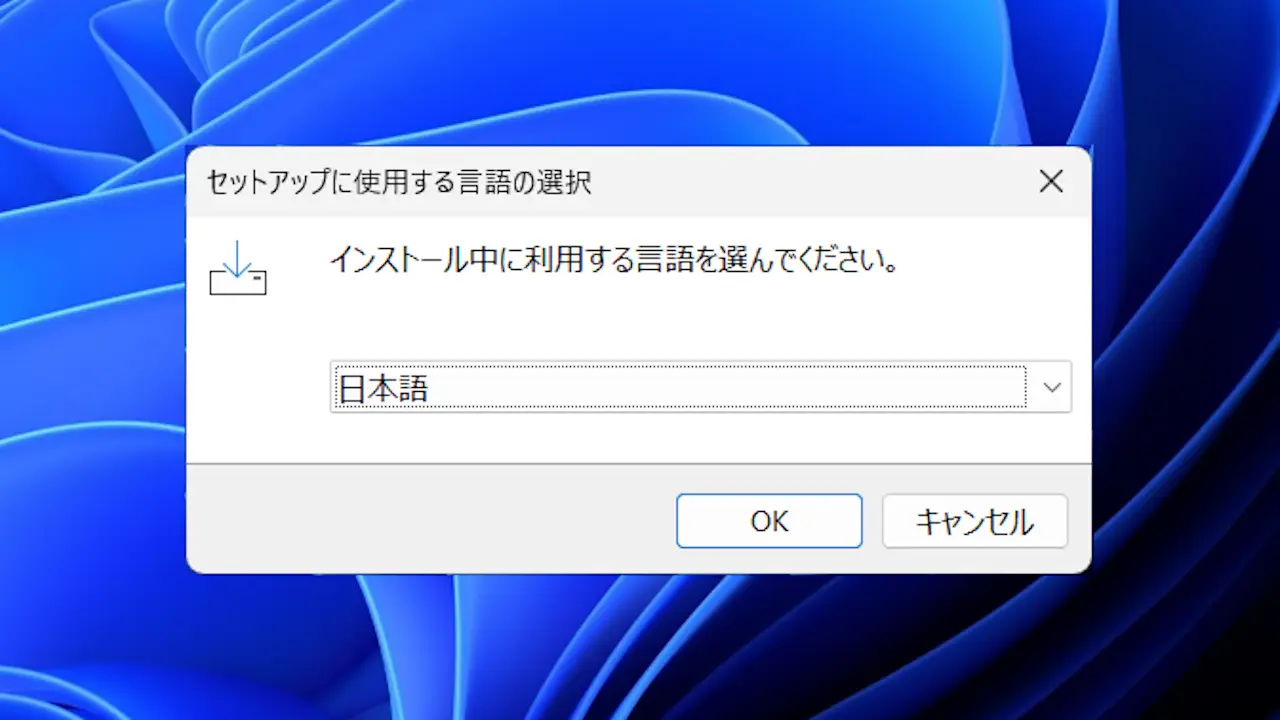
セットアップに使用する言語の選択より日本語を選択しOKをタップします。
サクラエディタセットアップより次へをクリックしセットアップを進めます。
特に理由が無ければデフォルトのままでも問題はありません。
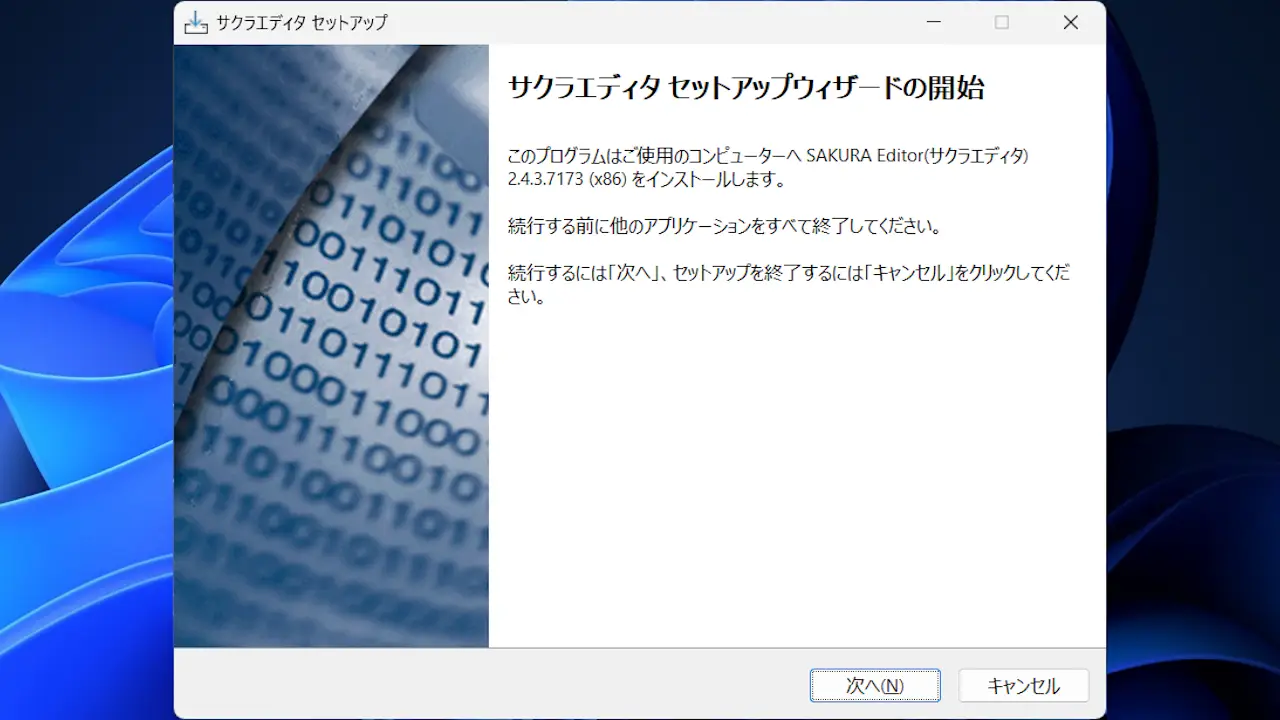
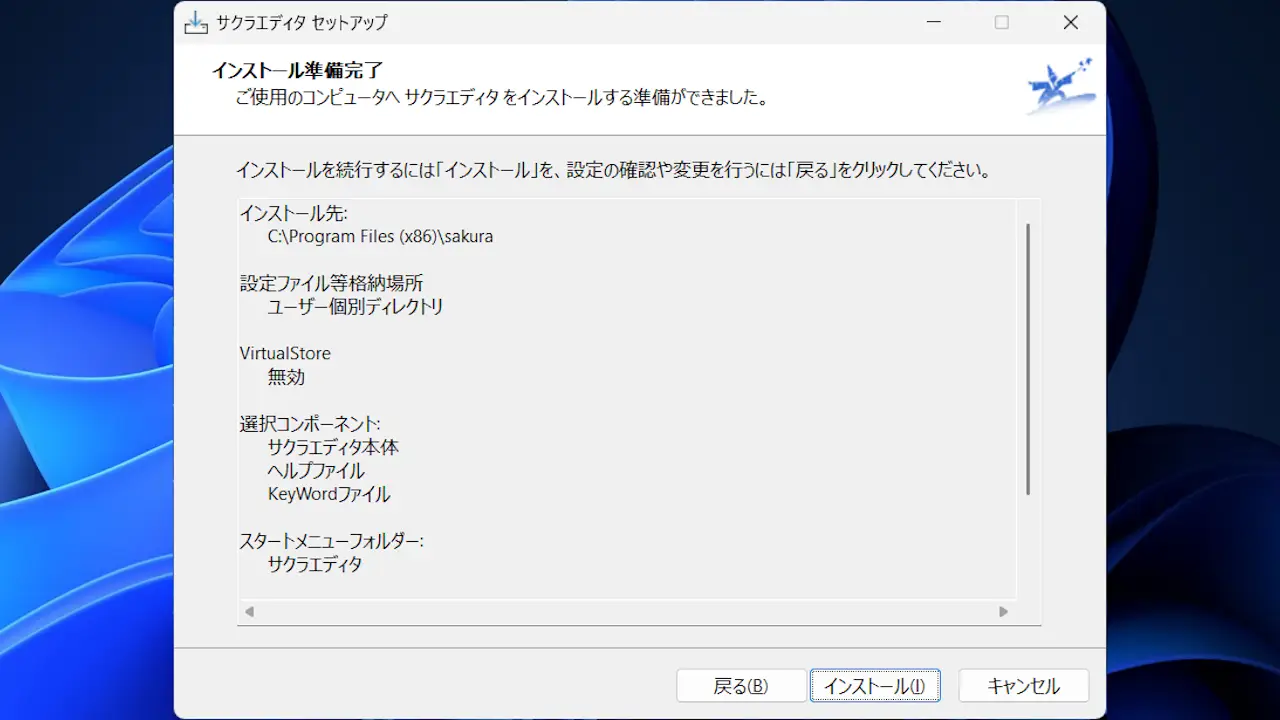
サクラエディタセットアップのインストール準備完了より問題が無ければインストールをクリックします。
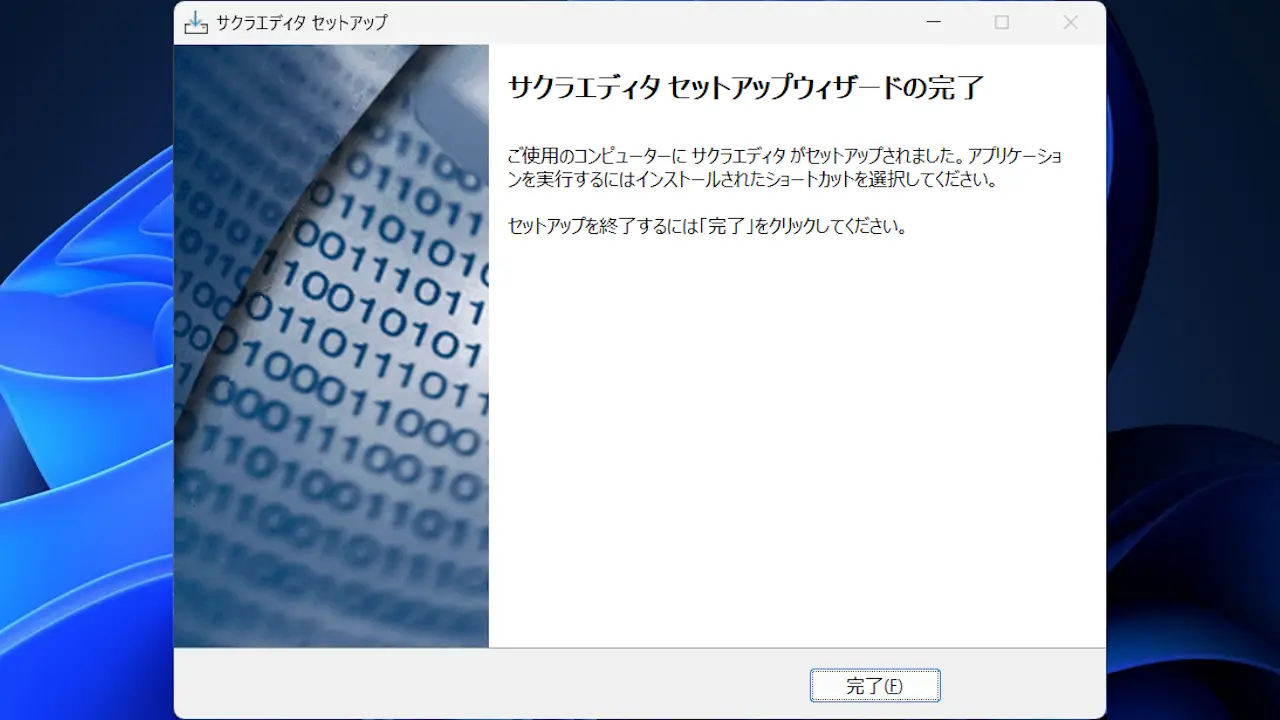
サクラエディタセットアップウィザードの完了より完了をクリックします。
ダウンロード&インストールするやり方は以上です。
“レジストリキー作成エラー”が表示される場合は?
インストールの途中でエラー – アクションを選択してください – レジストリキー作成エラーと表示される場合があります。
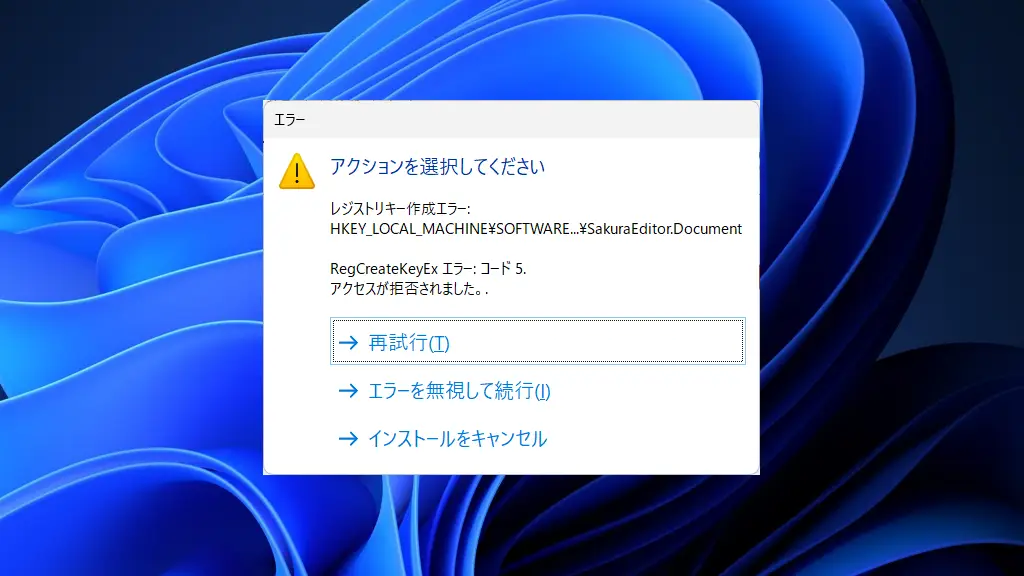
これは標準ユーザーで~.exeを実行していると発生するエラーであるため、ユーザーを管理者に切り替えるか~.exeを右クリックして管理者として実行をクリックすると解決します。
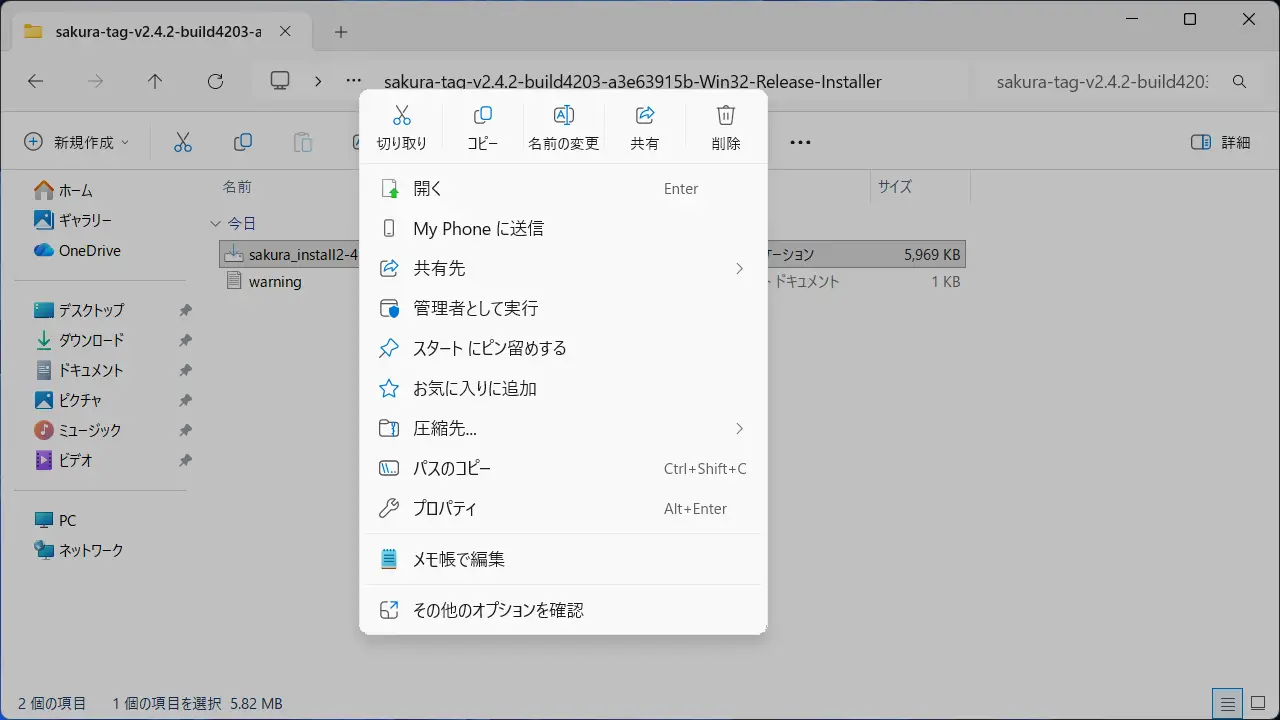
“レジストリキー作成エラー”が表示される場合の対処法は以上です。