2行以上ある文章で「行と行をわける制御文字」が[改行コード]で、キーボードのEnterキーを押下すると入力され画面上では次の行に移動します。
Windows 11のメモ帳は改行コードを指定できないので、[サクラエディタ]などのテキストエディタで【保存時に選択する】や【一括置換する】ことで異なる改行コードにします。
この改行コードの違いはOSで、Windows/Mac/Linuxではそれぞれ以下が使われています。
| OS | 改行コード |
|---|---|
| Windows | CRLF |
| Mac(OS X以降) Linux |
LF |
| Mac(OS Xより前) | CR |
Windows 11のメモ帳はLFやCRにも対応しているため表示するのは問題ないですが、逆にWindowsで作成したCRLFを含むテキストファイルを別のOSで開くと文字化けする場合があるため、あらかじめ適切な改行コードに置換しておくと良いです。
ただ、Windowsのメモ帳では難しいので、今回はサクラエディタを例とします。
改行コードを示す矢印の違い
WindowsのCRLFは↩で表示され、Mac/LinuxのLFは↓で表示されます。ちなみに古いMacのCRは←で表示されます。
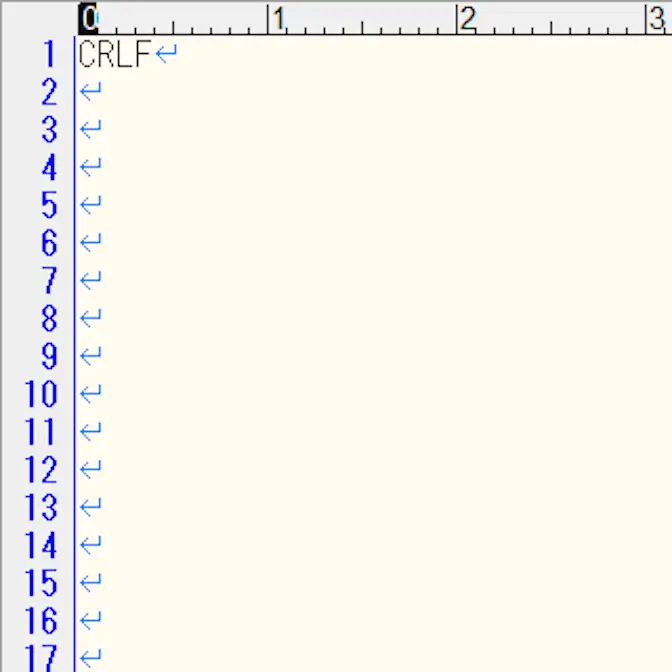
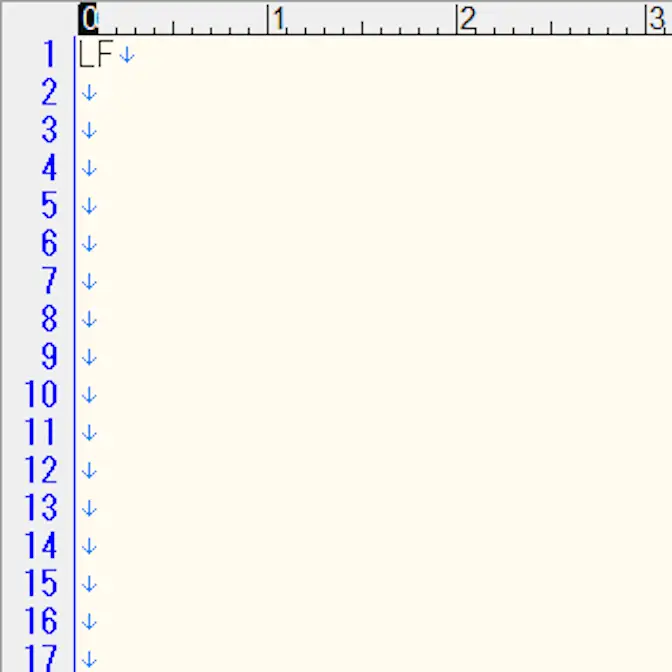
1つのテキストファイル内でも改行コードは混在できるので矢印の違いで見分けると良いでしょう。
保存時に選択する手順
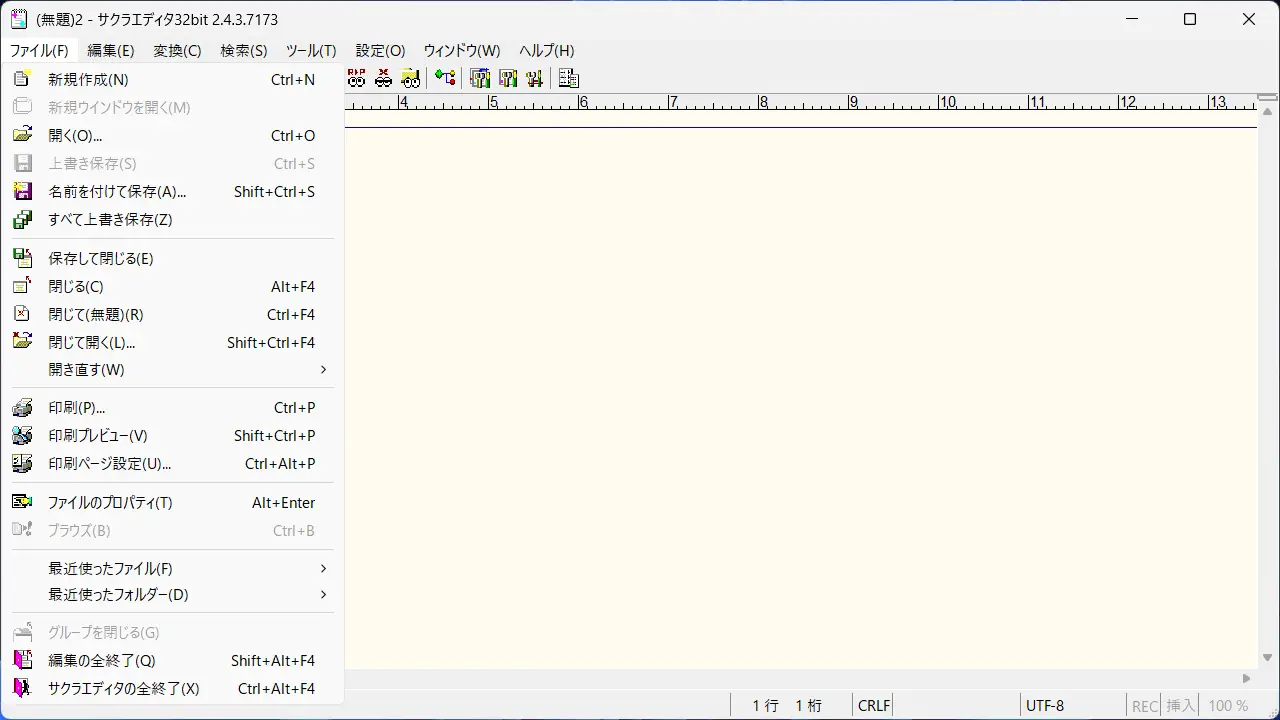
メニューバーのファイルより名前を付けて保存をクリックします。
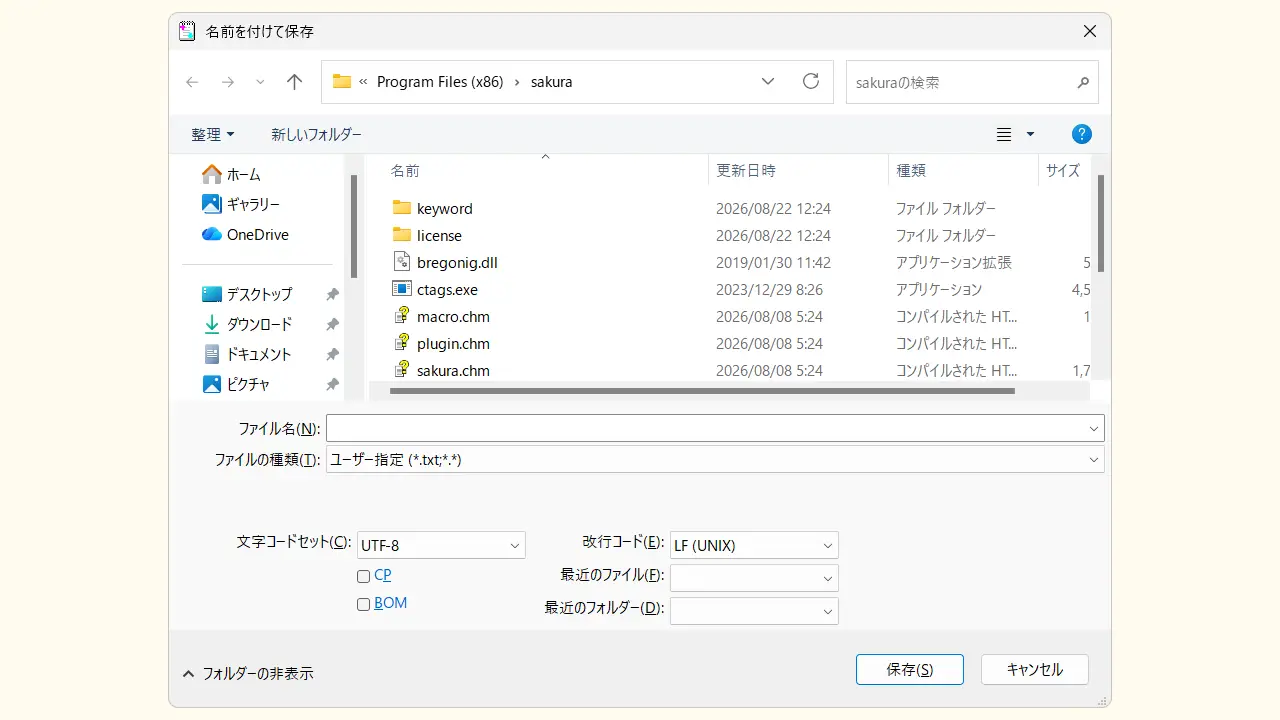
名前を付けて保存より改行コードを変更して保存します。
一括置換する手順
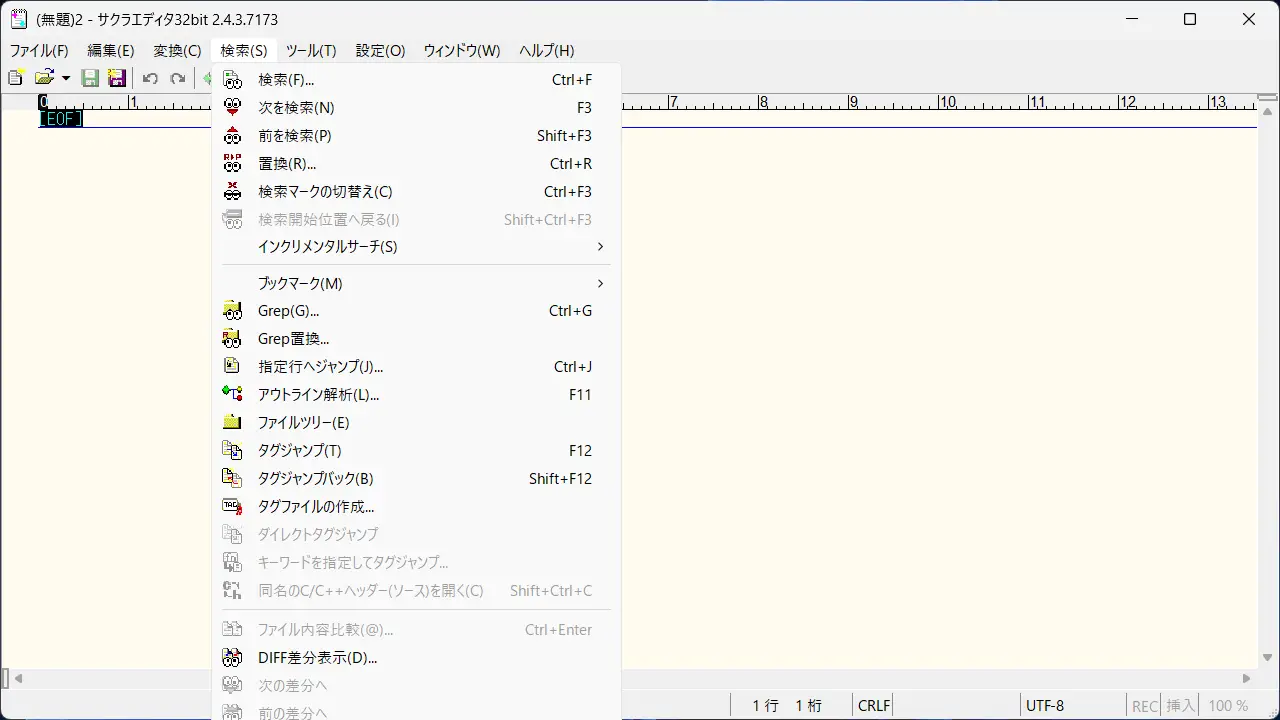
メニューバーの検索より置換をクリックします。
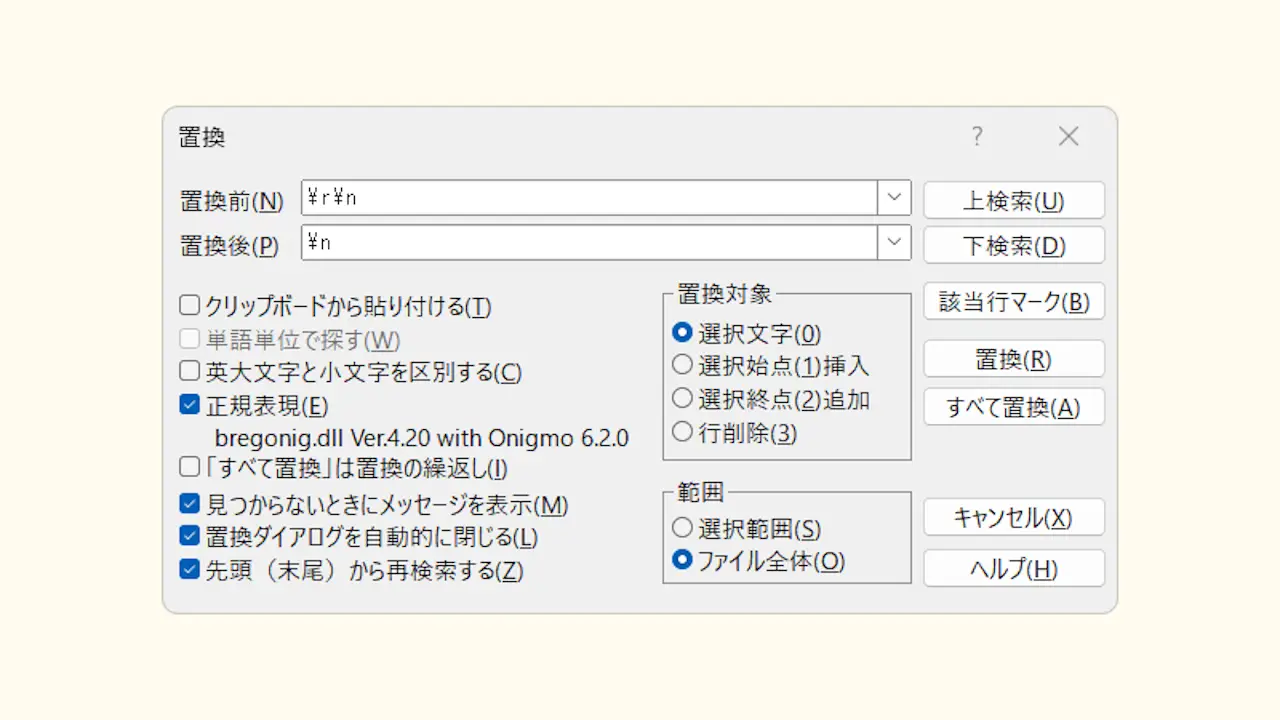
置換前/置換後に以下の正規表現を入力し正規表現/先頭(末尾)から再検索するに
| 改行コード | 正規表現 |
|---|---|
| CRLF | \r\n |
| LF | \n |
| CR | \r |
サクラエディタの使いかたは以上です。