
Windows 11は圧縮/展開に対応していますが「パスワードを設定したい」「LZH形式を展開したい」や[エラー 0x80004005: エラーを特定できません]などが表示されるときは【7-Zip】を使うと良いです。
7-Zipとは?
ZIPに加え、日本で古くから使われているLZHや、Linuxなどで使われることの多いTARと言った幅広い形式に対応している圧縮/展開アプリです。
Windows 11では対応していない暗号化に対応しており圧縮ファイルにパスワードを設定することができ、暗号化方式は代表的なZipcryptoのほか、より強固なAES-256に対応しています。
また、AES-256で圧縮されたZIPファイルは、Windowsで展開しようとするとエラー 0x80004005: エラーを特定できませんなどと表示されるので、この場合は7-Zipを使うと正常に展開できます。
7-Zipの使いかた
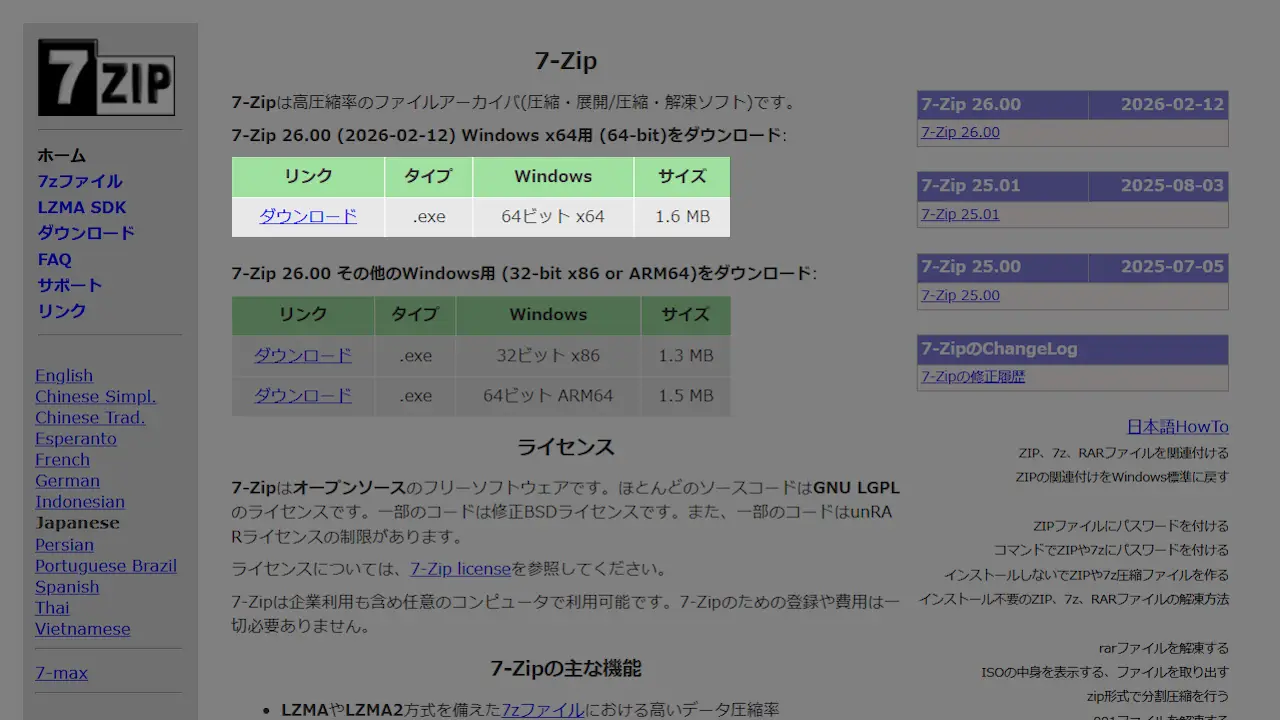
Webブラウザより圧縮・解凍ソフト 7-Zipにアクセスし、ダウンロードをクリックします(一般的なパソコンであれば64ビット x64をダウンロードします)。
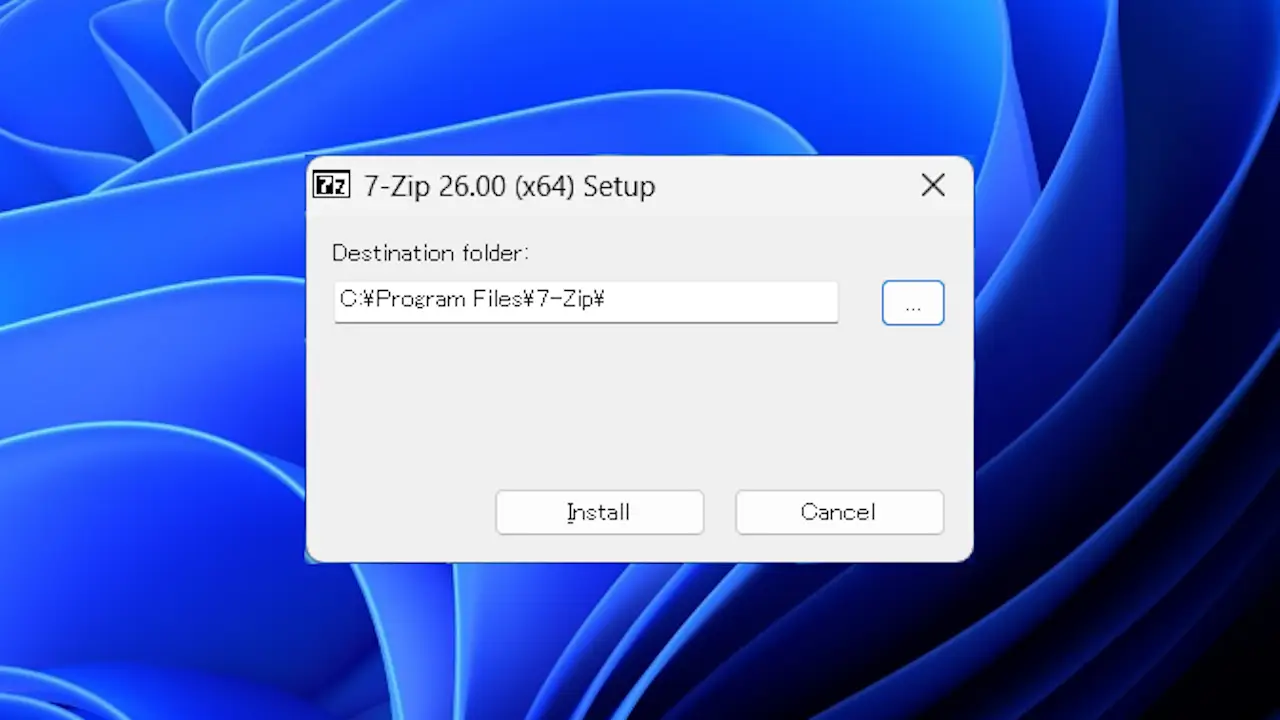
ダウンロードしたファイルを実行しInstallをクリックします。
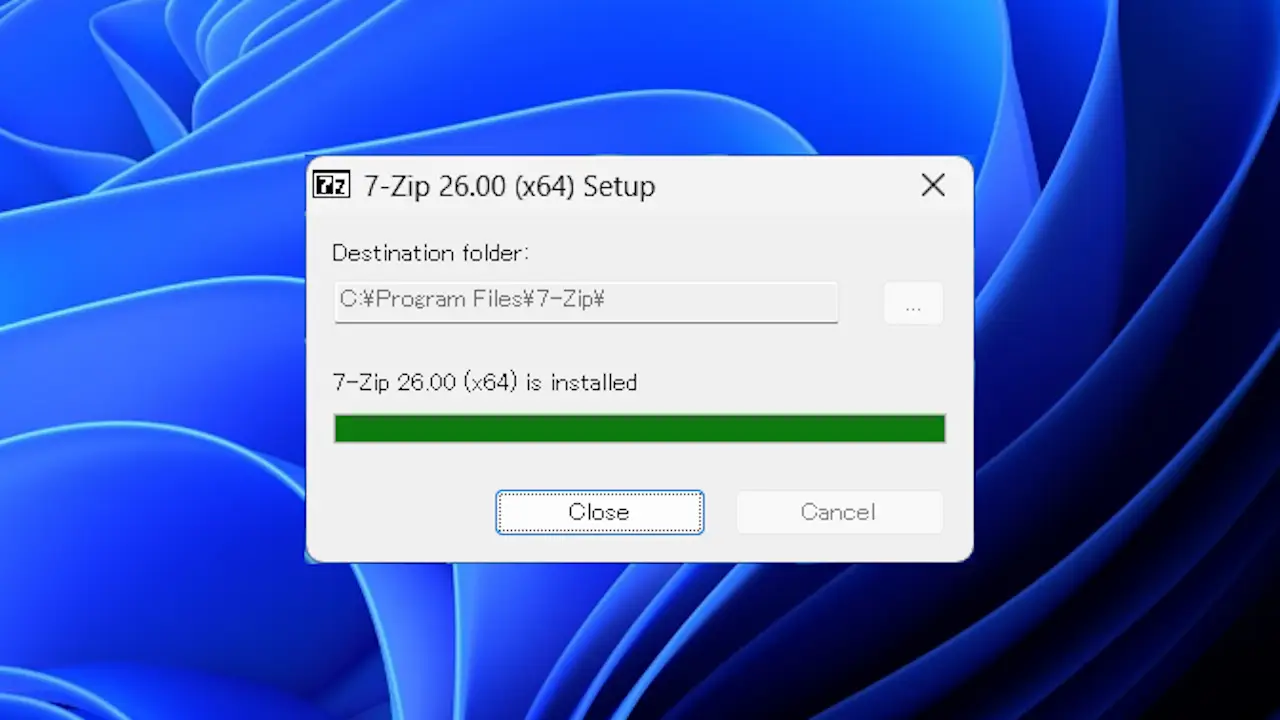
インストールが完了したらCloseをクリックします。
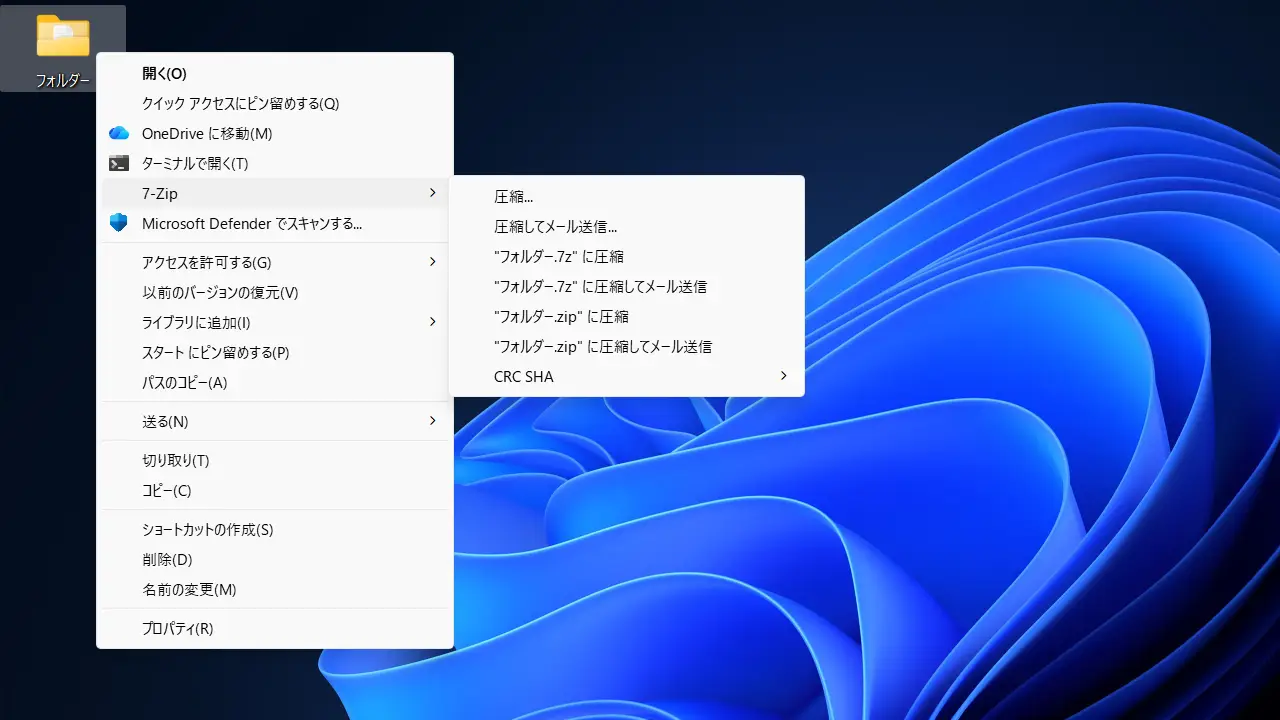
圧縮および展開(解凍)は、主にコンテキストメニューから操作します。
圧縮する
対象のファイル/フォルダーを右クリックし、コンテキストメニューのその他のオプションを確認より7-Zip>圧縮をクリックします。
圧縮よりアーカイブ形式などを選択しOKをクリックします。
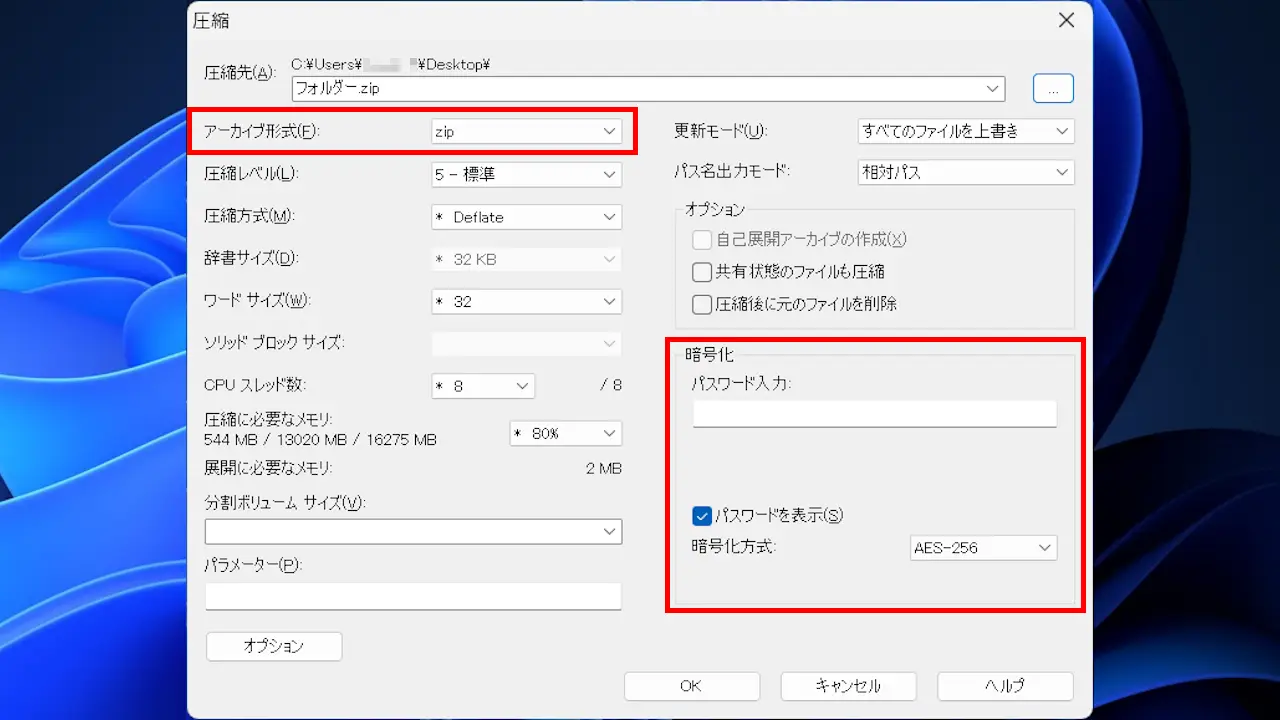
圧縮ファイルが作成されます。

展開する(解凍する)
対象の圧縮ファイルを右クリックし、コンテキストメニューのその他のオプションを確認より7-Zip>“(フォルダー名)¥”に展開などをクリックします。
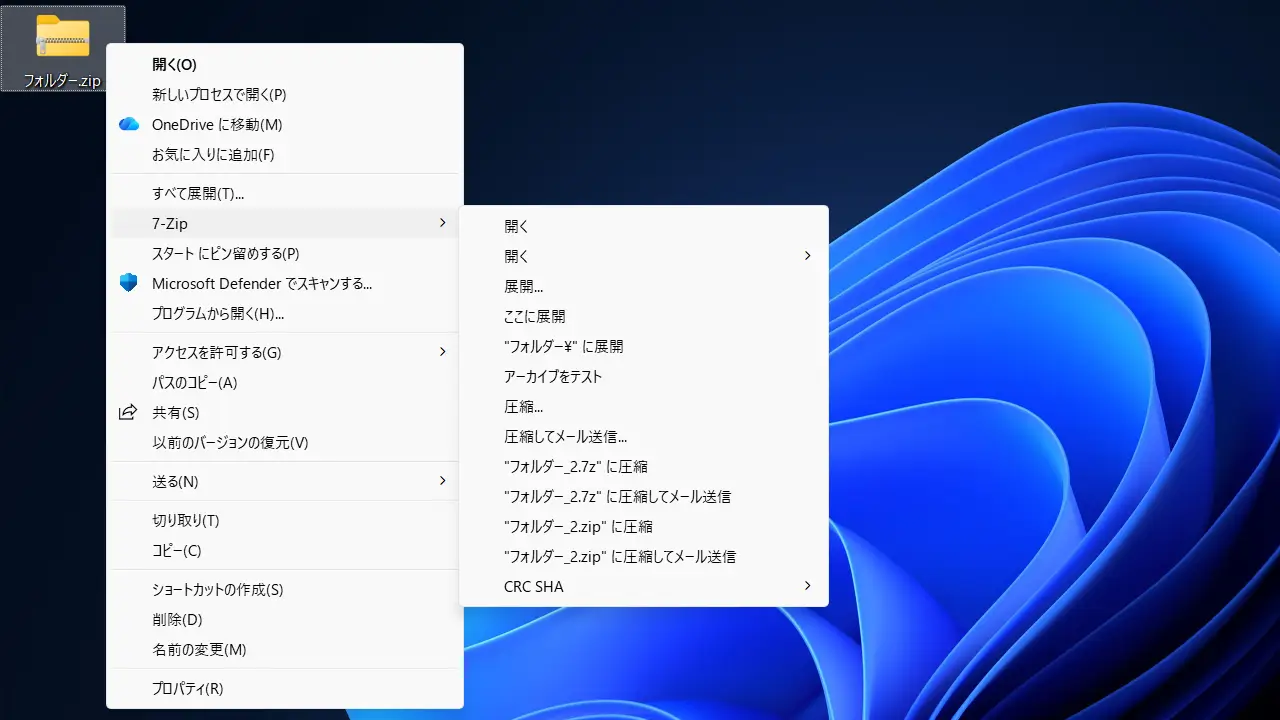
ファイル/フォルダーが展開されます。

7-Zipの使いかたは以上です。