Windows 11には、Wi-Fi/Bluetoothなどの電波を一括でオフにする【機内モード】の機能が搭載されており、主にクイック設定からオン/オフを切り替えます。
しかし、一部のパソコンで「オフにできない」と言ったことがあり、特にパナソニックのLet’s note(レッツノート)で起こりやすい現象です。
【原因】オフにできない理由とは?
一部のパソコンでは、機内モードと同様の機能を持つ物理スイッチが本体に備わっていることがあり、パナソニックのLet’s note(レッツノート)を例とするとWIRELESSスイッチをOFFにするとWindows 11で機内モードがオンになります。
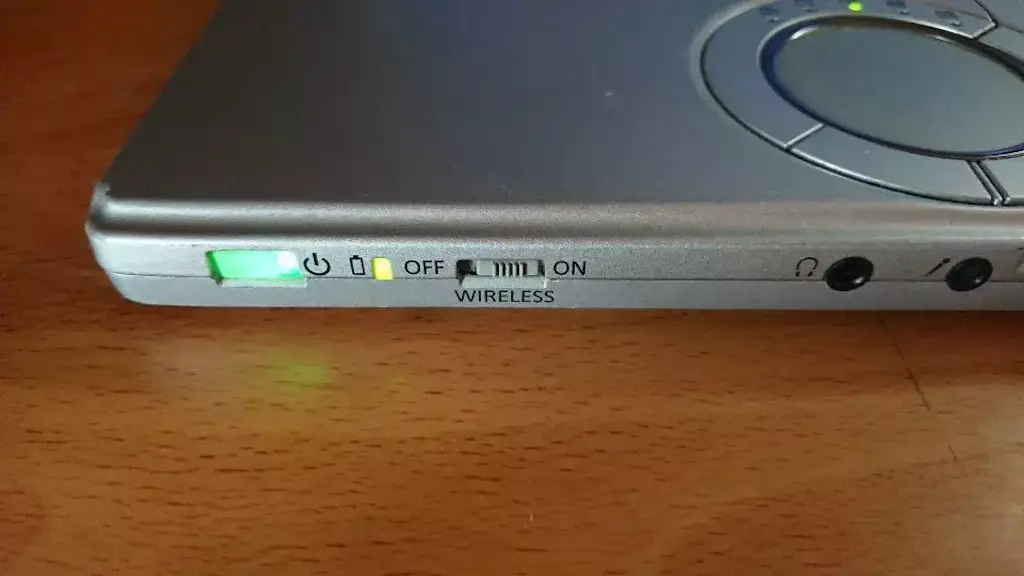
このWIRELESSスイッチはWindows 11の機内モードよりも優先されるので、WIRELESSスイッチがOFFだとWindows 11で機内モードのオン/オフを切り替えることができないようになります。
【対処】通信可能な状態にする手順
本体に備わったスイッチで通信可能な状態(例えばLet’s noteではWIRELESSスイッチをON)にします。
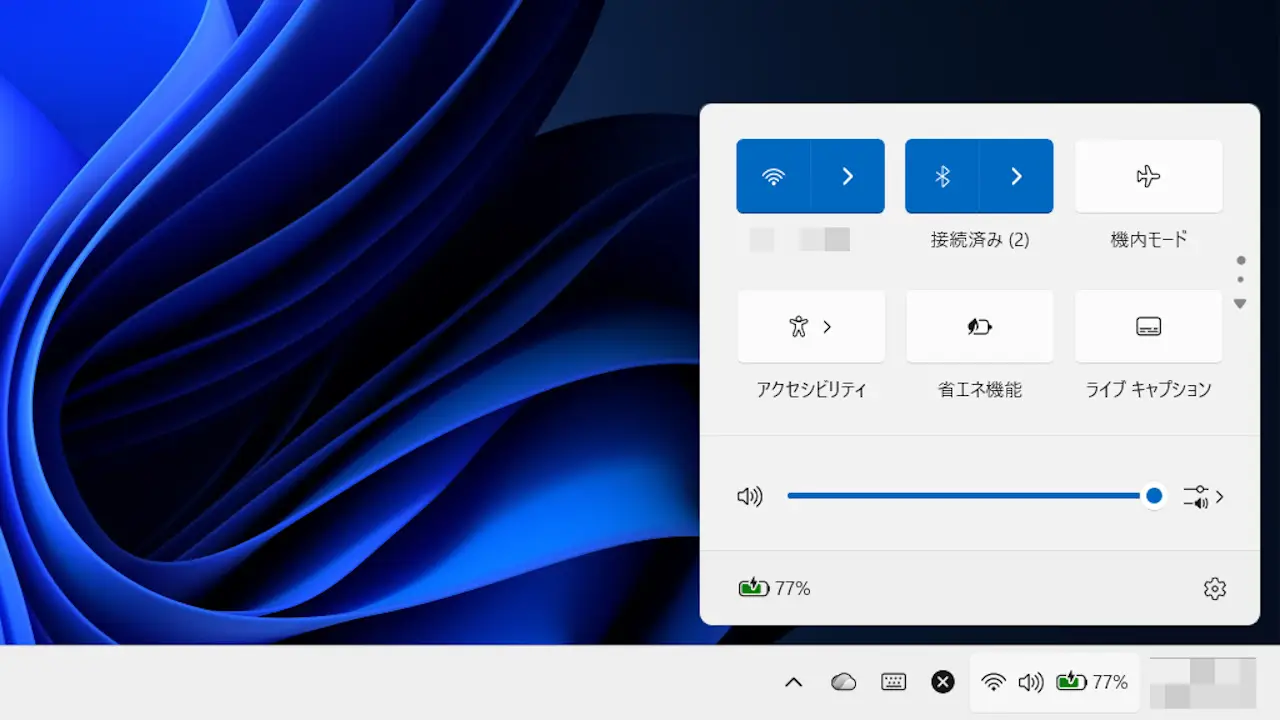
Windows 11の画面右下にあるより機内モードをクリックしてオフに切り替えます(画像はオフの状態)。
通信可能な状態にするやり方は以上です。