リンクとは“エンジニアの備忘録”のように、URLやメールアドレスなど別の場所に遷移するためのテキストを指します。
遷移先と表示するテキストは別々に記述するため、全く異なった組み合わせで作成することも可能で、悪意を持って「思ったのと違った場所に遷移させる」と言うことも可能なので、遷移前に表示すると安心です。
リンクは「HTML」と呼ばれるルールによって以下のように記述し[https://~]が遷移先で[エンジニアの備忘録]が表示テキストです。
<a href="https://engrmemo.jp">エンジニアの備忘録</a>
また、デザインはWebサイトの作者によって任意に変更が可能であるため、「マウスポインターが指のアイコンに変化する場所」と考えた方が良いです。
Webブラウザで表示する手順
Windows 11のMicrosoft Edgeを例としますが、ChromeやFirefoxでも同様です。
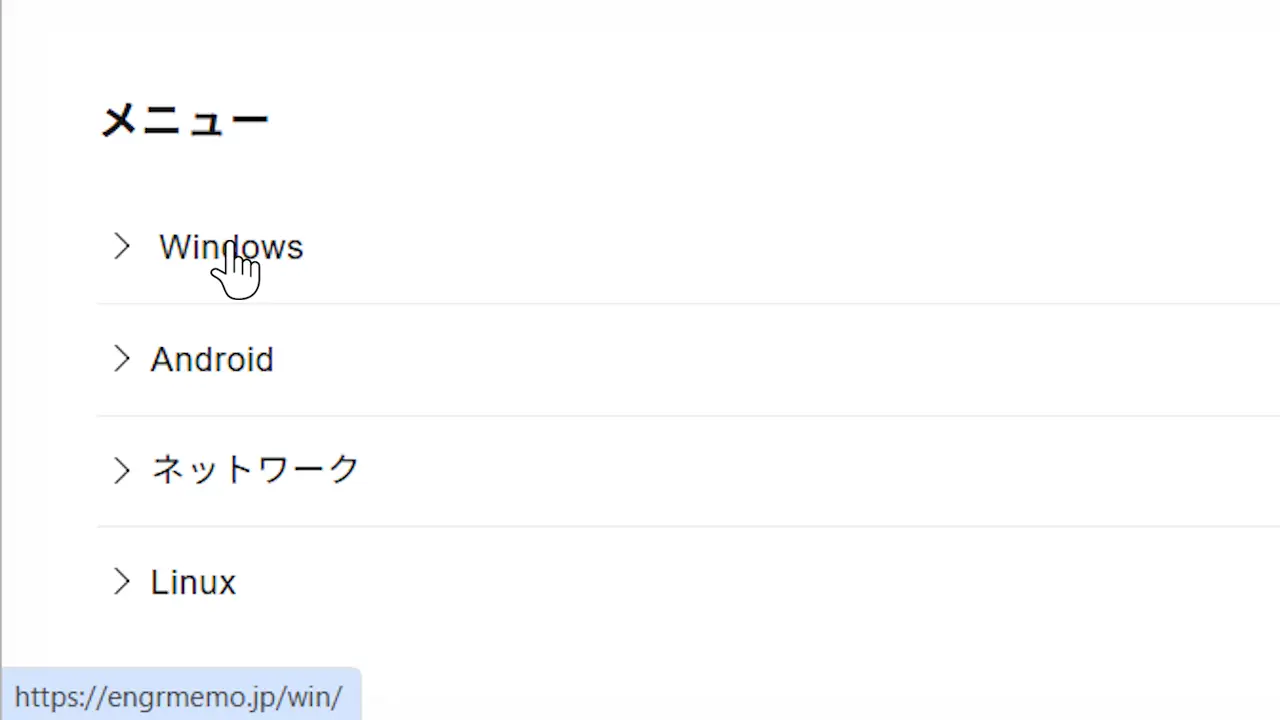
リンクにマウスポインターを重ねると、左下に遷移先のURLが表示されます。
カーソルが指のアイコンに変わるところです。多くの場合でURLですがメールアドレスなどの場合もあります。
Webブラウザで表示するやり方は以上です。
メール
Windows 11にプリインストールされているOutlook for Windowsを例とします。
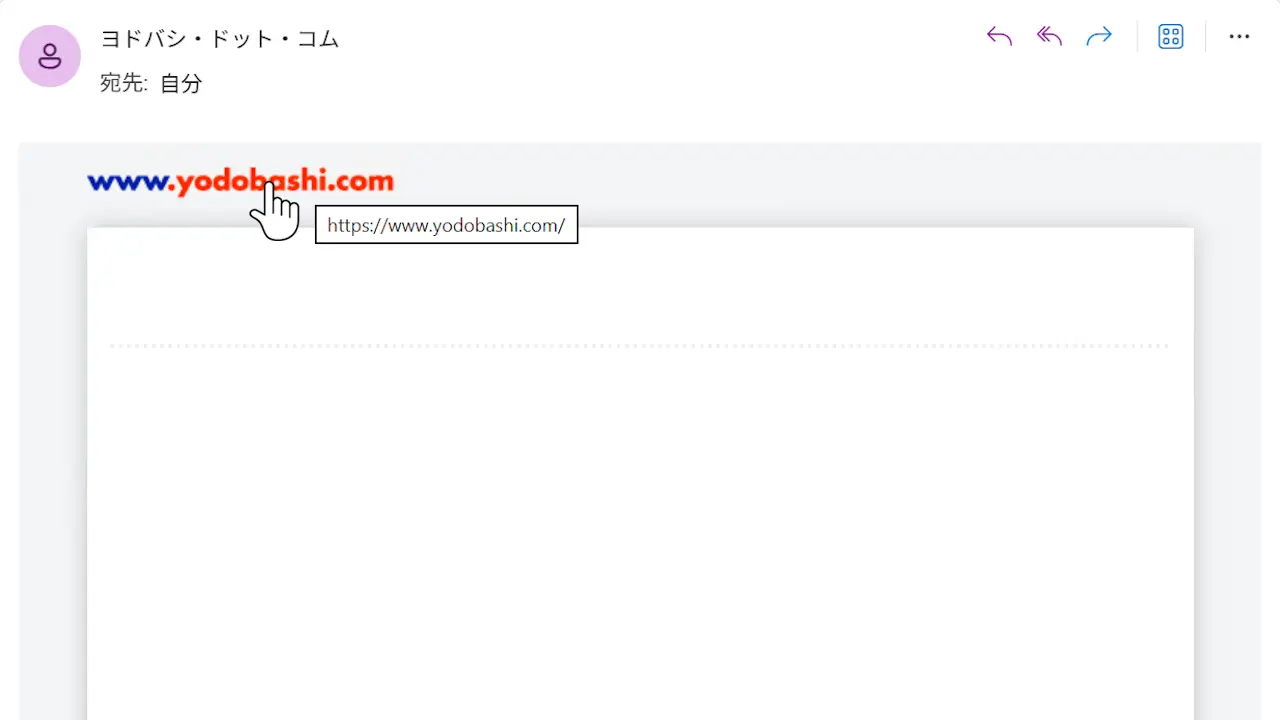
リンクにマウスポインターを重ねると、右下に遷移先のURLが表示されます。
カーソルが指のアイコンに変わるところです。多くの場合でURLですがメールアドレスなどの場合もあります。
メールで表示するやり方は以上です。