テキストファイル内から任意の文字列を検索する場合、1つ1つ開くのは手間なので【Grep】の機能を使うと便利です。もともとはUnix系OSのコマンドですが、Windows 11では[サクラエディタ]などでできます。
WindowsでGrepが使えるアプリ
テキストファイル中から検索語に一致する行を検索する機能がGrepで、読み方は「グレップ」や「グレプ」などが一般的です。
LinuxなどUnix系OSのコマンドで、正規表現などを使いながら検索するので慣れないと使いにくいコマンドです。Windows 11でもLinuxコマンドを使うことができますが、不慣れな場合には同等の機能を持つテキストエディタなどを使う方が簡単でしょう。
今回はオープンソースのサクラエディタを使ってみました。
検索対象のファイルを1つのフォルダー内にまとめておくと便利です。
サクラエディタでGrepの使いかた
サクラエディタをダウンロード&インストールします。
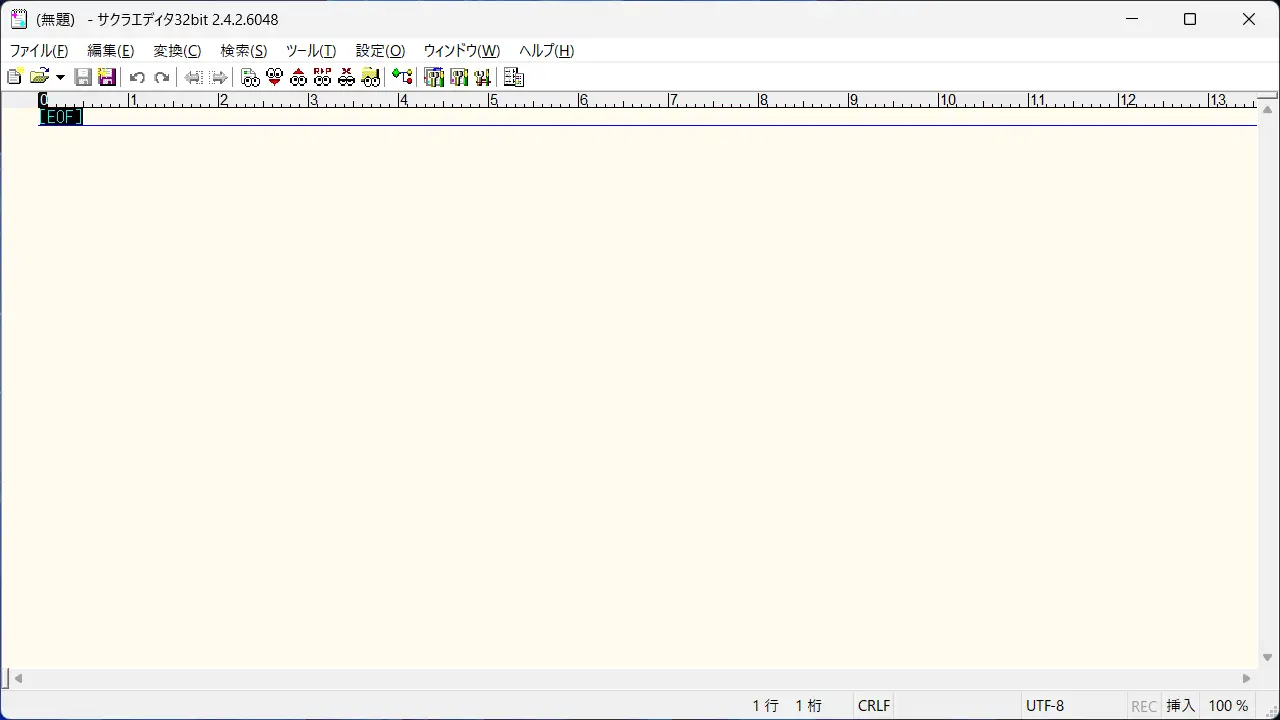
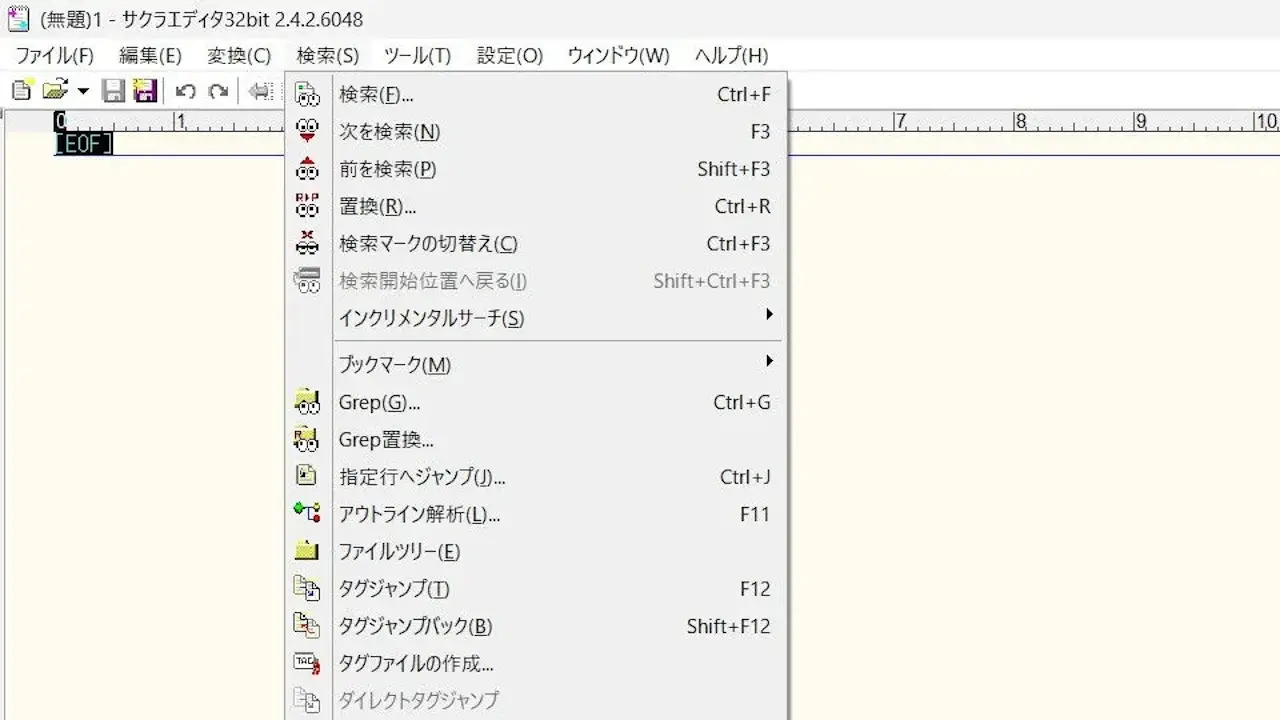
サクラエディタのメニューバーより検索>Grepをクリックします。
キーボードよりCtrl+Gを押下しても同様です。
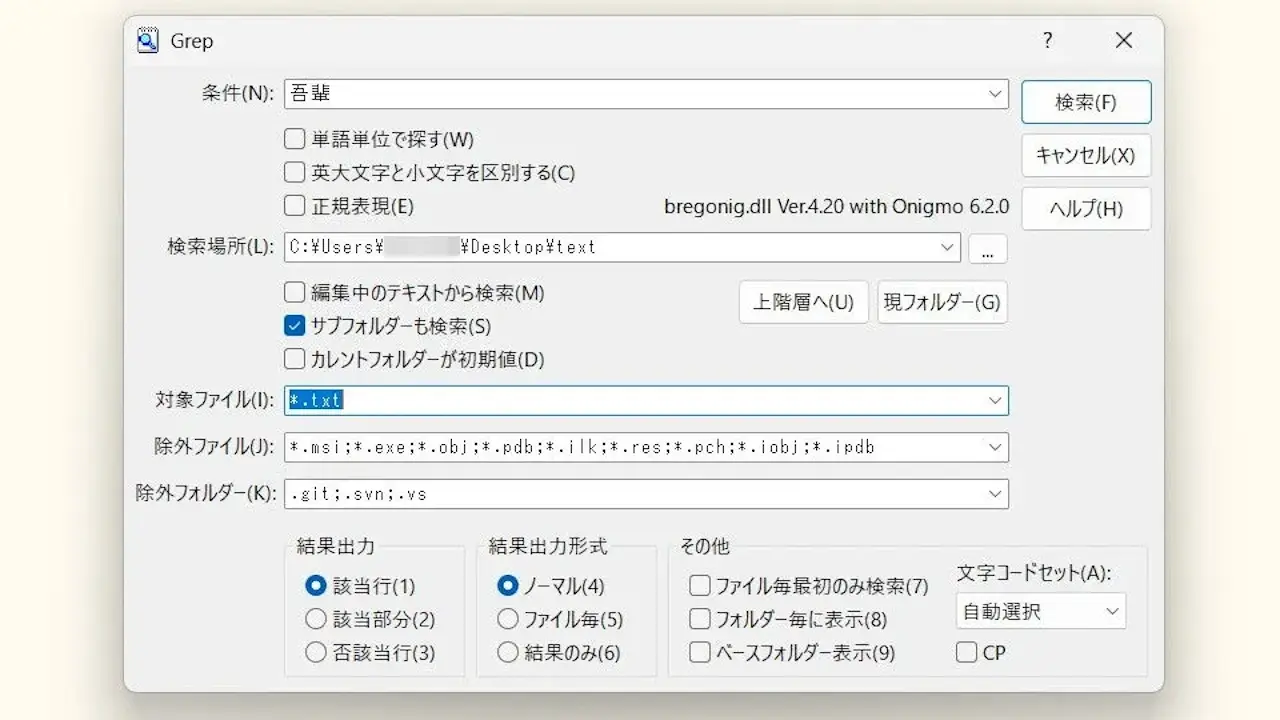
Grepより以下の項目を入力し検索をクリックします。
その他の項目は任意に指定します。
| 項目 | 値 | 備考 |
|---|---|---|
| 条件 | 検索語 | 任意 |
| 検索場所 | パス | 対象ファイルや対象フォルダー |
| 対象ファイル | 拡張子 | *.txtなど(ワイルドカード有効) |
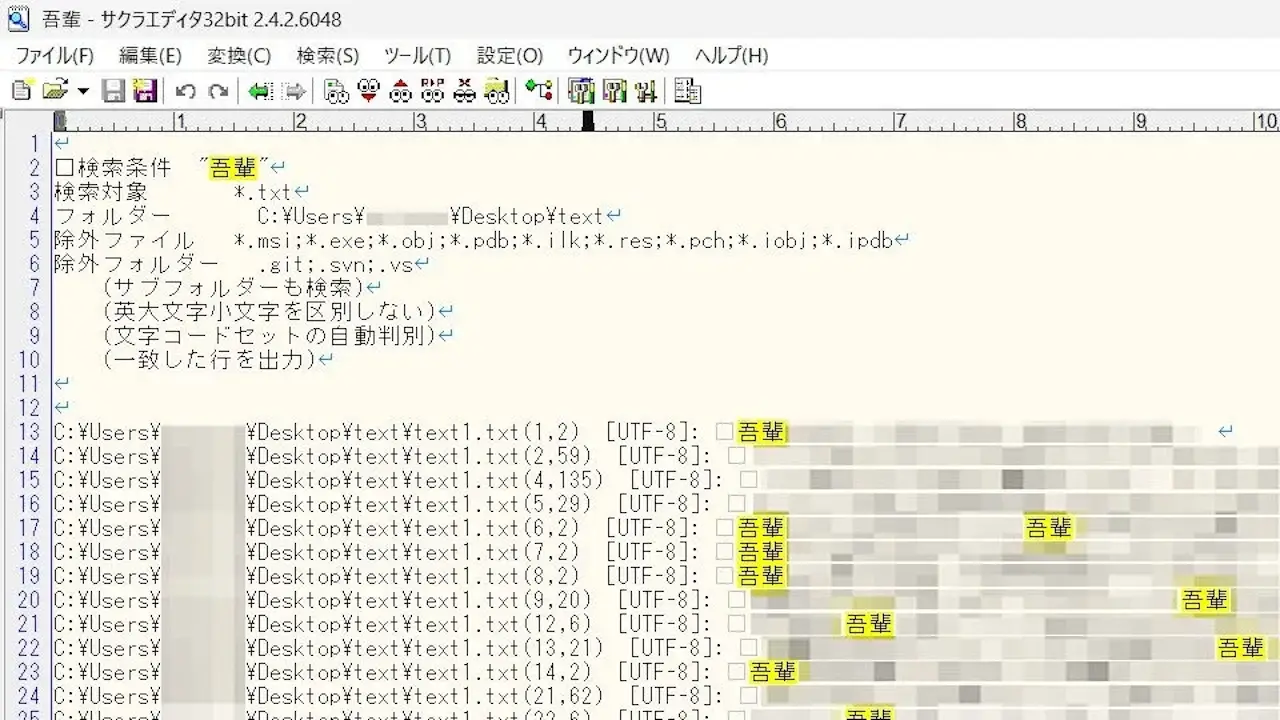
検索された行が表示されます。
行をダブルクリックすると該当ファイルが開きます。
サクラエディタでGrepの使いかたは以上です。