LINEはWebブラウザである[Chrome]の拡張機能があるので、Chromium系Webブラウザ(Microsoft Edgeなど)が使えればLINEを使うことができます。
Linuxの場合、AndroidアプリやWindowsアプリを動作させることもできますが、WebブラウザでLINEを使うのが一番簡単です。
今回はLinux Mintで使ってみました。ただし、iPhoneやAndroidスマートフォンなど既存のアカウントにログインして使います(いわゆるサブ端末)。
ダウンロード&インストールする手順
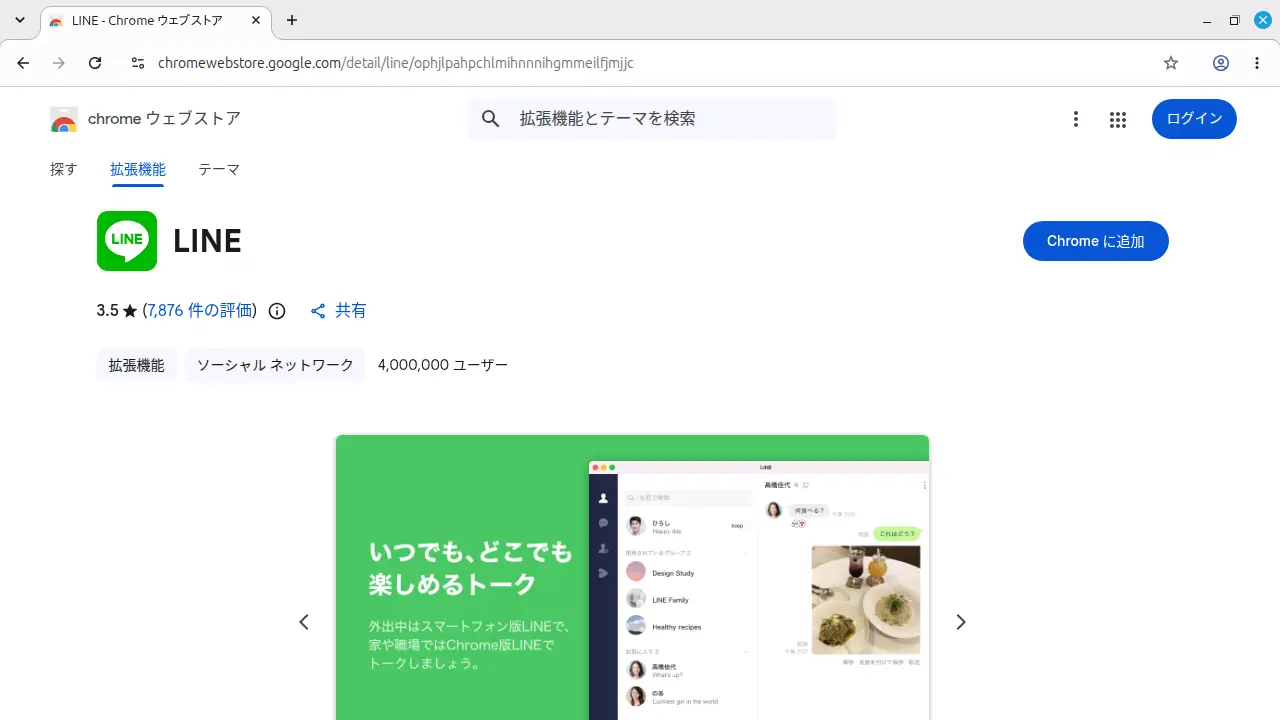
Google ChromeブラウザよりLINE – Chrome ウェブストアにアクセスしChromeに追加をクリックします。
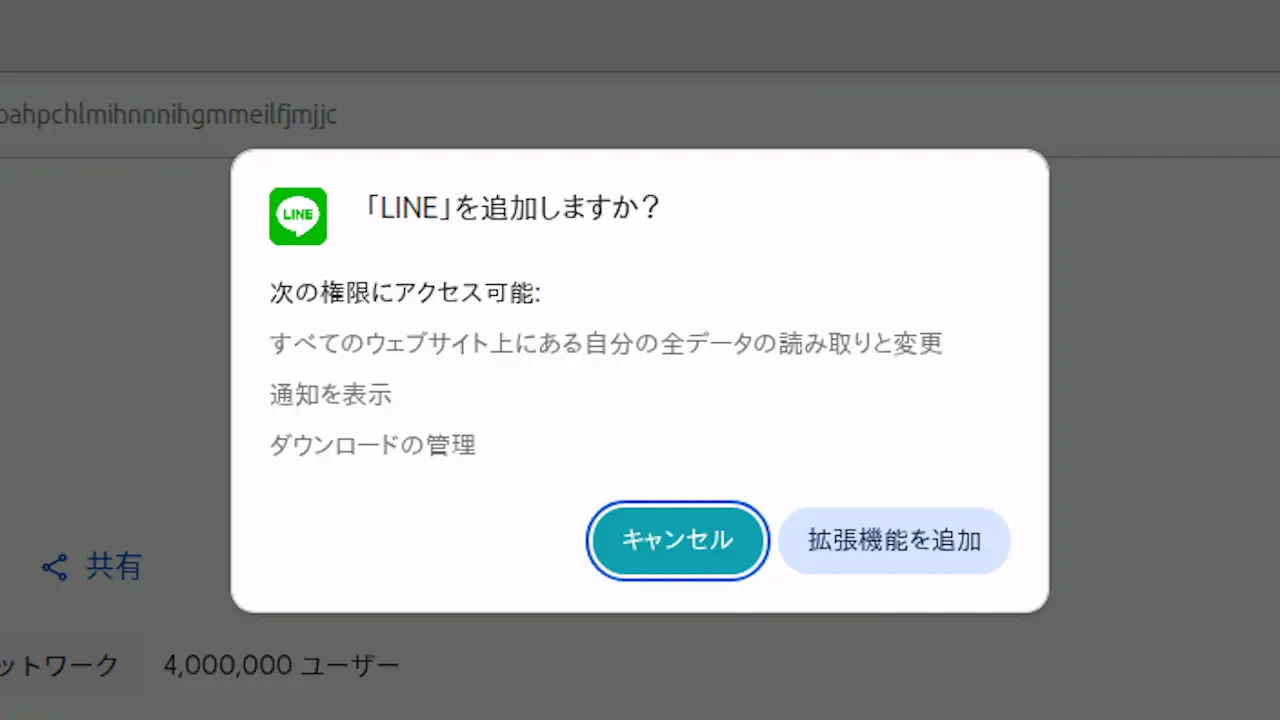
「LINE」を追加しますか?より拡張機能を追加をクリックします。
Google Chromeブラウザの拡張機能よりLINEをクリックします。
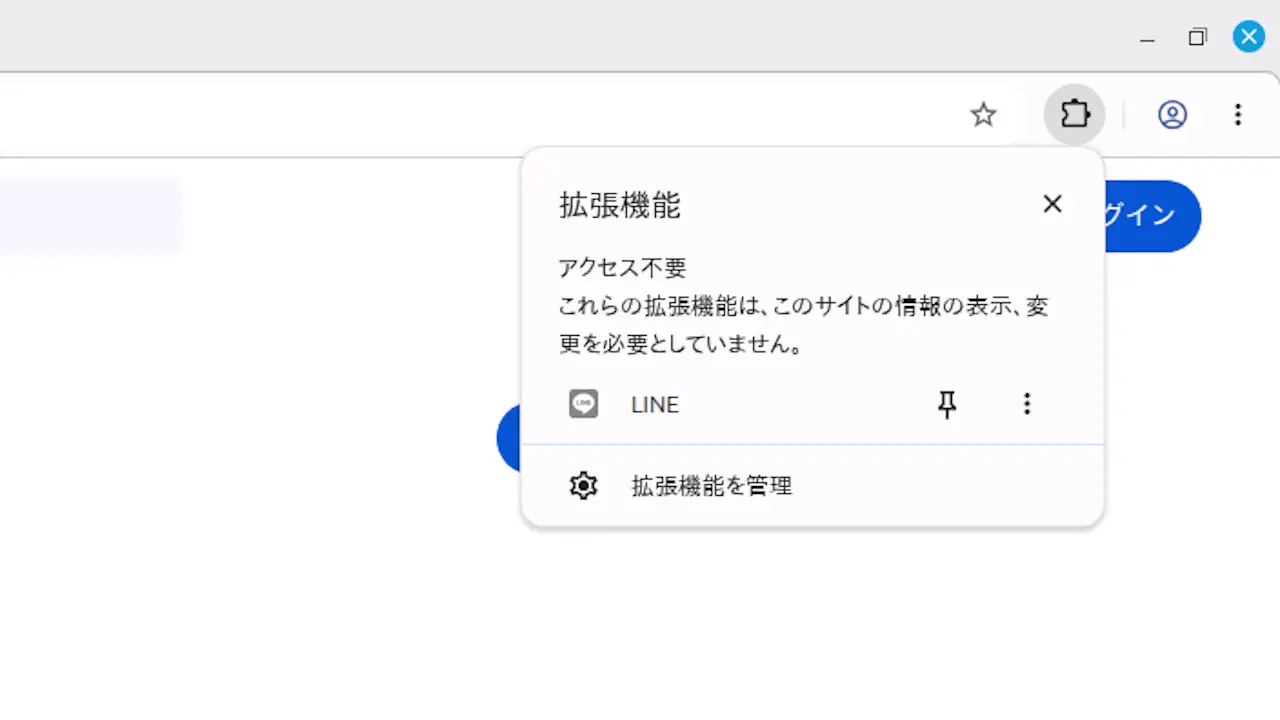
ダウンロード&インストールするやり方は以上です。
ログインする手順
メールアドレスとパスワードまたは二次元コードのいずれかを用いてログインします。
ログイン後にスマートフォンに表示された認証番号を使った認証が必要です。
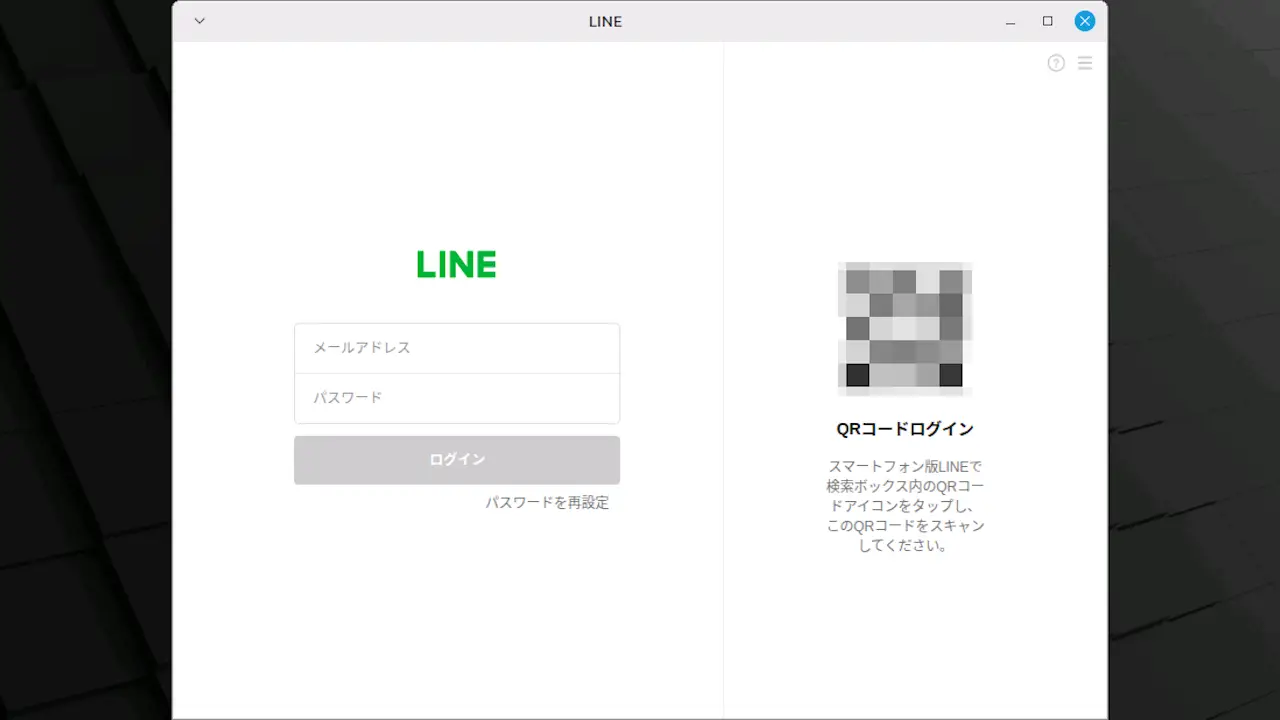
LINEが表示されます。
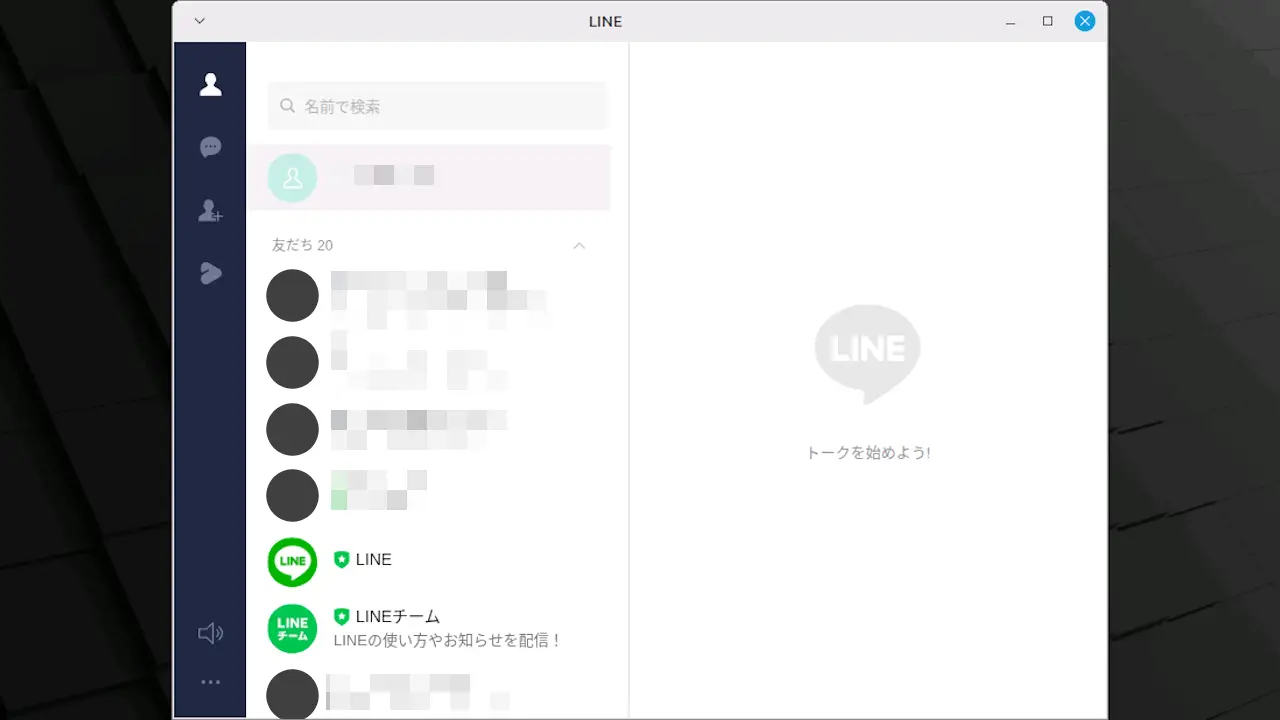
ログインするやり方は以上です。
設定する手順
Chrome版LINEにログインしているとスマートフォン版に通知がオフになることがありますが、これは設定よりオフにすることができます(任意)。
LINEの⋯より設定をクリックします。
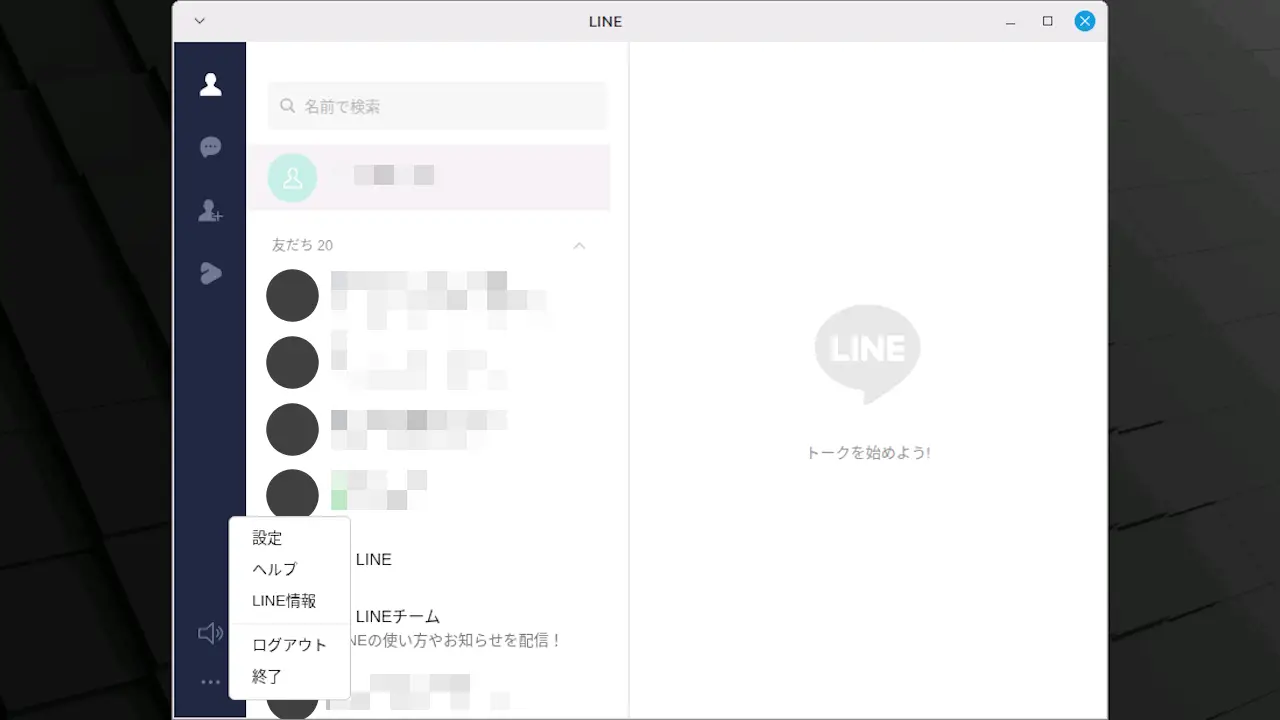
設定の通知よりChrome版を使用している場合はスマートフォン版への通知をオフのチェックを外します。
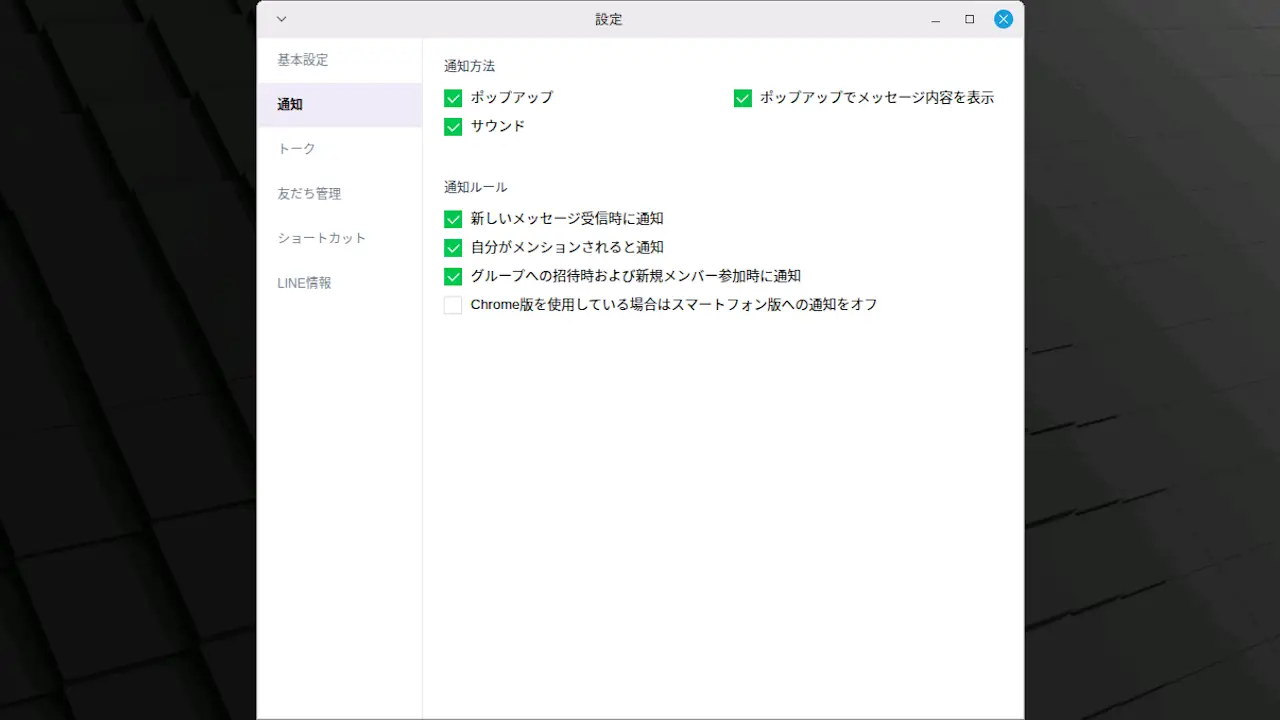
設定するやり方は以上です。
ログアウトする手順
LINEの⋯よりログアウトをクリックします。
ログアウトするやり方は以上です。