Unix系OSのターミナルでは【viエディタ】と呼ばれるテキストエディタが使えますが、Windows 11にはプリインストールされていないので手動でダウンロード&インストールする必要があります。
インストール/起動は[ターミナル]で簡単にできるので、マウス/タッチパッドを使わずキーボードだけでCUI操作できます。
ダウンロード&インストールする手順
ターミナルより以下のコマンドを実行してダウンロード&インストールします。
winget install vim.vim --custom "/addpath=1"
ダウンロード&インストールするやり方は以上です。
最低限覚えておきたいコマンド
起動
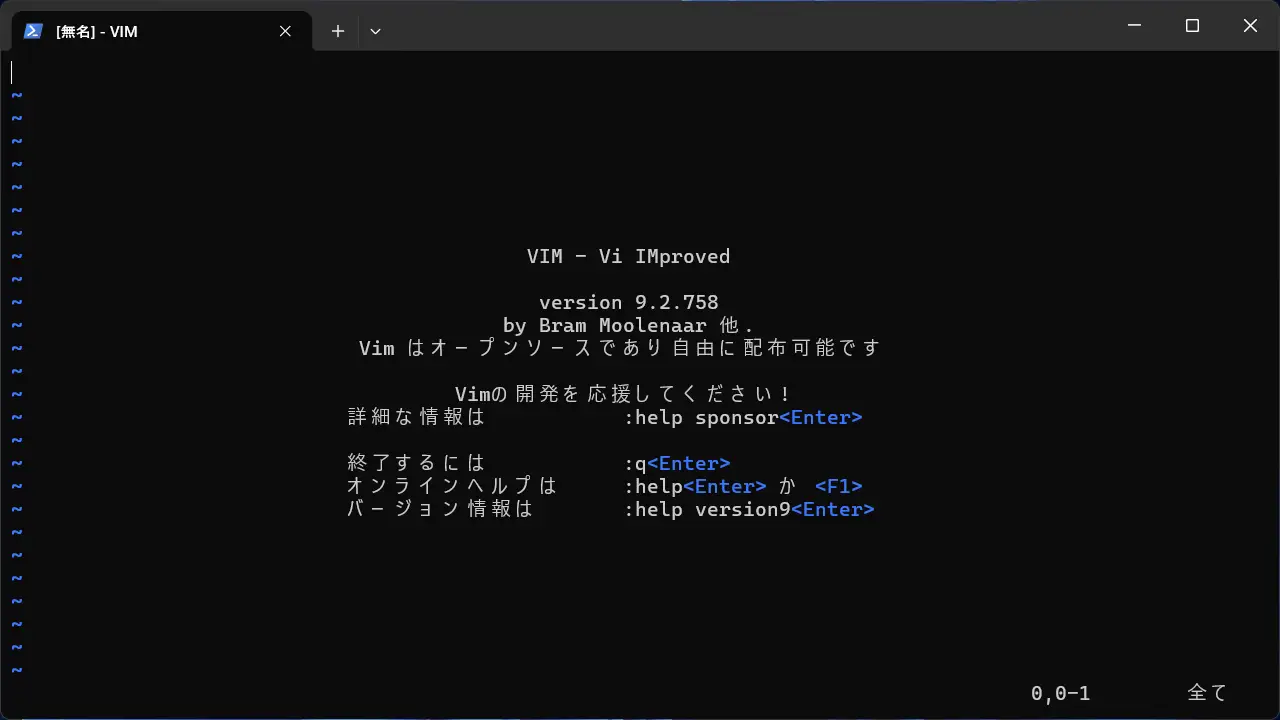
viエディタを起動するにはvim.exeに続けてファイル名を入力しますが、ファイル名を後で決めたい場合にはvim.exeだけでも起動します。
| コマンド名 | 説明 |
|---|---|
| vim.exe | 新規作成 |
| vim.exe [ファイル名] | ファイルを開く(無い場合は新規作成) |
入力したファイル名が存在すれば編集となり、存在しなければ新規作成になります。
モード切替
viエディタにはコマンドモードと入力モード(インサートモード/編集モード)の2つがあります。
- コマンドモード
- 「保存」「終了」「カーソル移動」「削除」と言った操作を行うためのモードであり、これはviエディタがマウスを使わずにキーボードのみで操作するためです。
- 入力モード(インサートモード/編集モード)
- 文字通り「文字を入力する」ためのモードです。
| コマンド名 | 説明 |
|---|---|
| Escキー | コマンドモード |
| Aキー | 入力モード(カーソルの右) |
現在のモードが良くわからなければ、とりあえずEscキーを押下し「コマンドモードへ切り替える」と良いでしょう。
終了
viエディタでは:を入力すると、画面の下にコマンドが表示されるようになります。
viエディタを終了するだけであれば:qで問題ありませんが、ファイルの内容を編集している場合には「保存するか否か」によってコマンドが変わります。
| コマンド名 | 説明 |
|---|---|
| :w | 上書き保存 |
| :wq | 保存して終了 |
| :q! | 保存しないで終了 |
| :q | 終了 |
コマンドを見ればわかるとおり、wが保存でqが終了となり組み合わせて使います。!は強制と考えれば良いでしょう。
カーソル移動
「使いにくい」と言われる原因の1つが「カーソルキーでカーソル移動ができない」ことにあるかもしれません。カール移動はコマンドモードでH/J/K/Lキーを用います。
| コマンド名 | 説明 |
|---|---|
| Hキー | ← |
| Jキー | ↓ |
| Kキー | ↑ |
| Lキー | → |
わかりにくいと感じるかもしれませんが、J/Kが↓/↑に対応していることだけ覚えればH/Lは位置どおりの←/→なので直感的にわかりやすいでしょう。
さらに、Jキーはキーボードのホームポジションでもあるので、とりあえず「Jが↓である」とだけ覚えれば、他のキーも覚えやすいかもしれません。
削除
少なくともXキーだけ覚えれば良いですが、D+Dも覚えておくと使い勝手が良いかもしれません。
| コマンド名 | 説明 |
|---|---|
| Xキー | カーソルの文字を削除 |
| D+Dキー | カーソルの行を削除 |
最低限覚えておきたいコマンドは以上です。
アンインストールする手順
ターミナルより以下のコマンドを実行してアンインストールします。
winget uninstall vim.vim
ダウンロード&インストールするやり方は以上です。