始点でマウスをクリックしたまま動かし、終点で指を離せばテキストを選択できます。このとき、Windows 11のメモ帳では縦に動かしても横方向に選択されます。
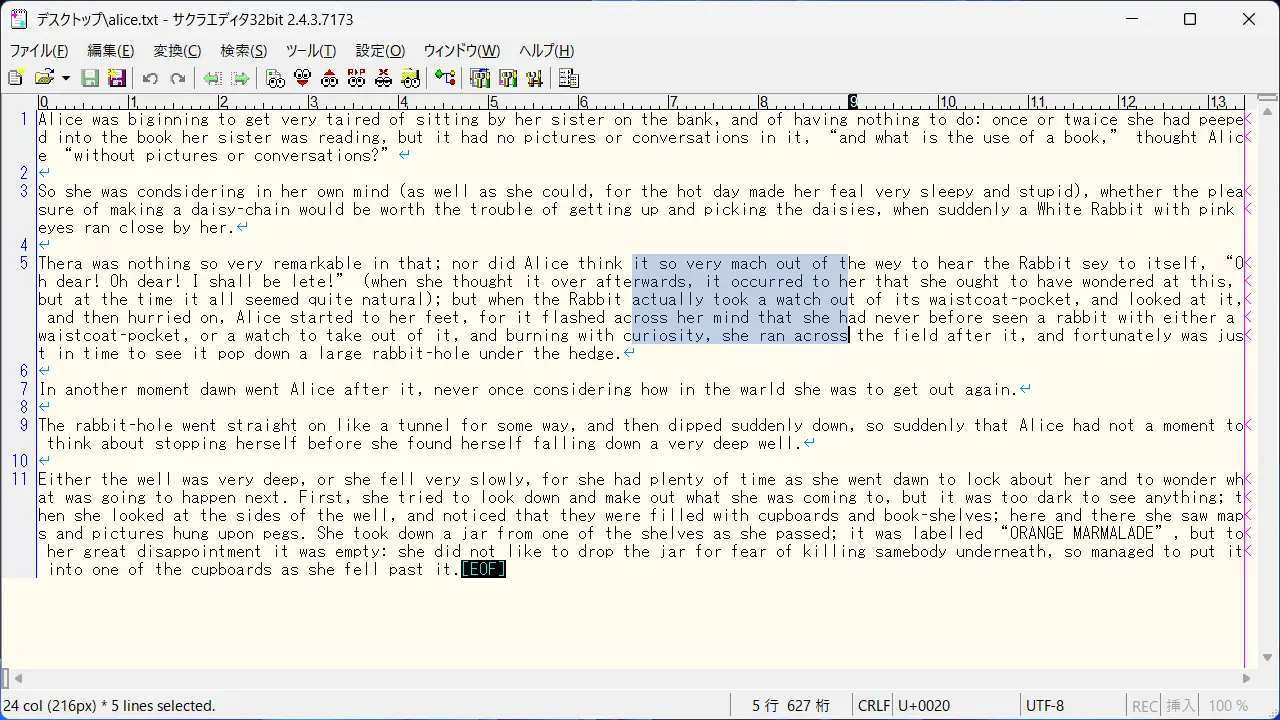
しかし、一部のテキストエディタでは[始点でクリックしたまま縦方向へ動かす]と[終点を対角線で結ぶ四角形で選択する]ことができ、これを【矩形選択】と呼びます。
矩形選択は、Windowsのメモ帳ではできないので、今回は【サクラエディタ】を例とします。
矩形選択する手順
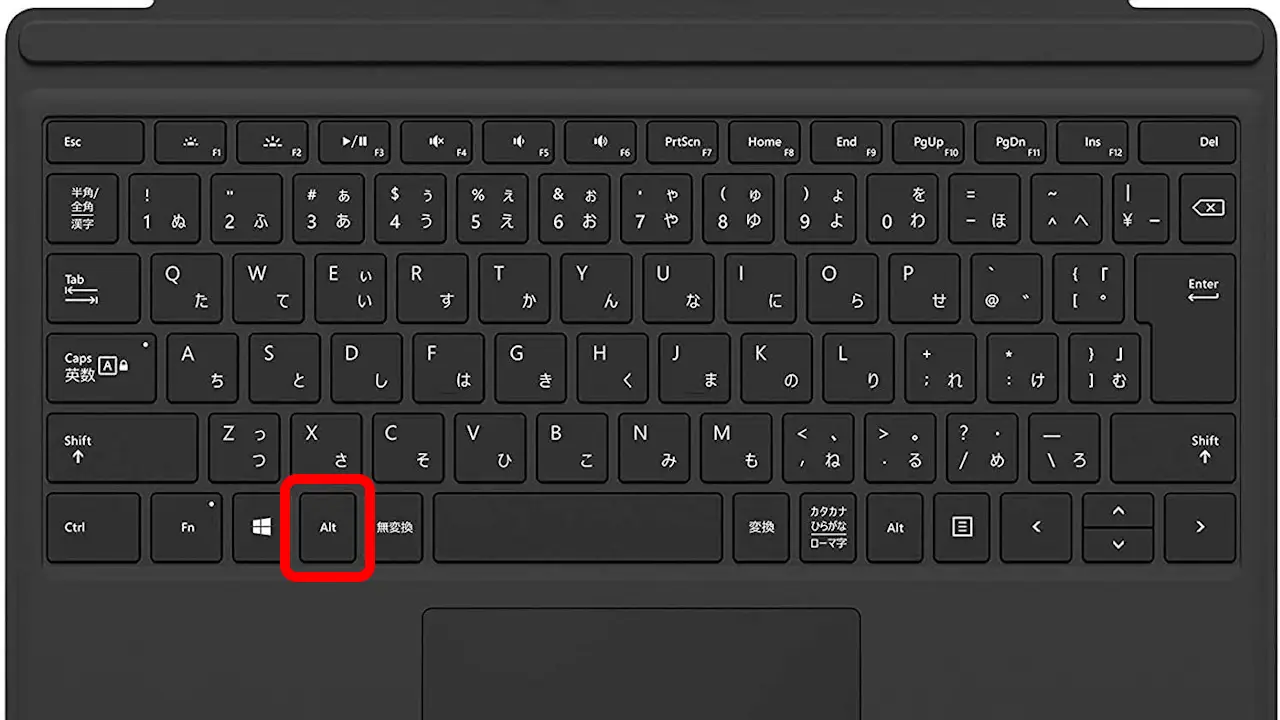
キーボードのAltキーを押下したままにします。
始点でクリックしたまま縦横に動かすと終点を対角線で結ぶ四角形で選択できます。
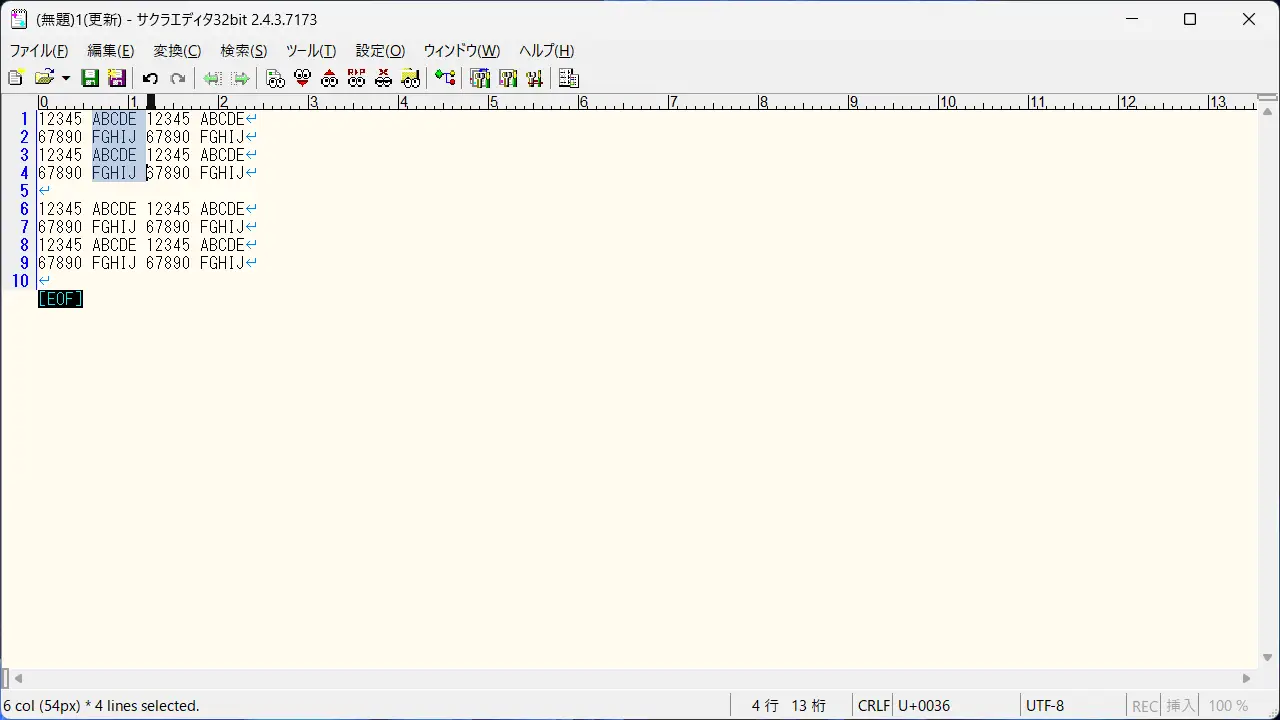
これを使ってコピー&ペーストやカット&ペーストすると、通常の選択とは違った操作ができます。
矩形選択を使った操作
コピー&ペースト
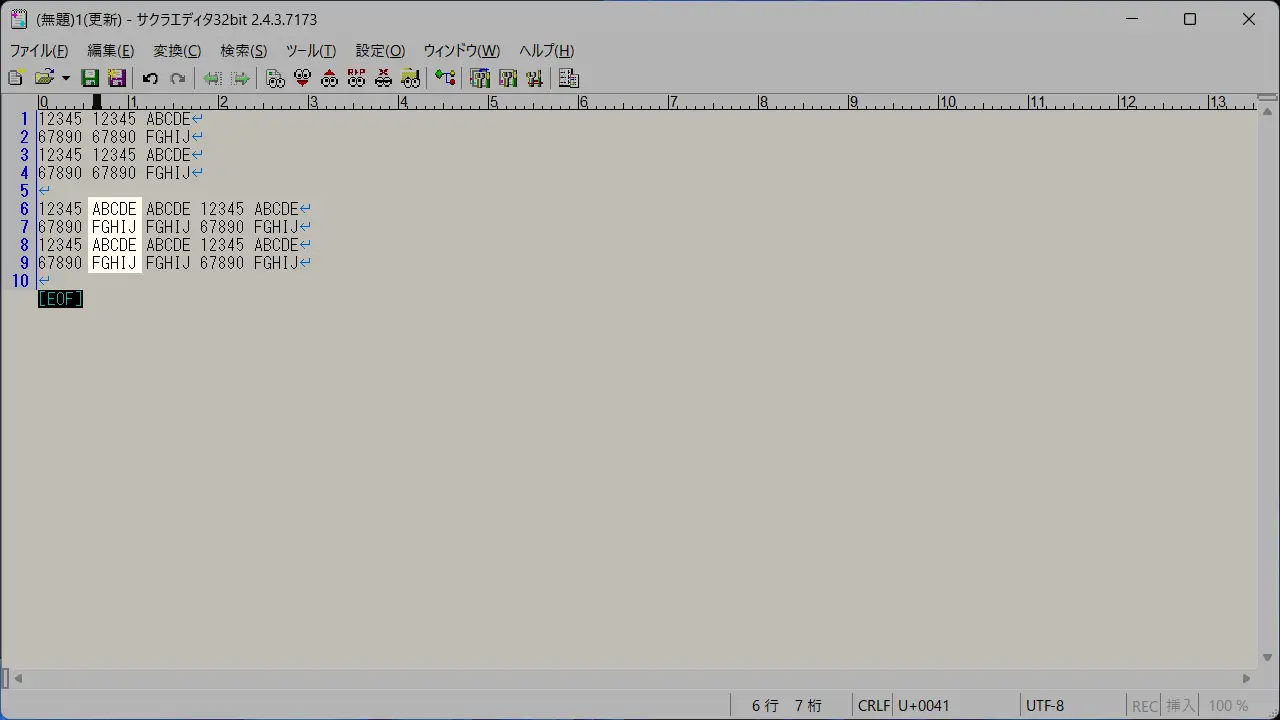
矩形選択した状態で、キーボードよりCtrl+Cを押下すると矩形にコピーされます。
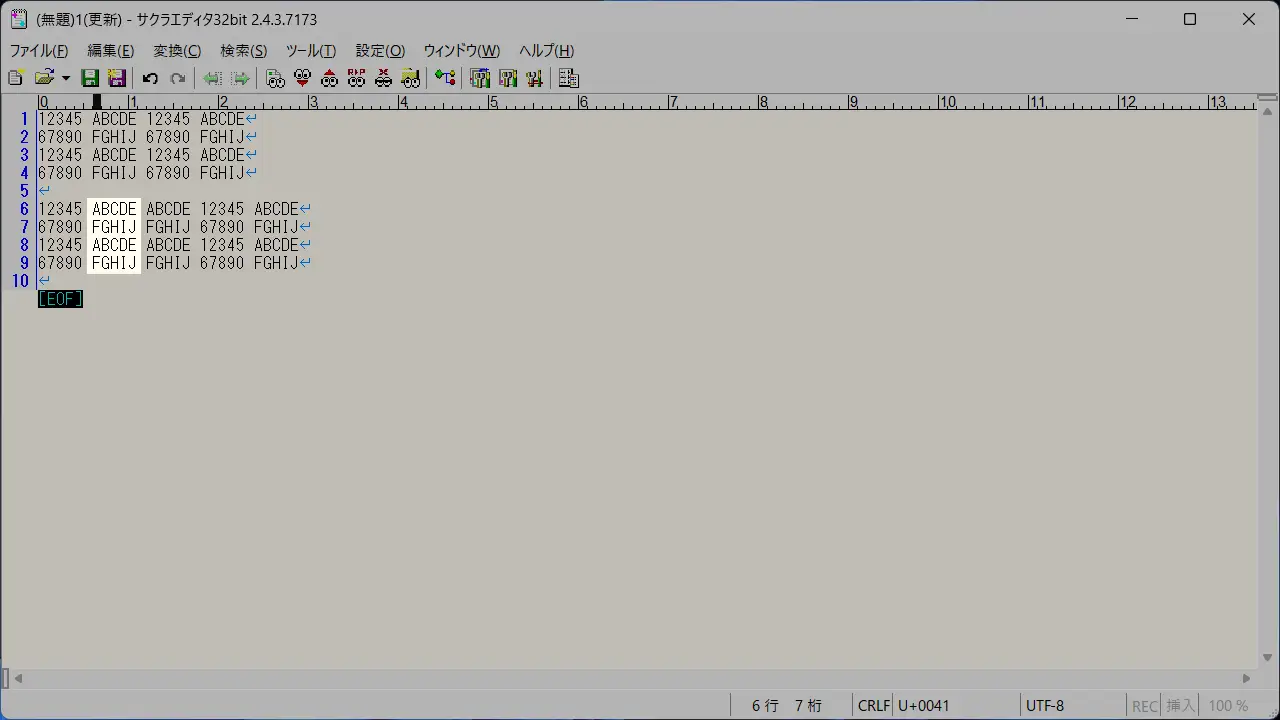
別の場所でCtrl+Vを押下すると矩形に貼り付けられます。
貼り付けに際して、そこにあったテキストは横方向へ押し出されます。
カット&ペースト
矩形選択した状態で、キーボードよりCtrl+Xを押下すると矩形に切り取りされます。
切り取られたテキストの場所には、後のテキストが引き入れられます。
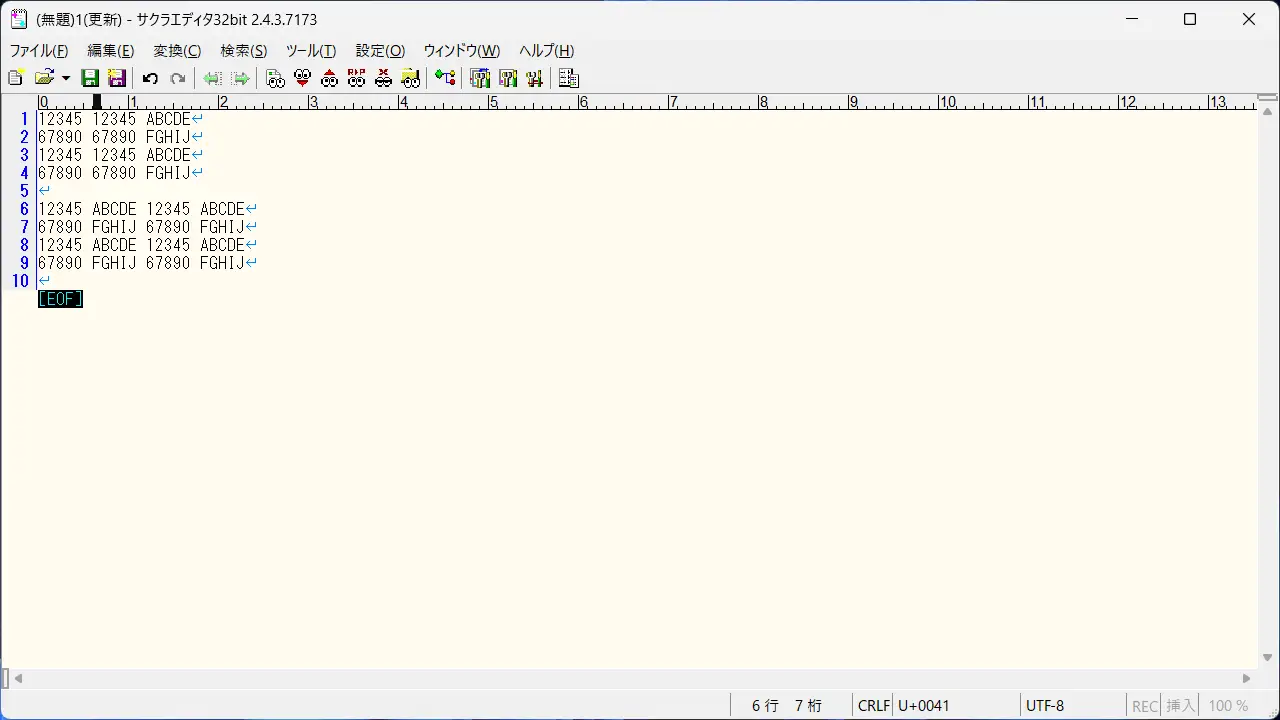
別の場所でCtrl+Vを押下すると矩形に貼り付けられます。
貼り付けに際して、そこにあったテキストは横方向へ押し出されます。
矩形選択を使った操作は以上です。