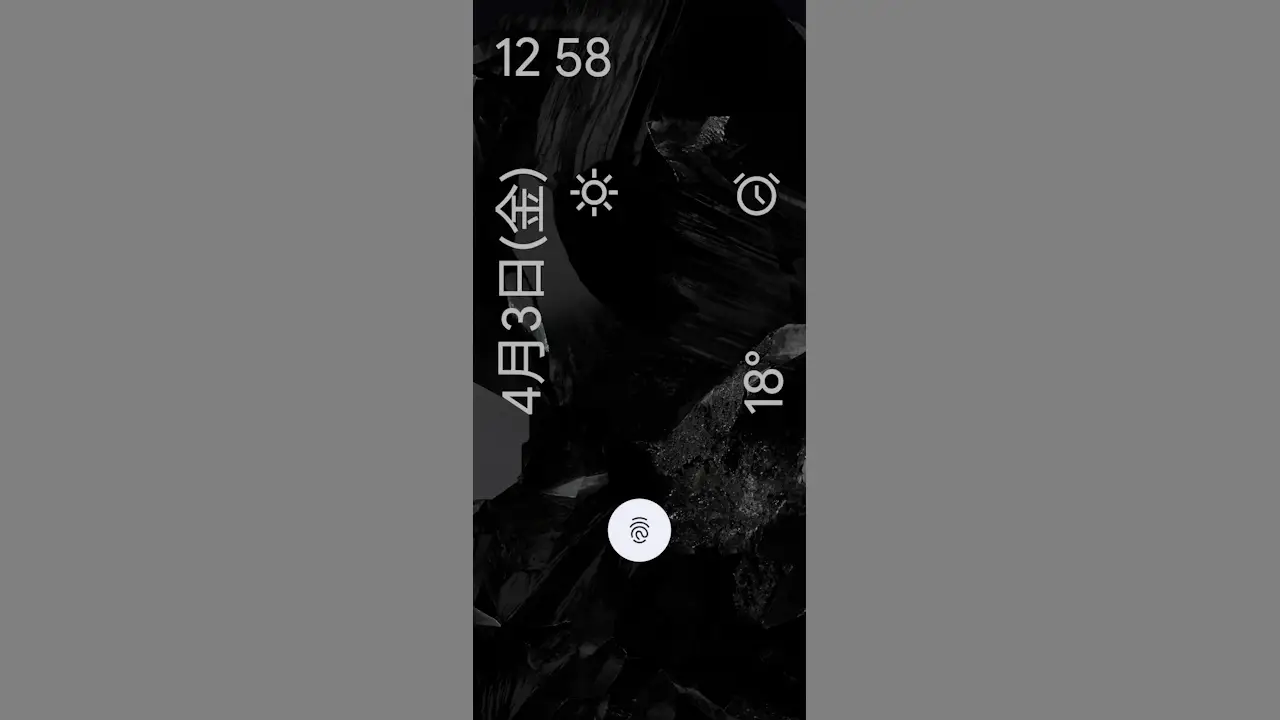
Androidスマートフォンのステータスバーには[時刻]は表示されているものの月日などの[日付]は表示されていません。ホーム画面に日付を表示するウィジェットを配置すれば良いですが、いちいちホーム画面を開くのが面倒なら【通知領域】が便利です。
Androidスマホのステータスバーに日付を表示できる?
アプリを使えば日付(月日)を表示させることもできますが、ステータスバーの名の通り状態を示す様々なアイコンが常時表示されており、アプリ等からの通知も表示されるため、視認性から常時表示は避けたいところです。
ホーム画面であれば、日付を表示するウィジェットを配置しておけば確認することもできますが、逆に言えばホーム画面を表示しないと確認できないので、他のアプリを起動中に「今日は何日だっけ?」と思っても操作が面倒な場合があります。
いちいちホーム画面を表示するのが面倒であれば、他のアプリ起動中でも確認が可能な通知領域を使う方が便利かもしれません。
日付を確認する手段
通知領域/クイック設定ツール
通知領域やクイック設定ツールには、日付(月日)が通知とともに表示されています。
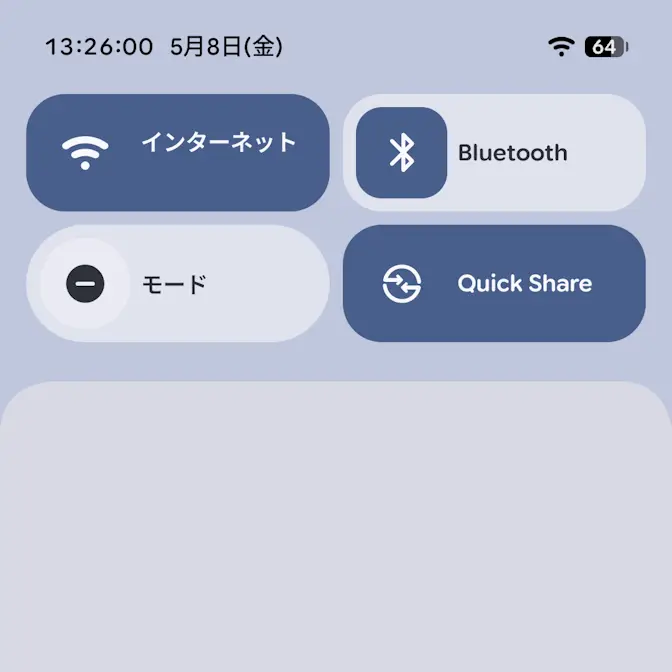
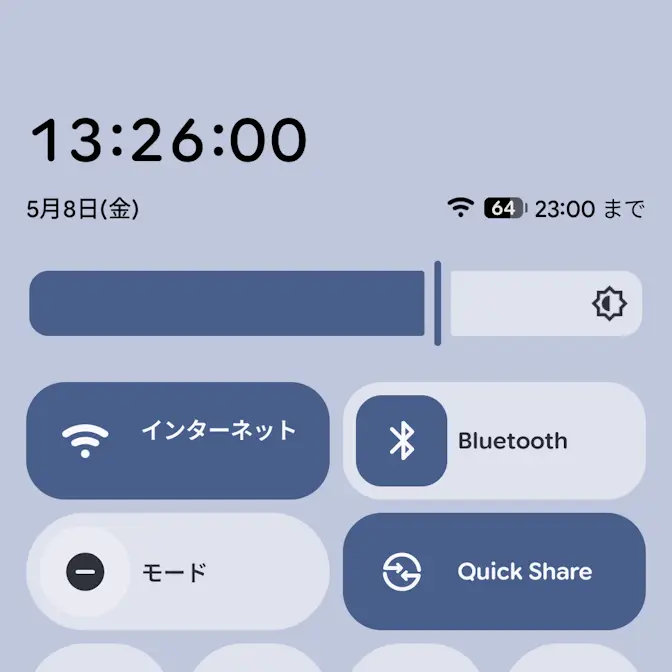
通知領域/クイック設定ツールで日付を確認するやり方は以上です。
ロック画面
ロック画面には大きく表示された時刻と共に日付も表示されています。
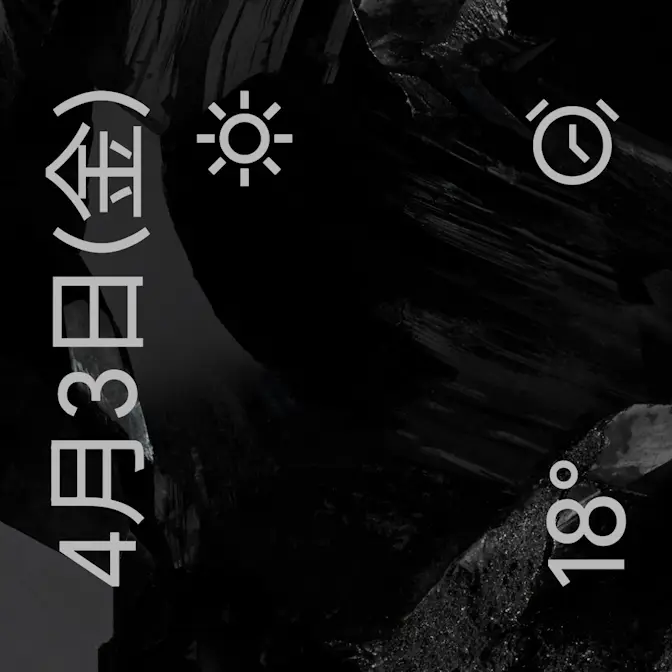
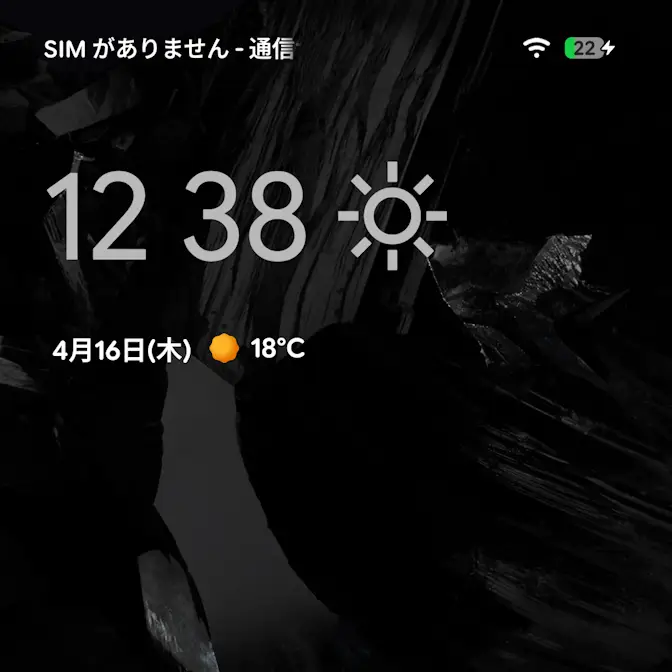
ロック画面で日付を確認するやり方は以上です。
ウィジェット
時計アプリなどのウィジェットを配置して表示できます。
Google Pixelシリーズではスナップショットによってデフォルトで表示されるます。
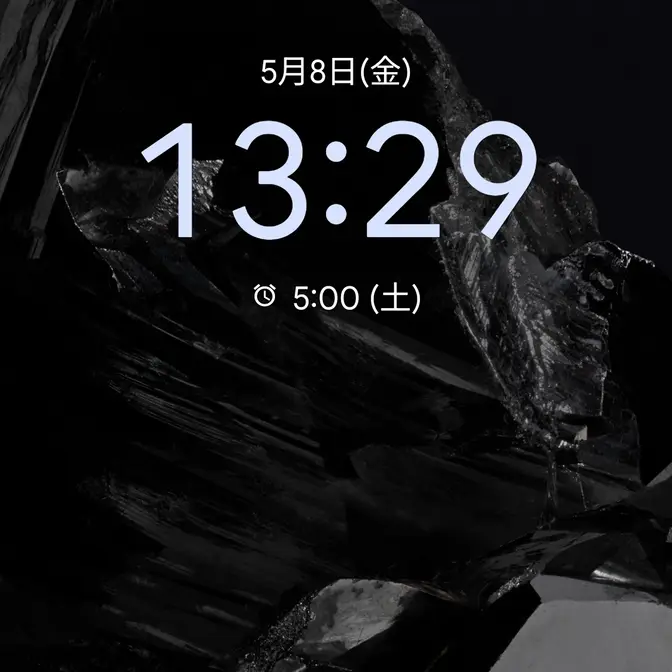
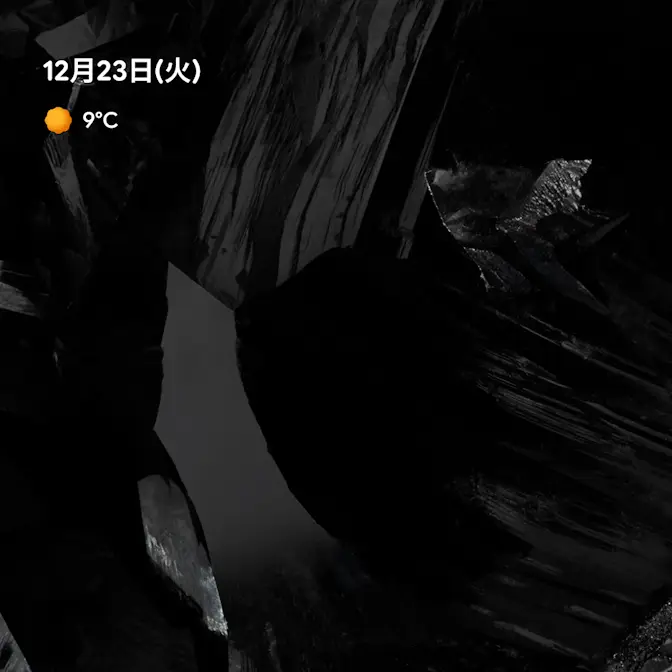
ウィジェットで日付を確認するやり方は以上です。
時計/カレンダーアイコン
Google Pixelシリーズでは、時計アプリのアイコンが「現在時刻」を表示し、Googleカレンダーアプリのアイコンが「日めくりカレンダー」のように変化しますが、機種によっては固定のアイコンの場合があります。ウィジェットのような「大きいサイズは配置したくない」と言うような場合に便利です。
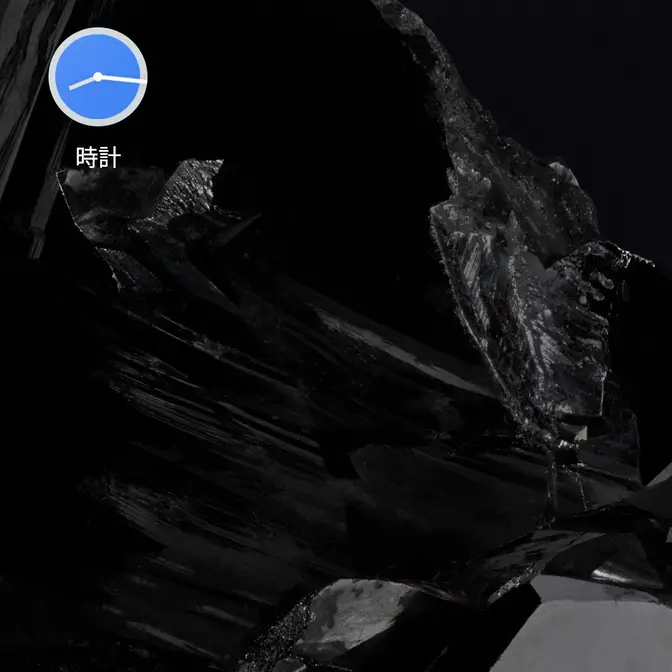
時計/カレンダーアイコンで日付を確認するやり方は以上です。