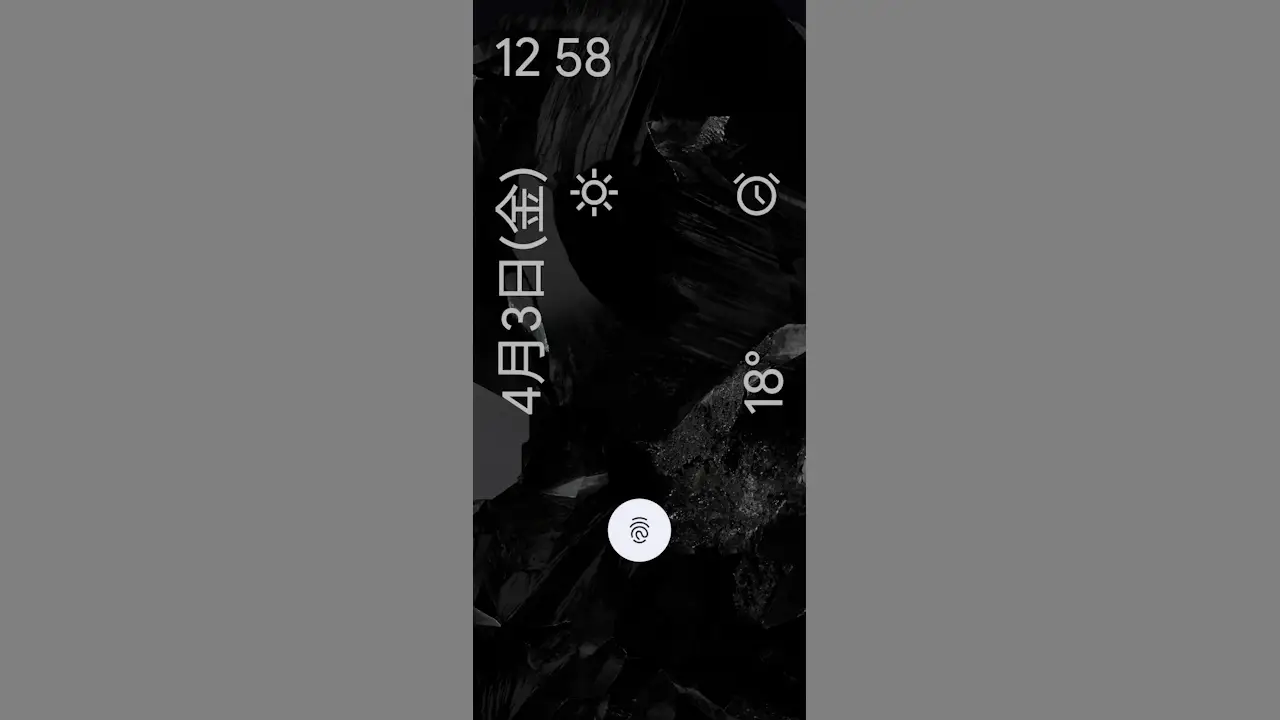
Androidスマートフォンのロック画面に表示される時計は、Androidバージョンによって【ダイナミッククロック】や【ダブルライン時計】など仕様が大きく異なり、加えて[デザイン][色][サイズ]のカスタマイズができます。
Androidスマホのロック画面の時計
Android 12以降ではダブルライン時計(中央に大きく2段で表示される時計)と左上に小さく表示される時計を選択できるようになっています。
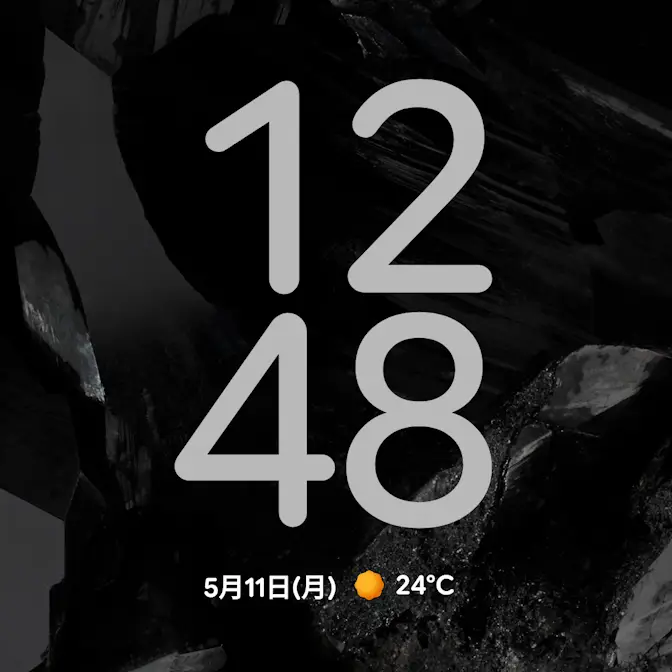
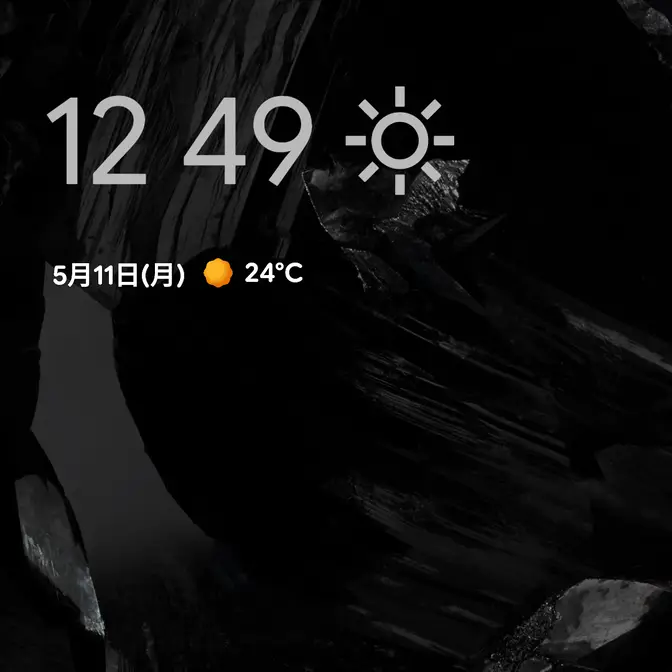
Android 14ではダイナミッククロックと左上に小さく表示される時計を選択できるようになっています。加えてデザイン/色などが変更できるようになりました。
ダブルライン時計を選択したい場合は後述するデザイン/色を変更する手順で選択できます。
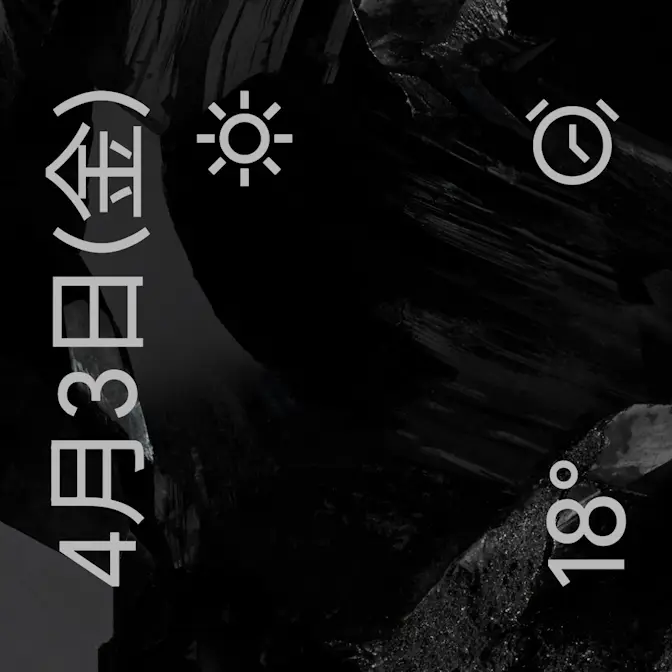
どちらもロック画面の内容(通知の表示など)によって時計のサイズが変わるようになっているので、必ずしも選択した時計が表示されるとは限りません。
「ダイナミッククロック」「ダブルライン時計」をオン/オフする手順
設定のディスプレイとタップよりロック画面をタップします。
バージョンによってはディスプレイよりロック画面をタップします。
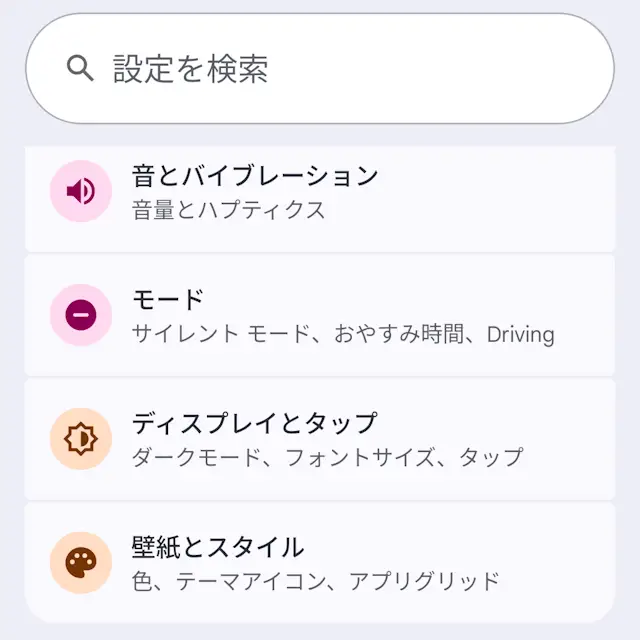
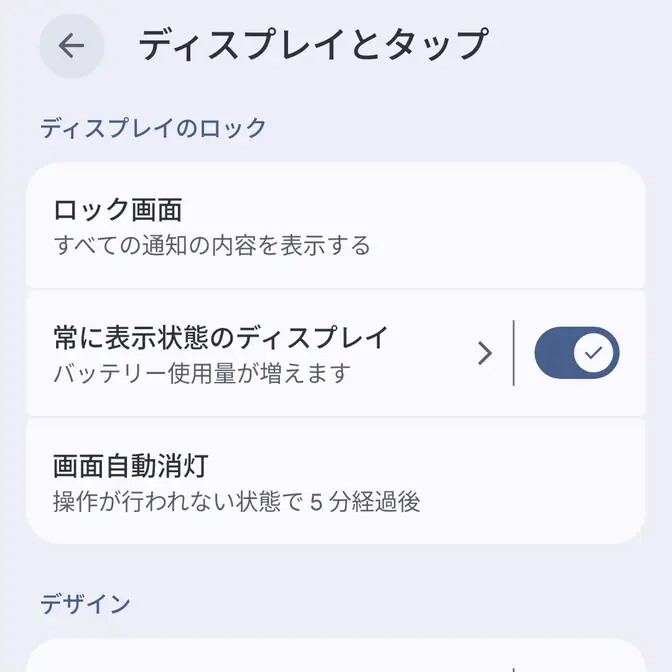
ロック画面よりダイナミッククロックまたはダブルライン時計のオン/オフを切り替えます(画像はオフの状態)。
どちらもオフにすると「左上に小さく表示される時計」になります。
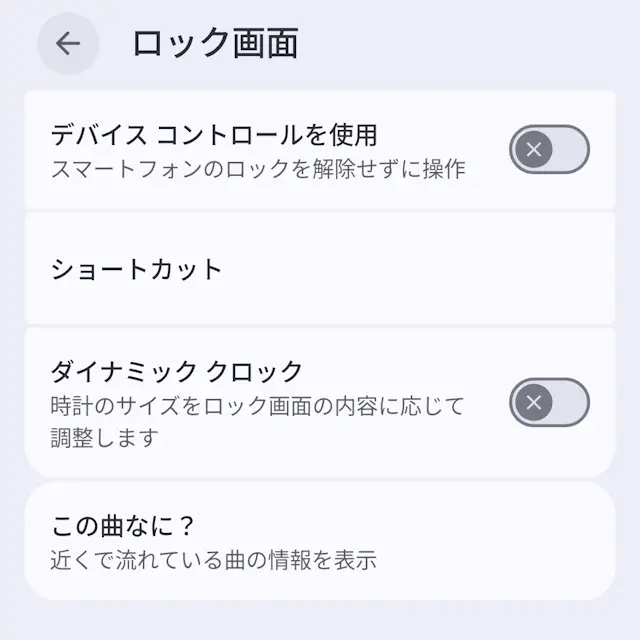
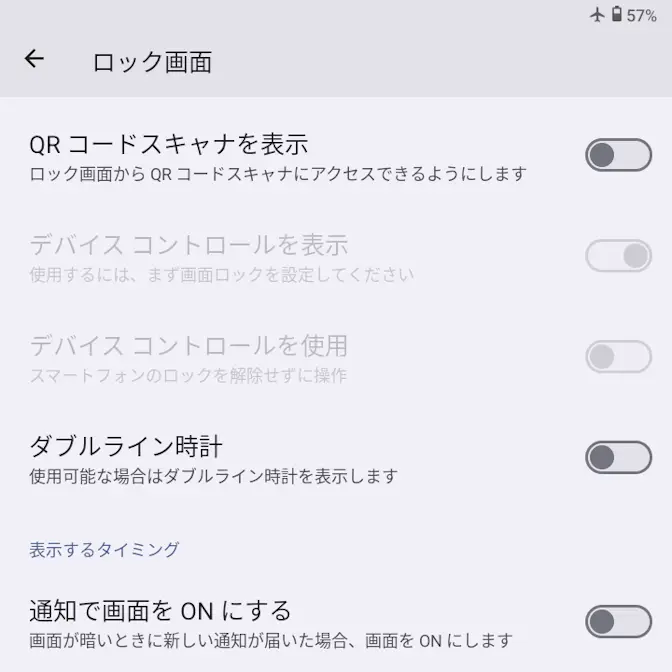
「ダイナミッククロック」「ダブルライン時計」をオン/オフするやり方は以上です。
デザイン/色を変更する手順
Android 16を搭載したGoogle Pixelシリーズを例とします。他の機種やバージョンでは異なる場合があります。
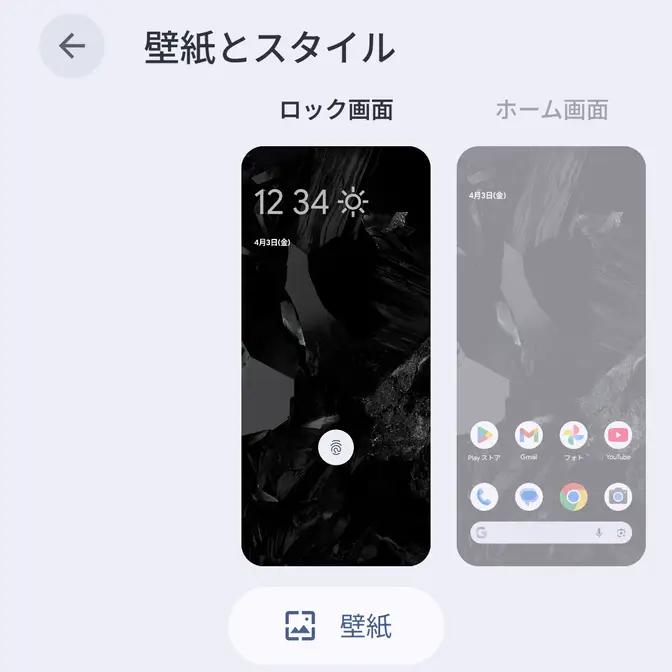
設定の壁紙とスタイルよりロック画面を選択します。
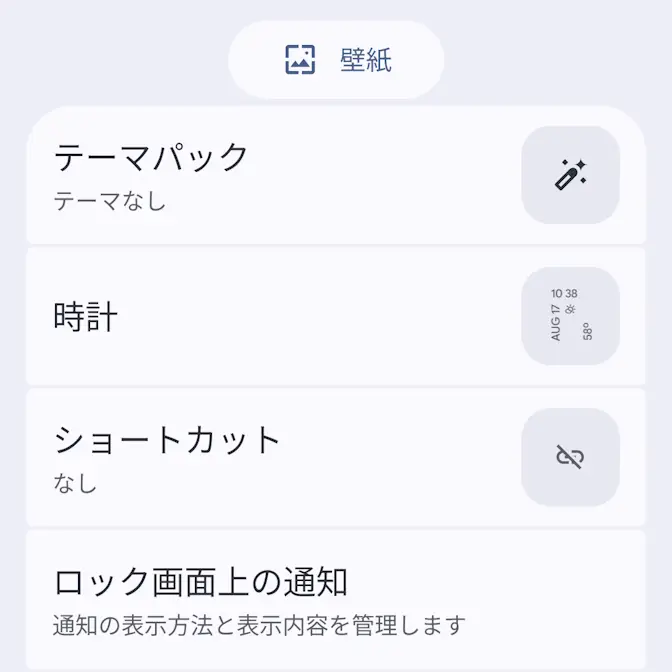
ロック画面の時計よりスタイル/色を選択します。
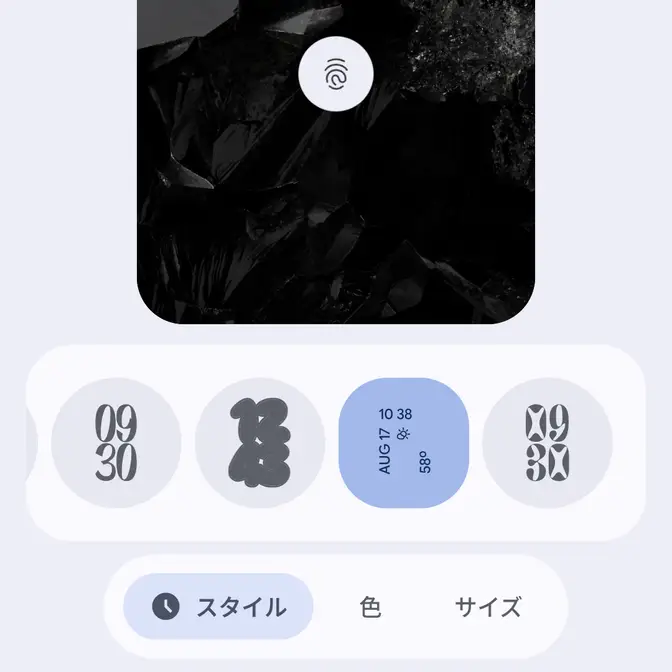
デザイン/色を変更するやり方は以上です。