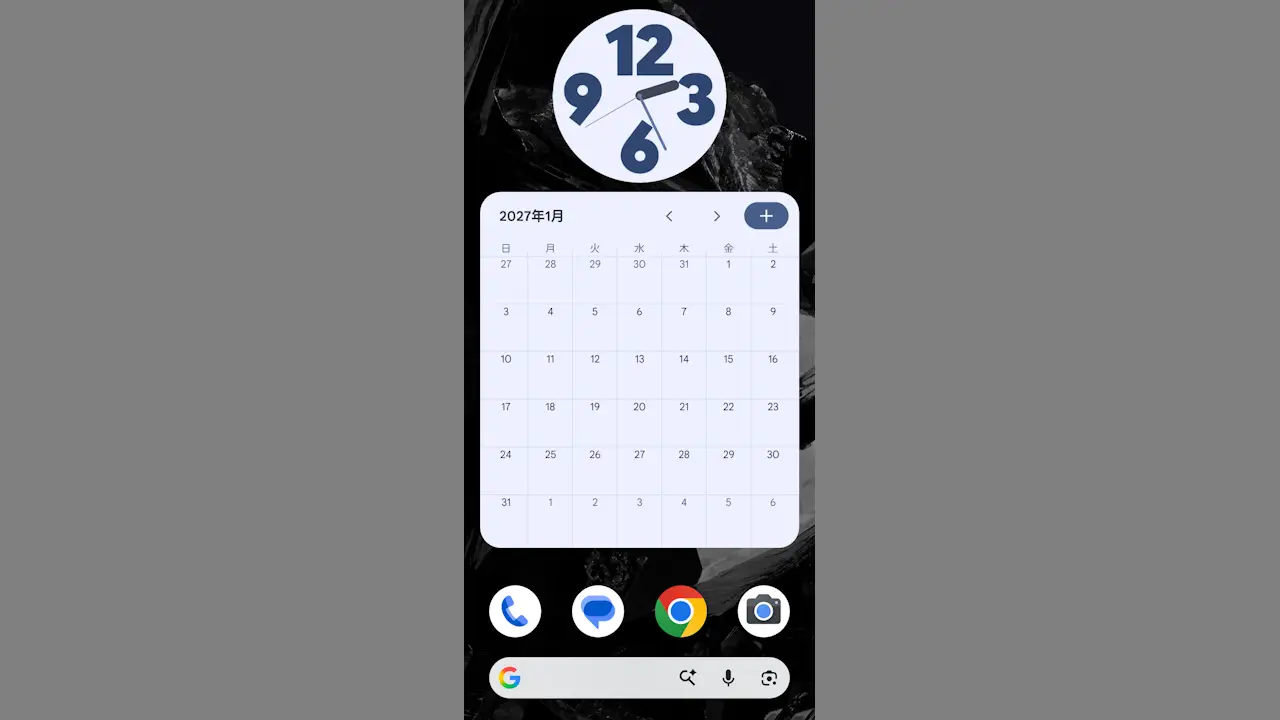
ウィジェットはホーム画面で動作する「小型化されたアプリ」であり、Androidスマートフォンでは古くから使える機能の1つです。様々なウィジェットをホーム画面に配置することで、いちいちアプリを開かなくとも情報を得ることができます。
Androidスマホのホーム画面に複数のアプリを表示する
ウィジェットとは「小さな部品」を意味する言葉ですが、スマートフォンにおいてはホーム画面で動作する小型化されたアプリを指すことが多いです。
Androidアプリは、分割画面などを使えば複数のアプリを同時に動作させることができますが、画面に表示したウィジェットも個々で動作することができます。
このウィジェットは、1つの機能としてAndroidアプリ内に含まれている場合もあれば、ウィジェット専用アプリもあります。ウィジェット専用アプリの場合、他のアプリと異なりドロワーやホーム画面にアプリアイコンが表示されないこともあるので注意してください。
ウィジェットの使いかた
アプリをダウンロード&インストールすることでウィジェットが追加されますが、ウィジェットはアプリによって提供されているものであり、好きなアプリをウィジェットとして配置することはできません。
そのため、例えば「天気ウィジェットが欲しい」と言う場合には「天気ウィジェットを提供しているアプリをダウンロード&インストールする」必要があります。
また、Google Pixelシリーズでは日付や天気などのスナップショットやGoogle検索バーはウィジェットではありません。
一覧を表示する
ホーム画面より空いているスペースを長押し、表示されたメニューよりウィジェットをタップします。
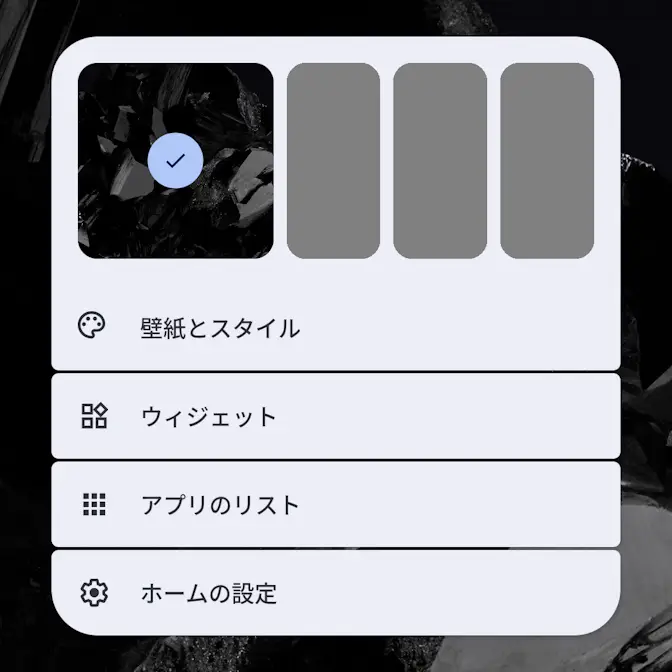
ウィジェットの一覧が表示されますが、デフォルトではおすすめと称して一部しか表示されないので、参照をタップすると全て表示されます。
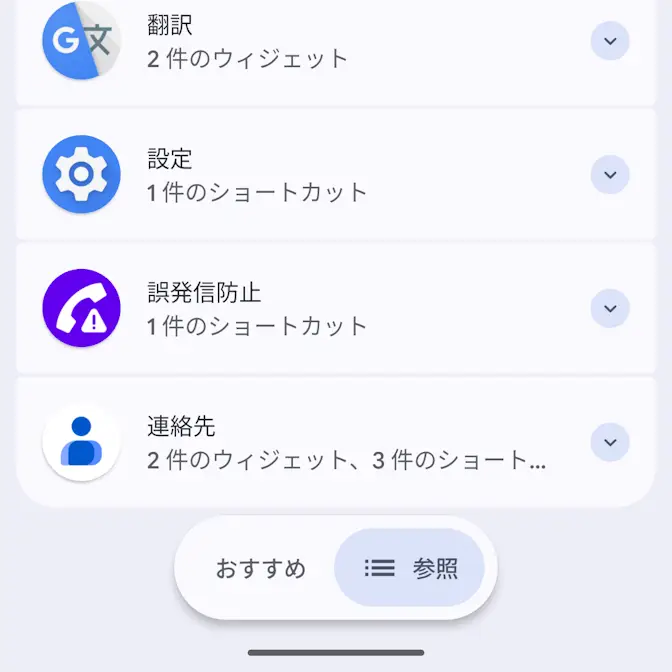
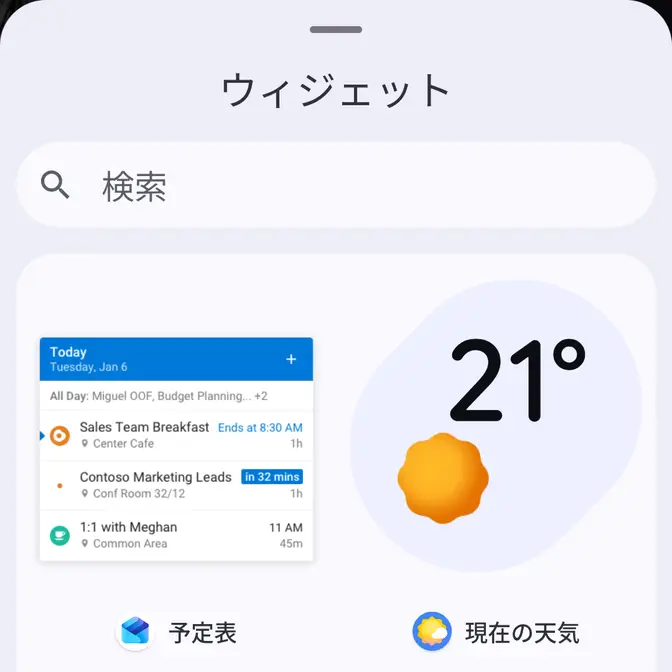
ウィジェットの一覧より追加の操作を行います。
追加する
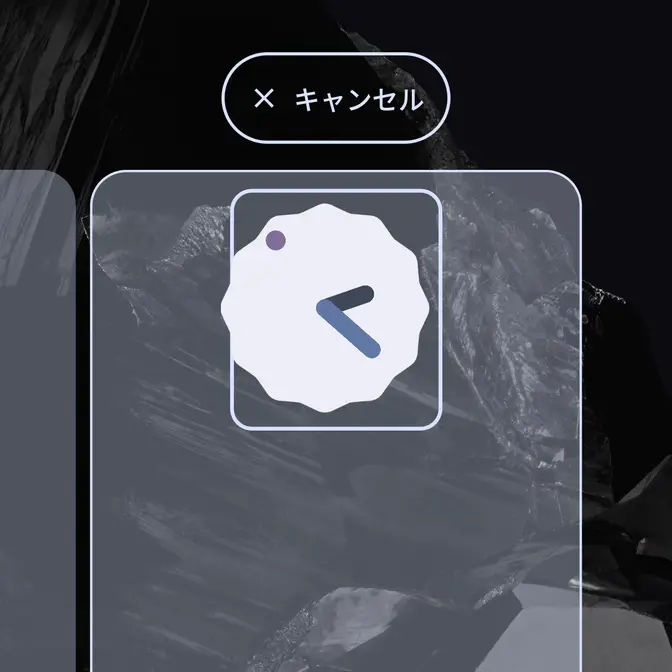
一覧よりVをタップし任意のウィジェットを長押ししてから、表示されたホーム画面にドラッグして配置します(ウィジェットは他のアプリアイコンと同様の操作で移動きます)。
サイズを変更する
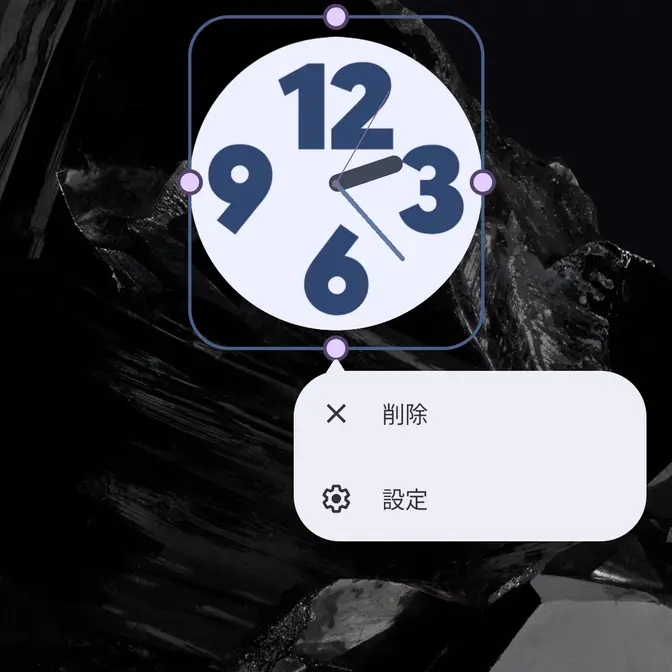
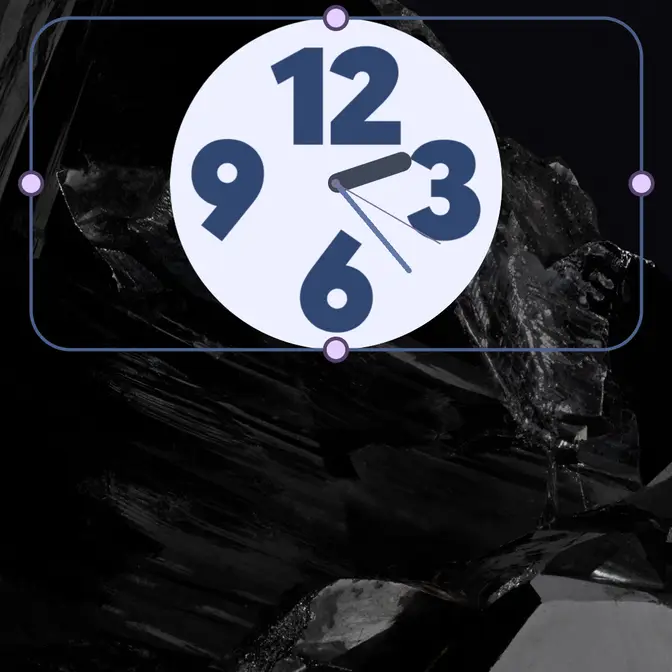
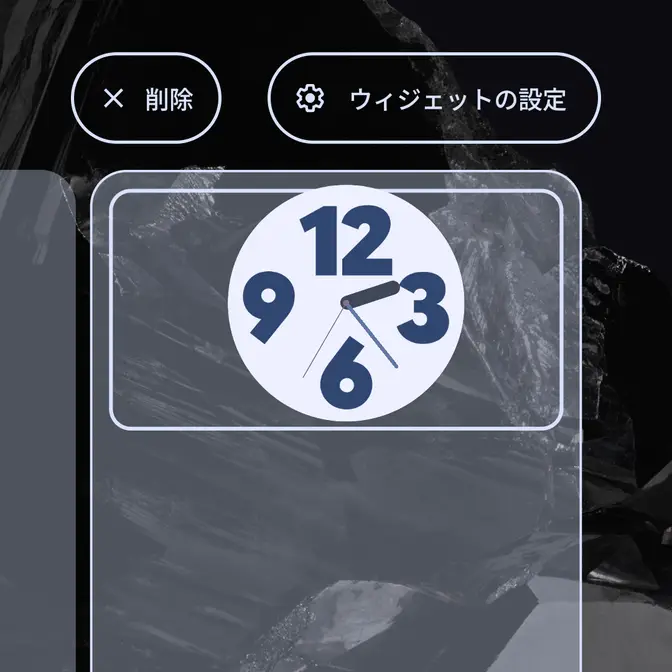
ホーム画面より対象のウィジェットを長押し、画面が切り替わったら枠を上下左右にドラッグします。
削除する
ホーム画面より対象のウィジェットを長押しし削除をタップするか、タップしたまま動かし削除に移動して指を離します。
ウィジェットの使いかたは以上です。