市販されているUSBメモリー/SDカードなどは、Windows/MacやiPhone/Androidスマートフォンで使えますが、自分でフォーマットしたら「書き込めない!」と言ったことが起こる場合があります。これは、主に[NTFS]など形式が対応していないことが原因なので、【exFAT】など対応する形式を使います。
最適なフォーマット形式は?
USBメモリー/SDカードのフォーマットには、いつかの形式があります。
- FAT32
- 市販されているUSBメモリー/SDカードなどに採用されていることが多く、ほとんどのデバイスで読み書き可能ですが、「1ファイルにつき最大4GBまでしか書き込めない」などのデメリットがあります。
- NTFS
- Windowsの標準ですが互換性が完全では無く、Macでは読み込み可能だが書き込みできないと言ったことが起こります。
- HFS+
- Macの標準ですが互換性が無く、Windowsのデフォルトで読み込みできない/書き込みできないと言ったことが起こります(アプリをインストールすることで読み書き可)。
- exFAT
- FAT32の後継でWindowsとMacに対応し、ドライブとファイルの最大容量制限が無視できるほど大きいため、FAT32のデメリットを解消しつつ互換性のメリットを継承した最適なフォーマット形式と言えます。
このため、特に理由が無ければexFATでフォーマットするのが良いでしょう。
“exFAT”でフォーマットする手順
パソコンにUSBメモリーなど外部ストレージを接続します。


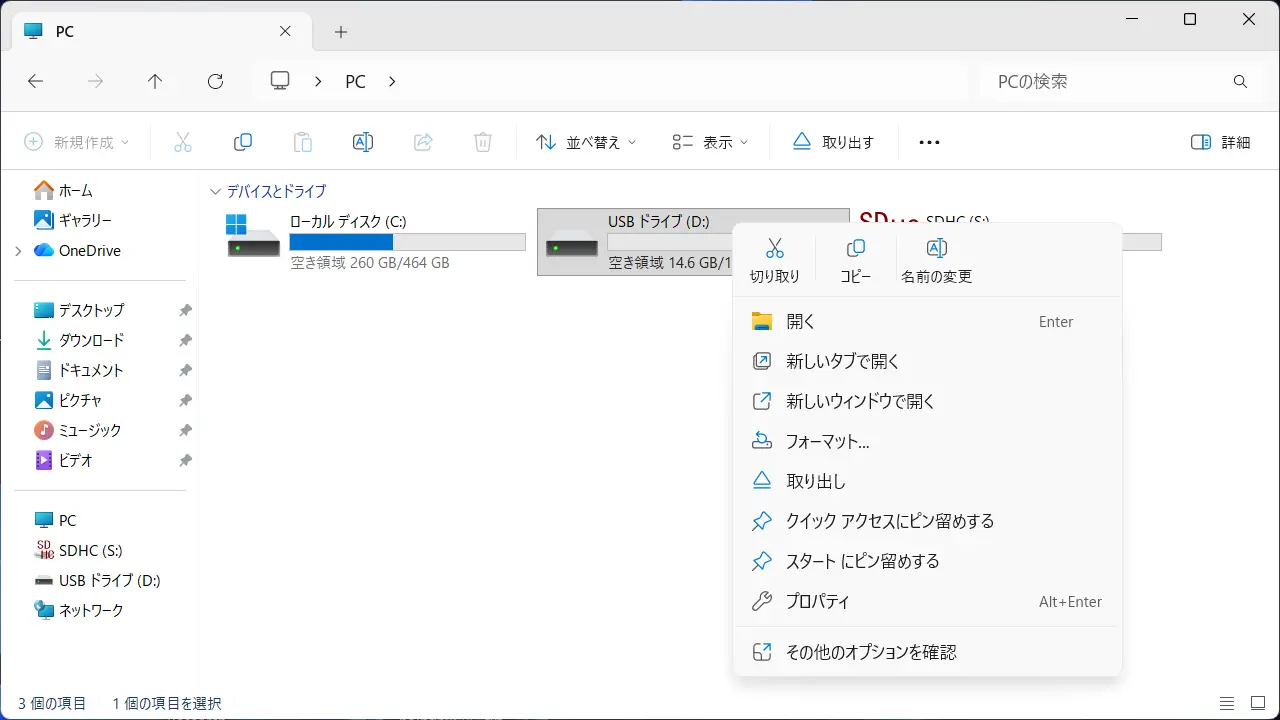
エクスプローラーのPC>対象のストレージを右クリックし、コンテキストメニューよりフォーマットをクリックします。
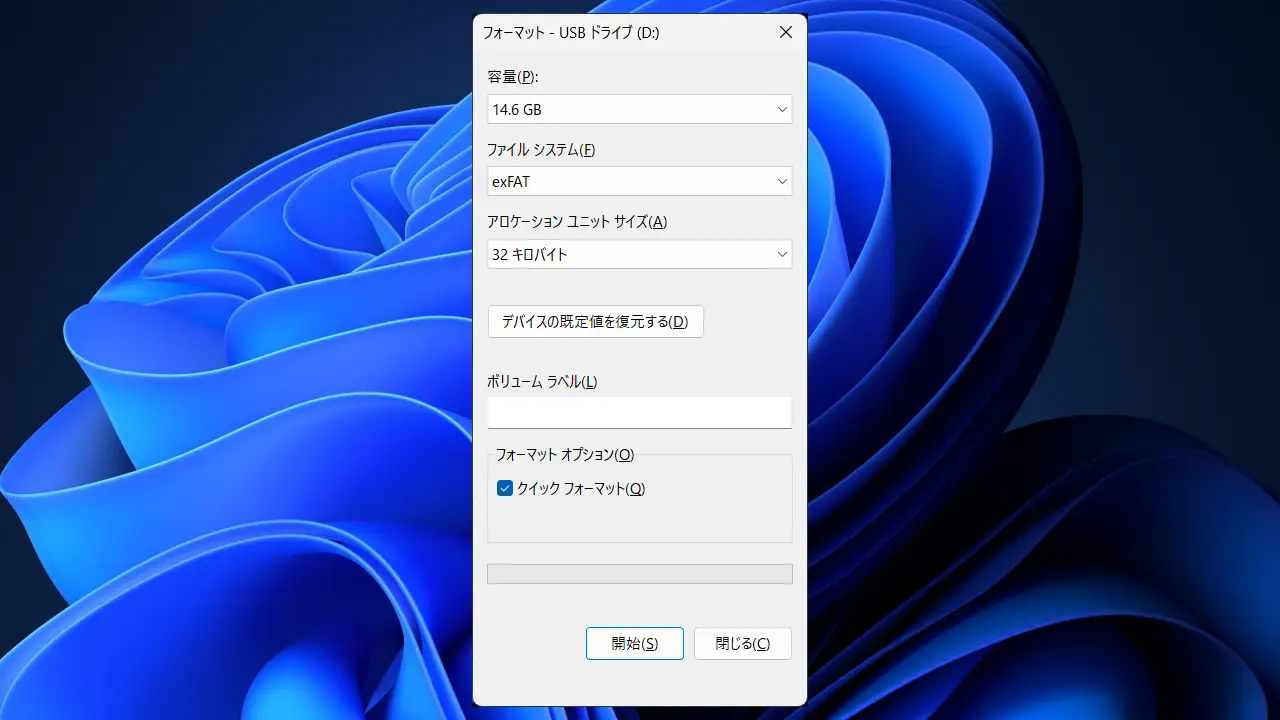
フォーマットよりファイルシステムにexFATを選択し開始をクリックします。
保存されているデータは全て削除されます。
“exFAT”でフォーマットするやり方は以上です。