AndroidスマホでmicroSDカードなど外部ストレージをフォーマットする方法

AndroidスマホでmicroSDカードなど外部ストレージをフォーマットする方法

2023年6月9日
  • この投稿はAndroid 17の内容であり、他のバージョンでは異なる場合があります。

AndroidスマートフォンにSDカードやUSBメモリーなどを接続した際、「SDカードに関する問題」「このSDカードは破損しています。」などとエラーが表示されることがあります。パソコンなど他のデバイスで使えるなど故障で無いなら、原因は[ファイルフォーマットに対応していない]ことが多いので【フォーマット】すれば使えます。
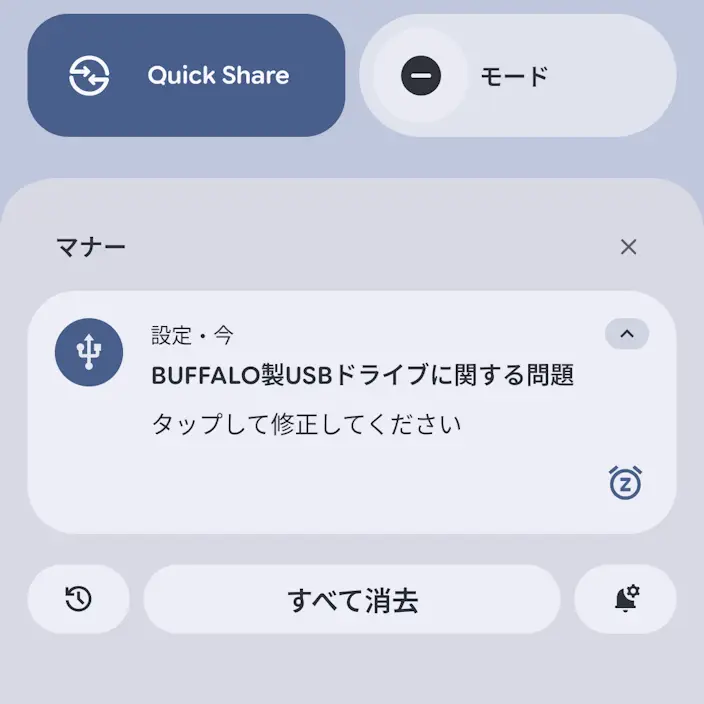
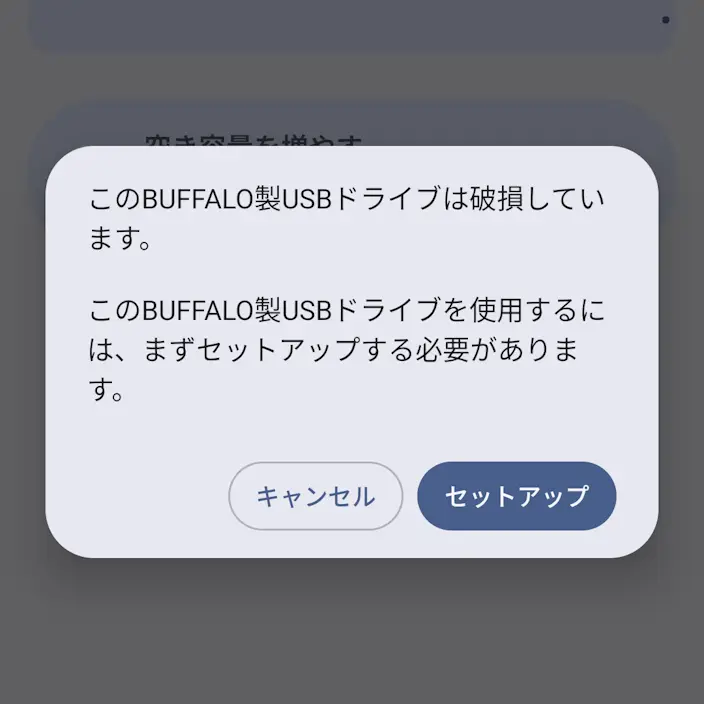
Androidスマートフォン→通知→USBメモリー→エラー→BUFFALO製USBドライブに関する問題Androidスマートフォン→設定→ストレージ→外部ストレージ→エラー→このBUFFALO製USBドライブは破損しています。

フォーマットはパソコンを使ってもできますが、Androidスマートフォンでもできます。

対応フォーマットは?

購入した直後のmicroSDカード/USBメモリーと言った外部ストレージであれば特に問題なく使える場合が多いですが、WindowsやMacなどで使用していた場合には使えないことがあります。

KIOXIA(キオクシア) 旧東芝メモリ USBフラッシュメモリ 32GB USB3.2 Gen1 日本製 国内サポート正規品 KLU301A032GK
キオクシア USBフラッシュメモリ 32GB USB3.2 Gen1 KLU301A032GK
 

バッファロー USB-C & USB3.2(Gen1) 変換 アダプター 2個セット Type-A to Type-C 5Gbps BSUAC321AD2BK/N
バッファロー USB-C & USB3.2(Gen1) 変換 アダプター BSUAC321ADBK
 

これは、AndroidスマートフォンはFAT32exFATに対応していますが、WindowsのNTFSなどには非対応なためです。

フォーマットする手順

通知から遷移できますが、表示されていなくとも設定より遷移してフォーマットできます。

フォーマットすると保存されているデータは全て消えます。

通知

通知領域より~に関する問題などエラー通知をタップしフォーマットします。

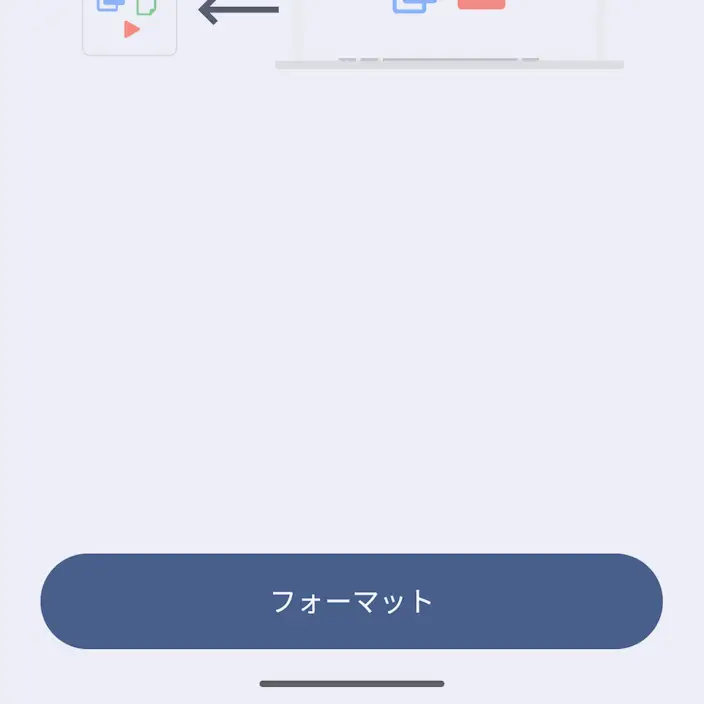
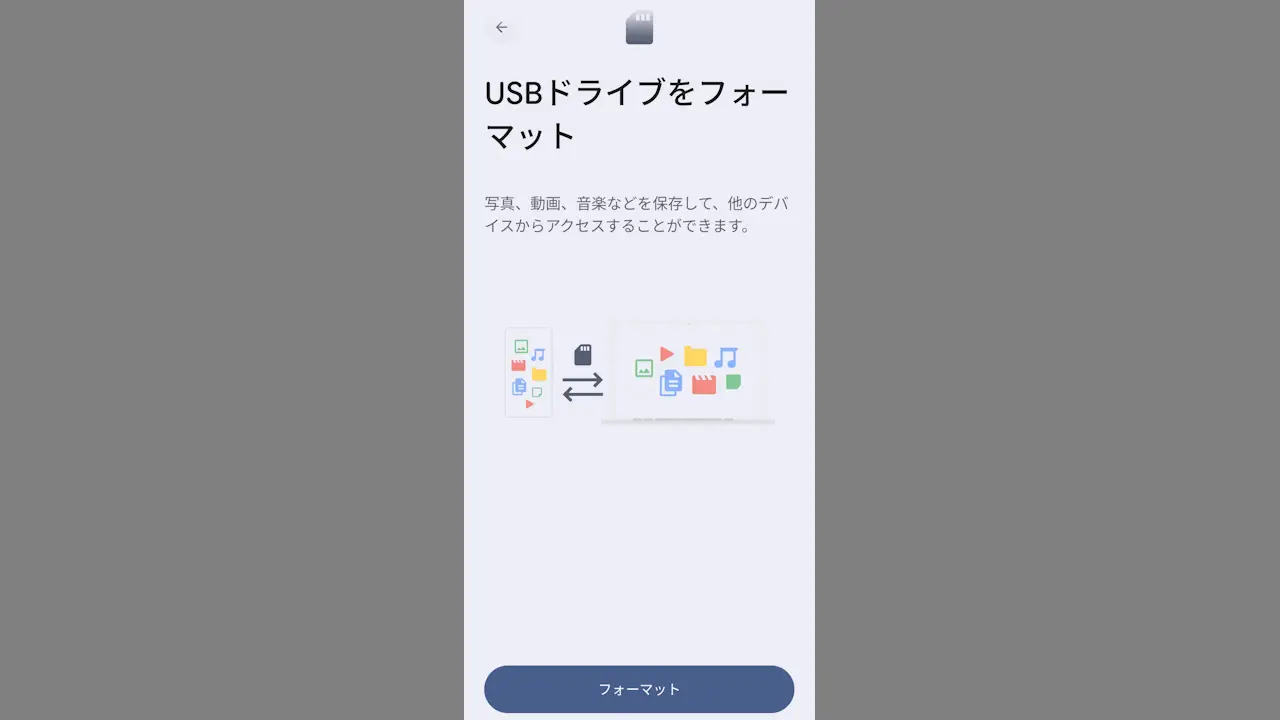
Androidスマートフォン→通知→USBメモリー→エラー→BUFFALO製USBドライブに関する問題Androidスマートフォン→設定→ストレージ→フォーマット

通知からフォーマットするやり方は以上です。

設定

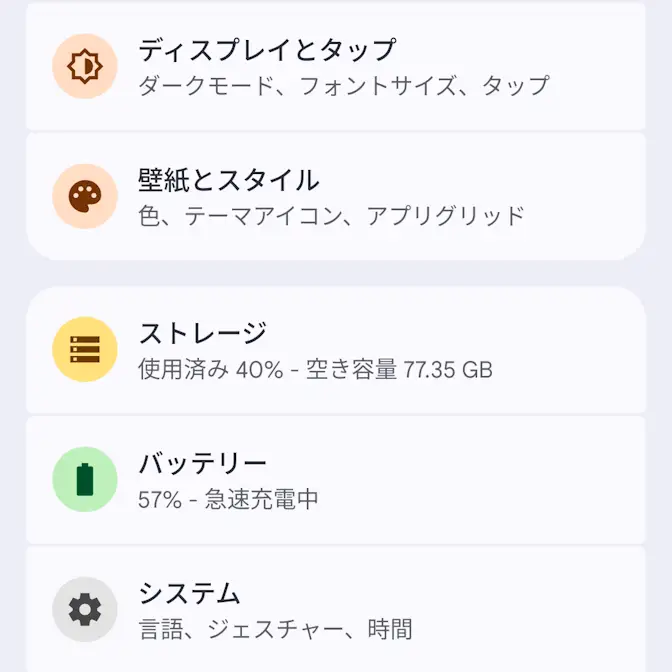
設定よりストレージをタップします。
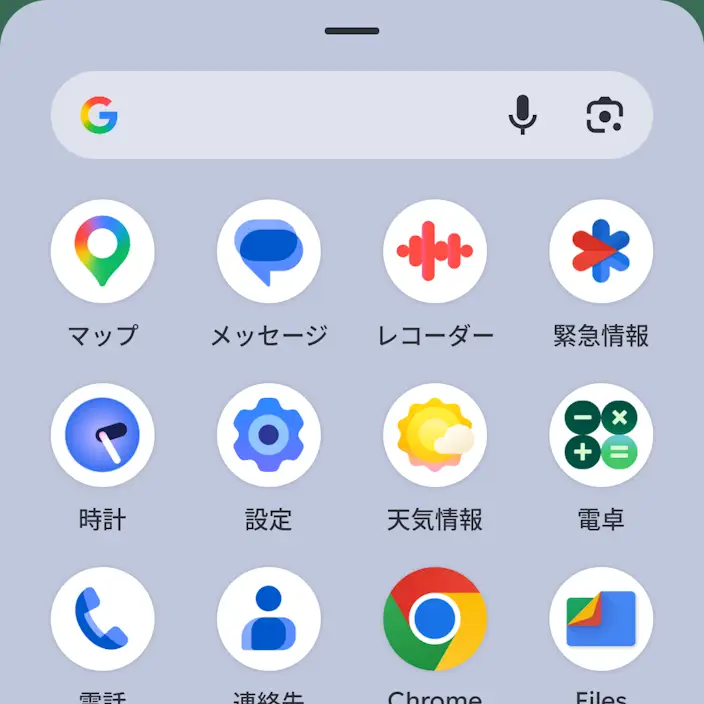
Androidスマートフォン→アプリリスト(ドロワー)Androidスマートフォン→設定

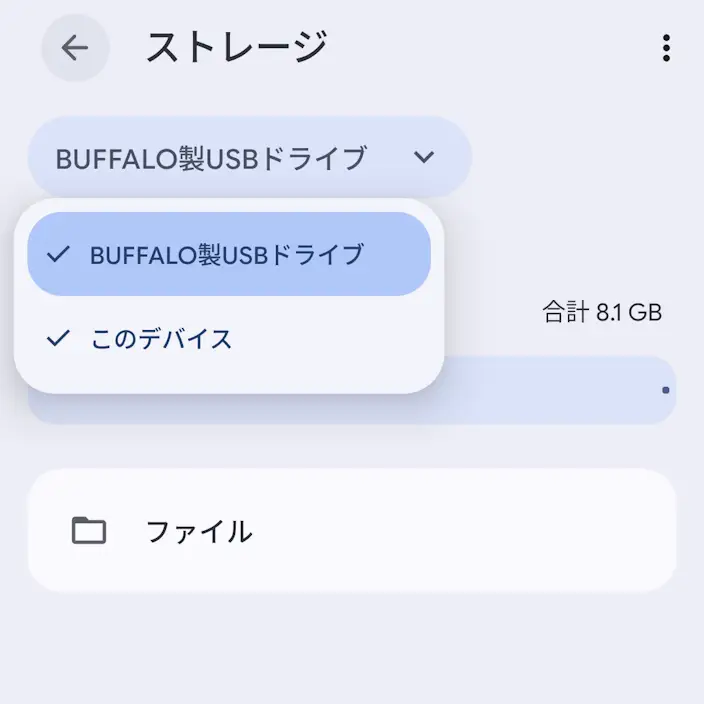
ストレージのこのデバイスより対象の外部ストレージをタップして選択します。
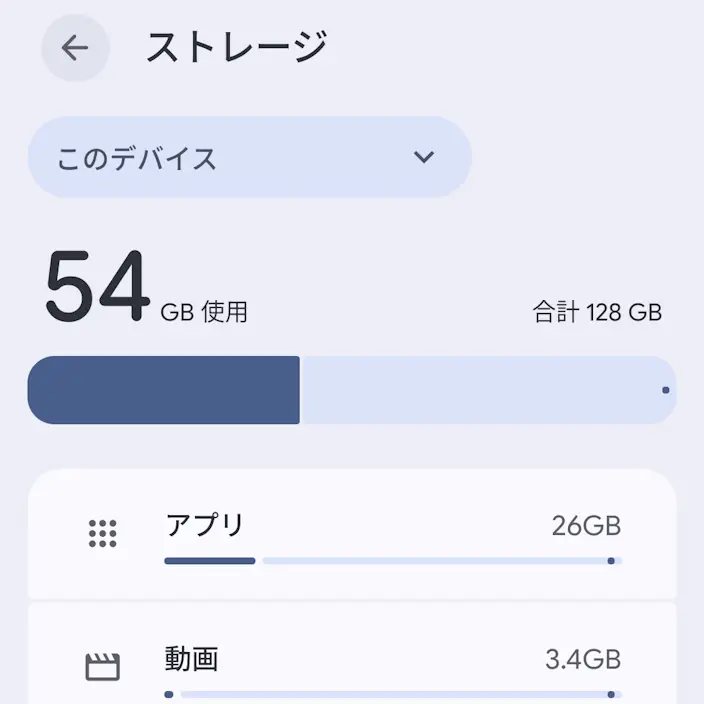
Androidスマートフォン→設定→ストレージ→このデバイスAndroidスマートフォン→設定→ストレージ→プルダウン

~は破損しています。エラーが表示された場合はセットアップをタップしてフォーマットします。

Androidスマートフォン→設定→ストレージ→外部ストレージ→エラー→このBUFFALO製USBドライブは破損しています。Androidスマートフォン→設定→ストレージ→フォーマット

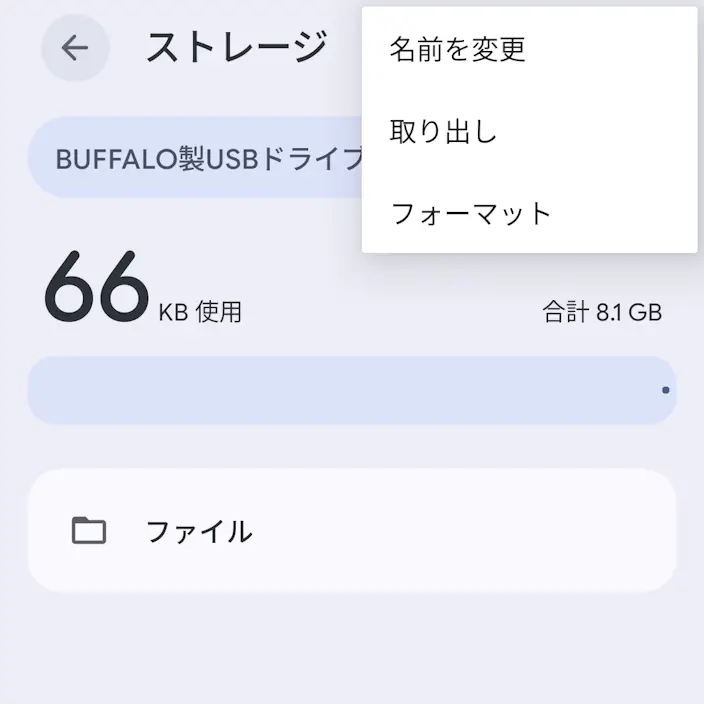
エラーが表示されない場合は、対象の外部ストレージのよりフォーマットします。

Androidスマートフォン→設定→ストレージ→BUFFALO製USBドライブ→メニューAndroidスマートフォン→設定→ストレージ→フォーマット

フォーマットするやり方は以上です。

Google 検索で当サイトの記事を優先表示させる

Google で優先するソースとして追加

カテゴリー