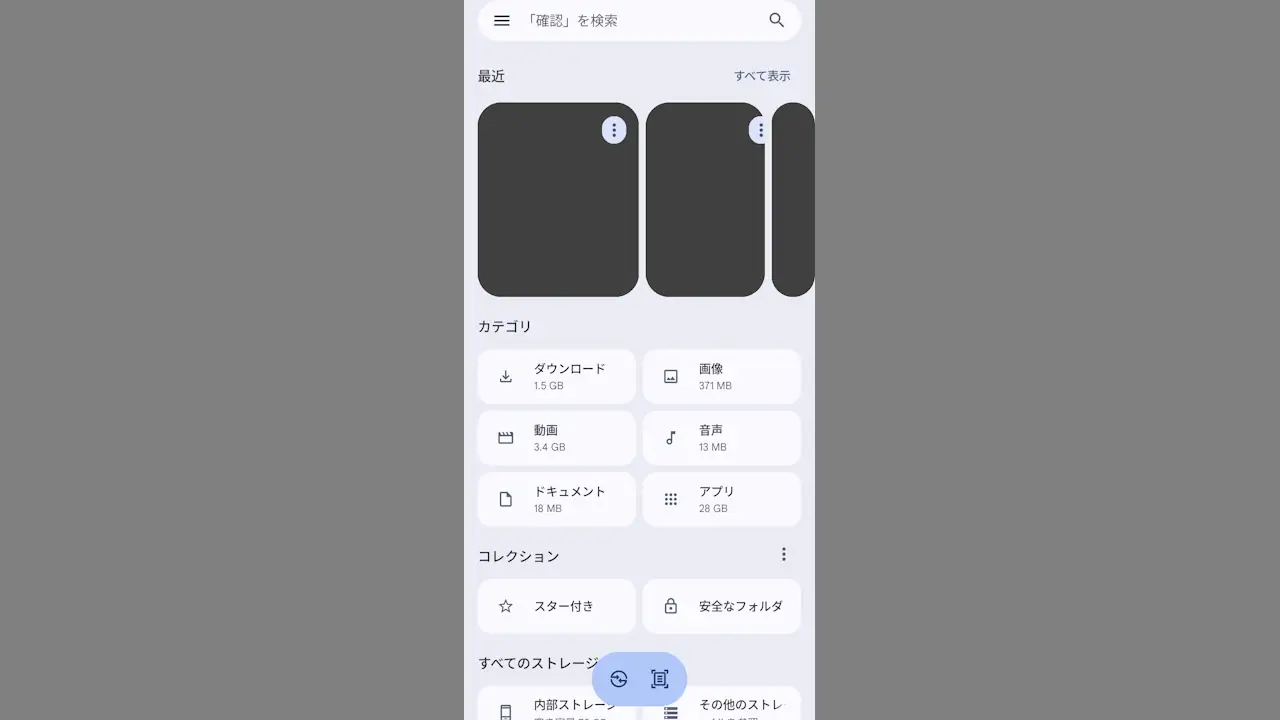
Androidスマートフォンの[内部ストレージ]や[microSDカード]/[USBメモリー]など外部ストレージに保存されたファイル/フォルダーは、【Files by Googleアプリ】で作成/削除/移動など操作できます。
Google製のファイルマネージャーアプリ
Androidスマートフォン内に保存されたファイル等を操作するためには専用のアプリを使用するのが一般的で、ファイルマネージャーをはじめファイラー/ファイルエクスプローラー/ファイルビューアーなどと呼ばれます。
Google Playストアには様々なアプリが提供されていますが、Google PixelシリーズなどではGoogleが提供するFiles by Googleアプリがプリインストールされていることが多いです。
このFilesアプリは内部ストレージはもちろんmicroSDカード/USBメモリーなど外部ストレージも操作できるので、他に気に入ったアプリが無ければ使ってみると良いかもしれません。
Filesアプリの使いかた
Filesアプリには様々な機能が搭載されていますが、今回はファイルマネージャーの機能に絞って紹介します。
ストレージ/フォルダーを移動して表示する
Filesアプリよりカテゴリー/コレクション/すべてのストレージなどからストレージ/フォルダーをタップすると移動し内容が表示されます。
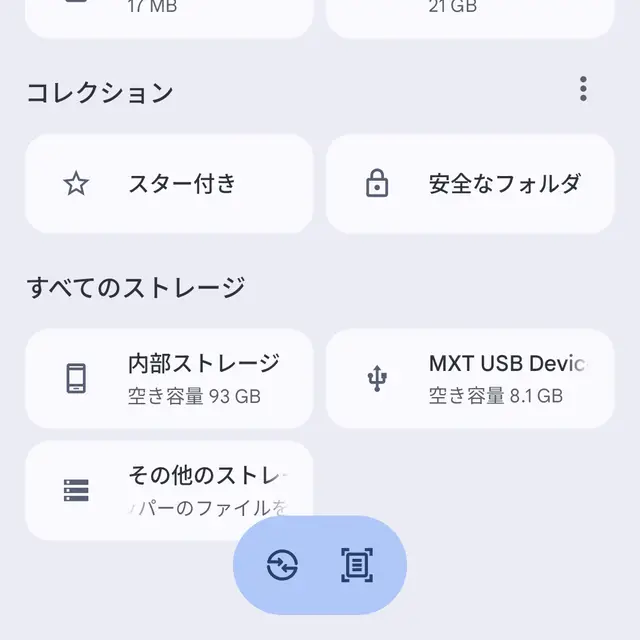
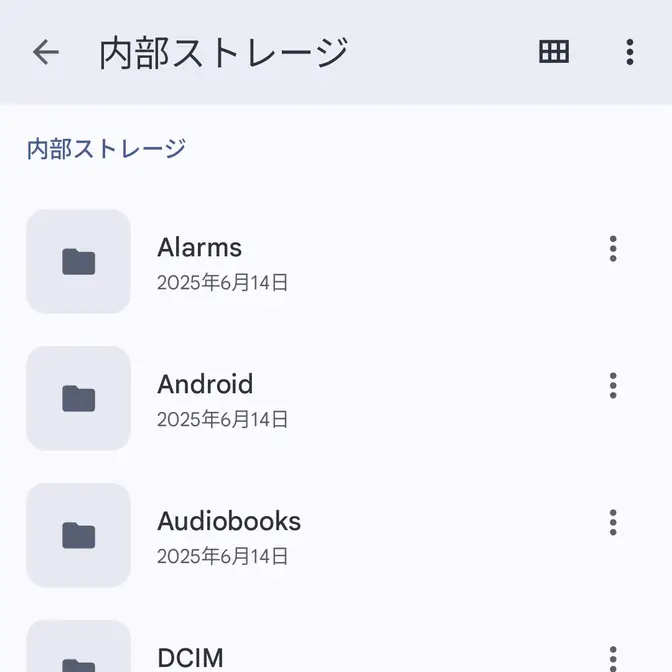
ストレージ/フォルダーを移動して表示するやり方は以上です。
フォルダを作成する
Filesアプリの︙より新しいフォルダを追加を選択します。
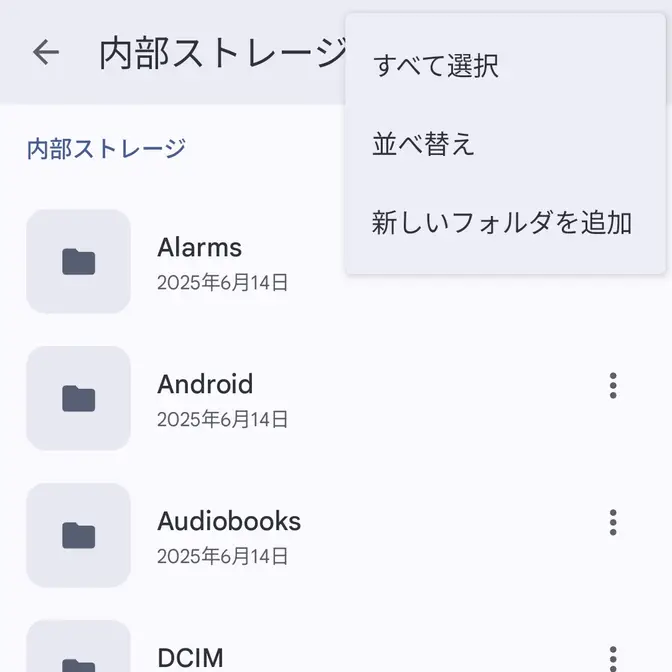
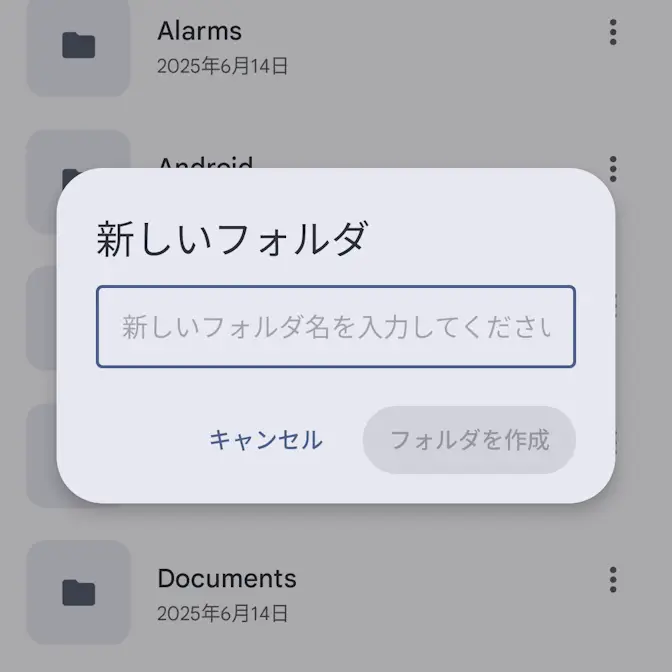
フォルダを作成するやり方は以上です。
ファイルをコピー/移動する
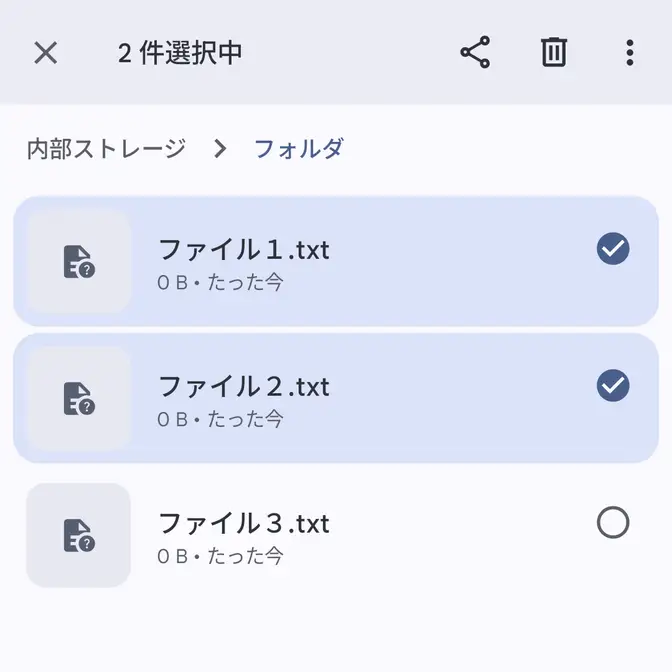
Filesアプリより対象ファイルを選択し、︙より移動またはコピーをタップします。
長押しで選択後、タップして複数選択が可能です。
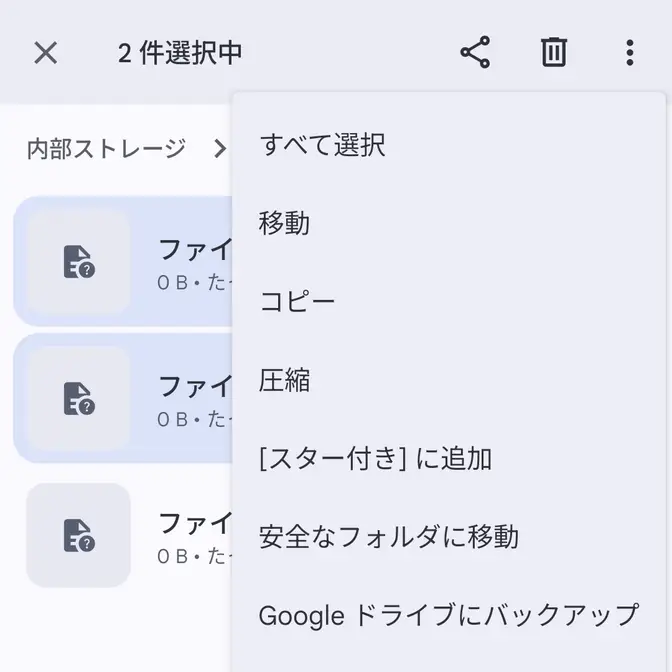
microSDカードやUSBメモリーが接続されている場合は選択し、対象フォルダーに移動してからここにコピー/ここに移動をタップします。

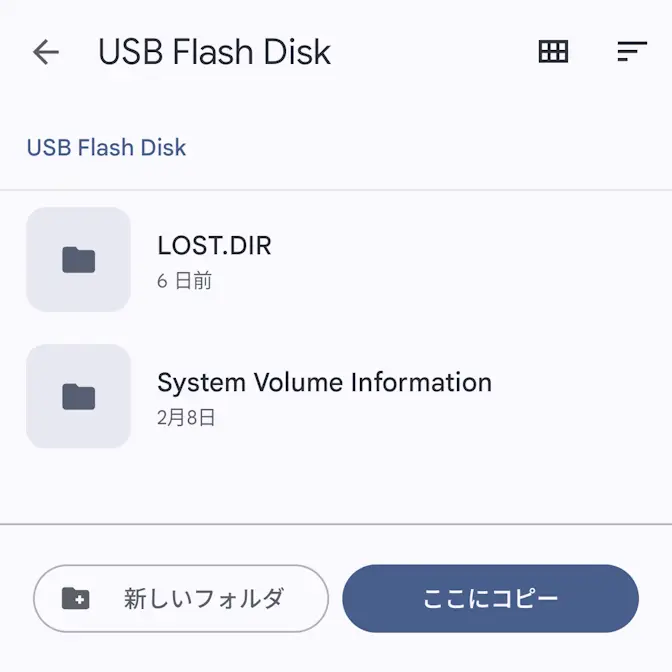
Filesアプリの使いかたは以上です。