Windows 11のパソコンとAndroidスマートフォンを【USBケーブルで接続する】と、パソコンの[エクスプローラー]でAndroidスマートフォンの[内部ストレージ]を表示し、写真(画像)などファイルのコピー/移動ができます。
接続に使うUSBケーブルは?
USBケーブルは充電のみ可能なケーブルもありますが、今回はデータ通信が可能なケーブルを使用します。


USBケーブルで接続すると、Androidスマートフォンの内部ストレージに保存されたファイルをパソコンにコピー&移動する/パソコンに保存されたファイルをAndroidスマートフォンの内部ストレージにコピー&移動することができます。
ちなみにQuick Shareを使うとワイヤレスでファイル転送できます。
エクスプローラーに表示する手順
画面ロックは解除します。
USBケーブルで接続する
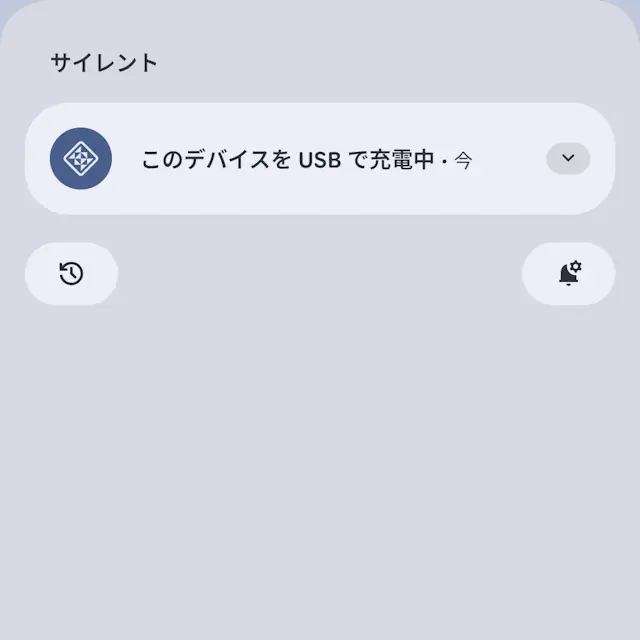
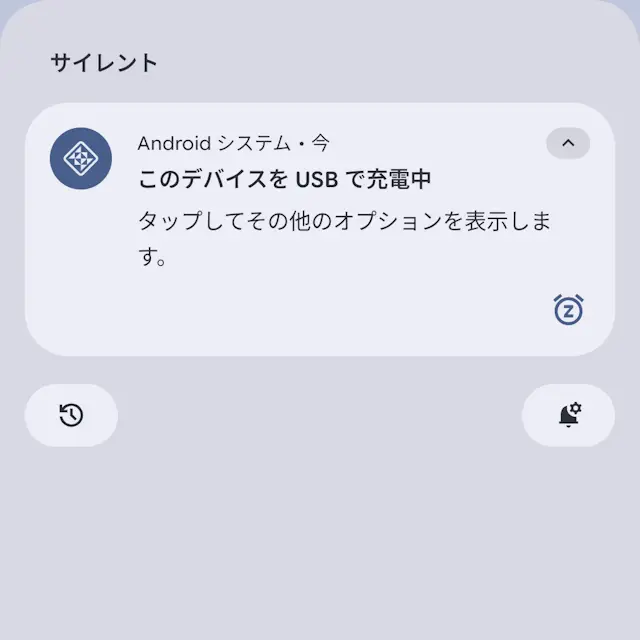
パソコンとAndroidスマートフォンをUSBケーブルで接続し、Androidスマートフォンの通知領域よりAndroidシステム – このデバイスをUSBで充電中をタップしてUSBの設定を表示します。
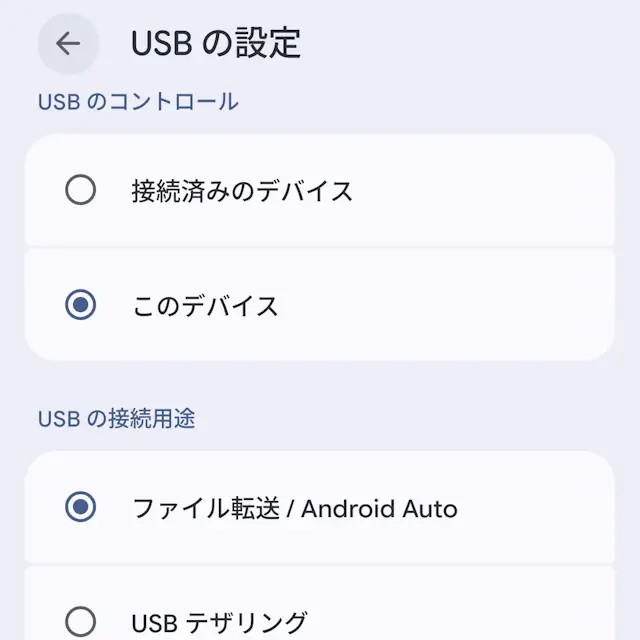
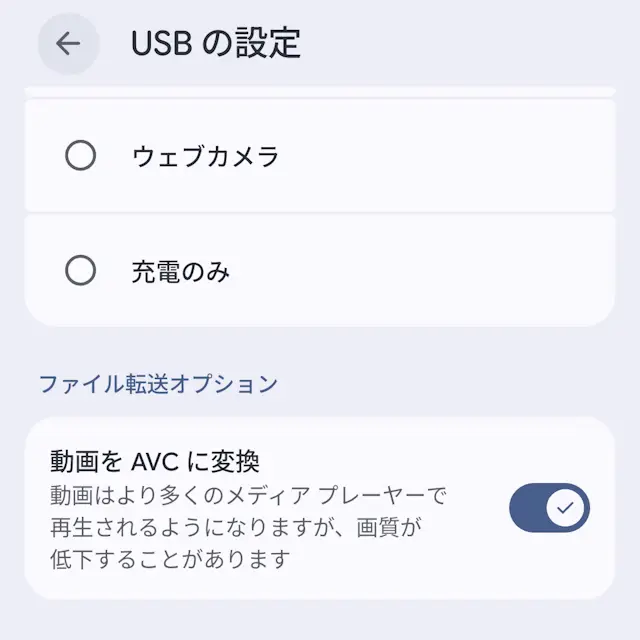
USBの設定よりファイル転送/Android Autoを選択し、必要に応じて動画をAVCに変換をオンに切り替えます。
Google Pixelなどで撮影された動画がWindowsで再生できない場合、動画をAVCに変換をオンにすると互換性の高いフォーマットに変換して転送できます。
USBケーブルで接続するやり方は以上です。
Windowsから操作する
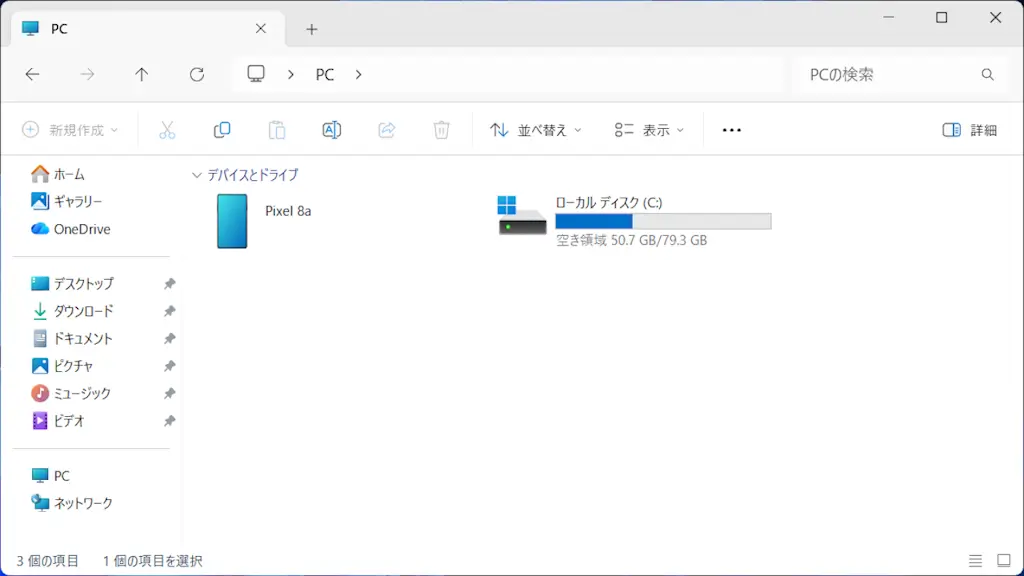
エクスプローラーのPCよりAndroidスマートフォン名をダブルクリックします。
画像ではPixel 8aですが機種によって異なります。
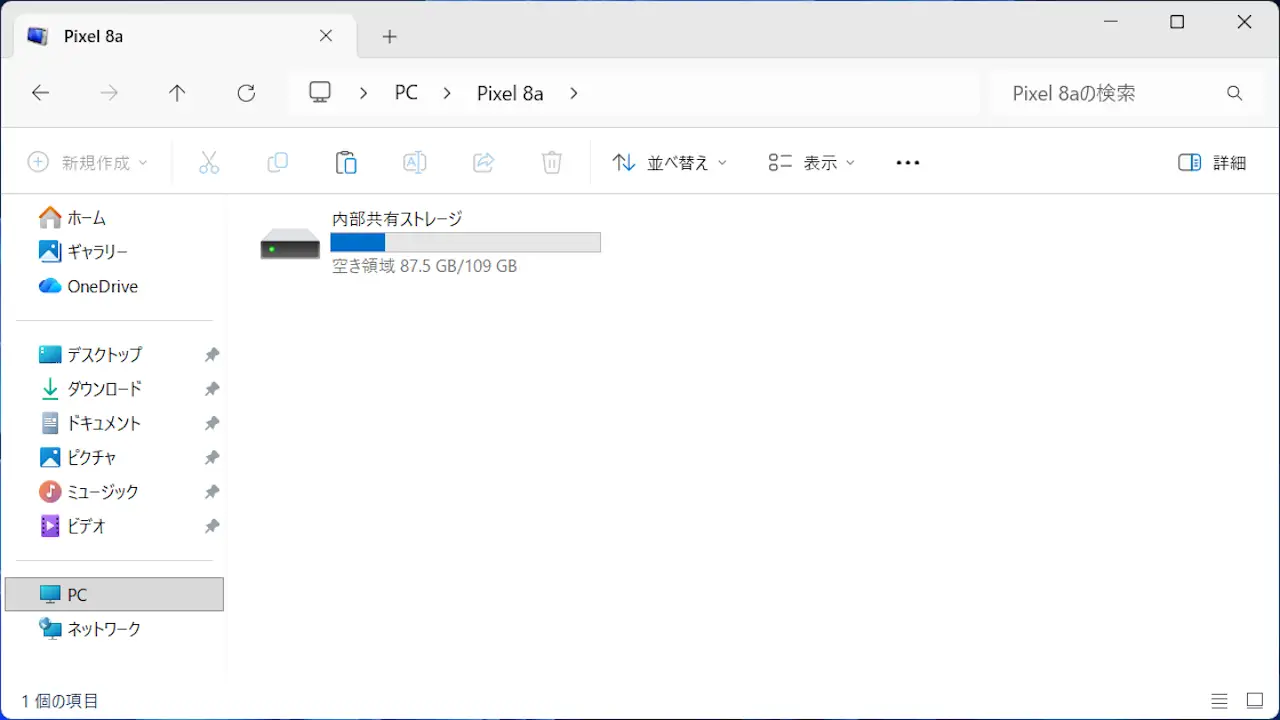
スマートフォンの内部共有ストレージをダブルクリックします。
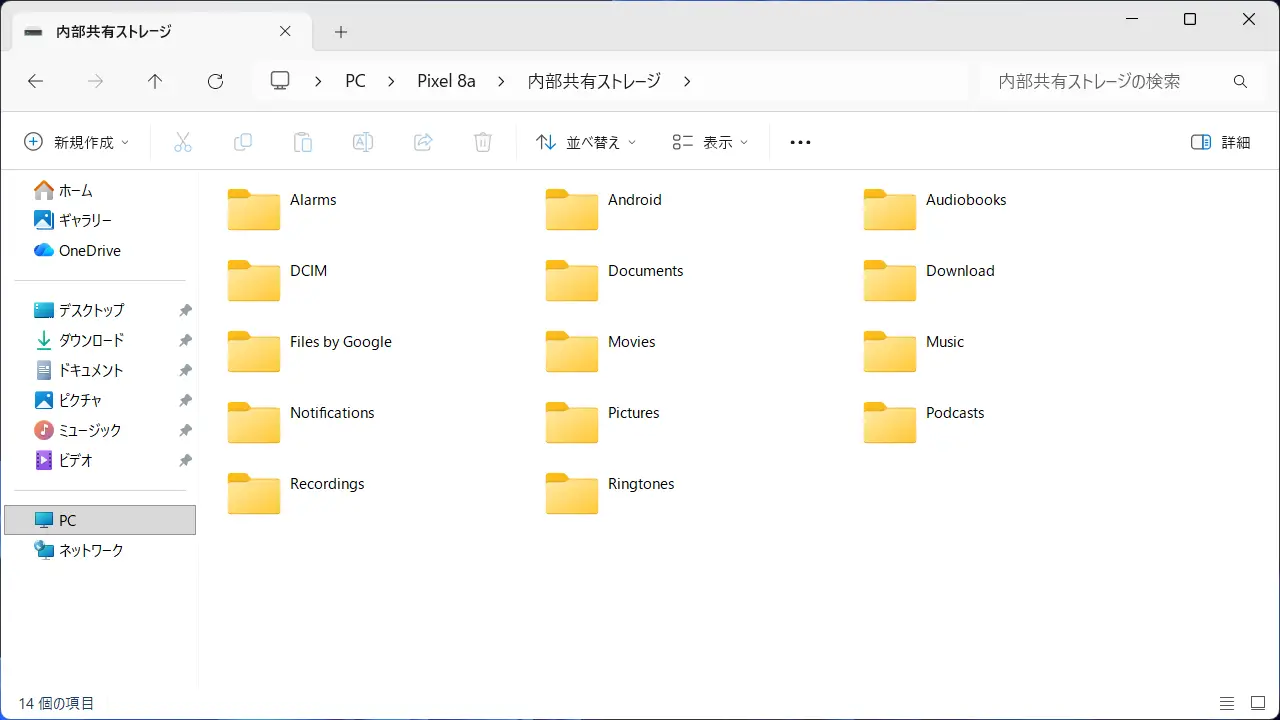
Androidスマートフォンの内部ストレージが表示されます。
Windowsから操作するやり方は以上です。
“このフォルダーは空です。”と表示されたら?
Windowsのエクスプローラーにこのフォルダーは空です。と表示されることがあります。
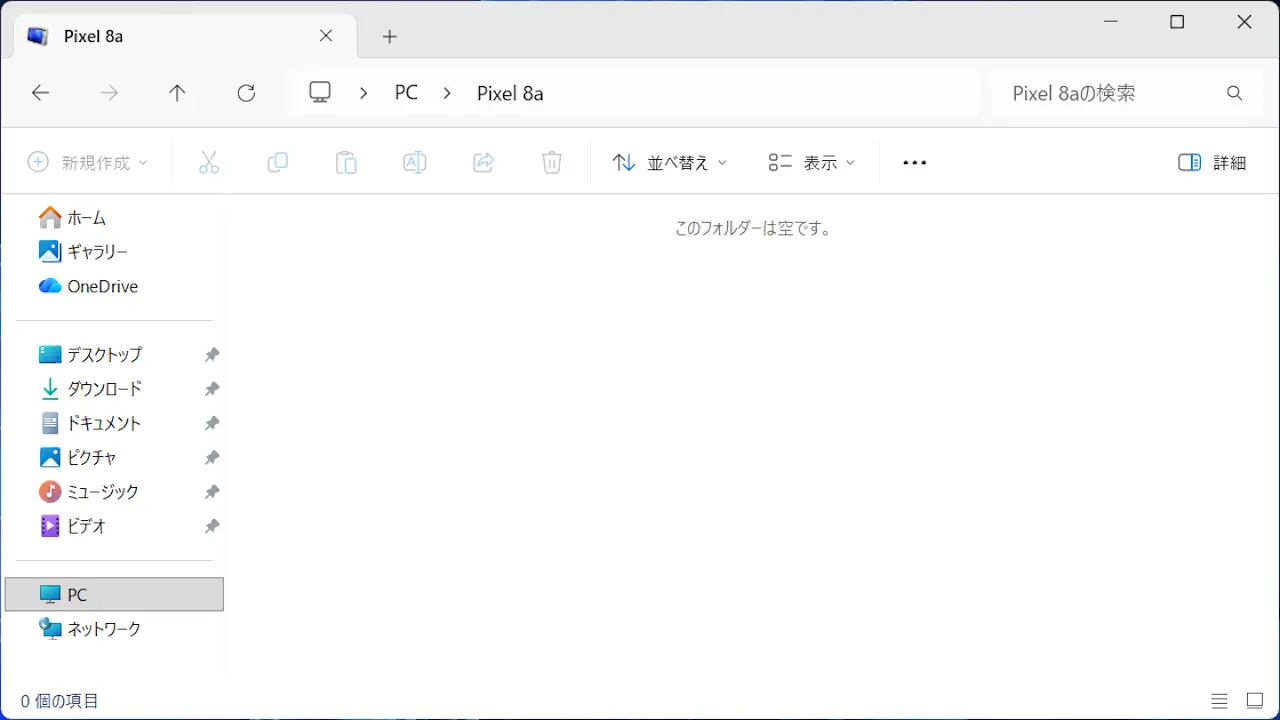
この場合以下のような原因が考えられます。
- 画面ロックされている
- 画面ロックを解除します。
- USB設定が異なる
- USBの設定よりファイル転送/Android Autoを選択します。