Windows 11の“ターミナル”など、コマンドラインで動作するエディターを[コマンドラインテキストエディター]などと呼びます。
これまで、標準エディターは[メモ帳]ぐらいしか無かったですが、アップデートによって【Edit】と呼ばれるコマンドラインテキストエディターがプリインストールされるようになりました。
これは、Unix系OSで言うところの“nano”のようなCUIのテキストエディターですが、【キーボードで操作する】ほかにマウス/タッチパッドでも操作できます。
Editを起動する手順
新規ファイル
ターミナルより以下のコマンドを実行します。
edit
Editが起動します。
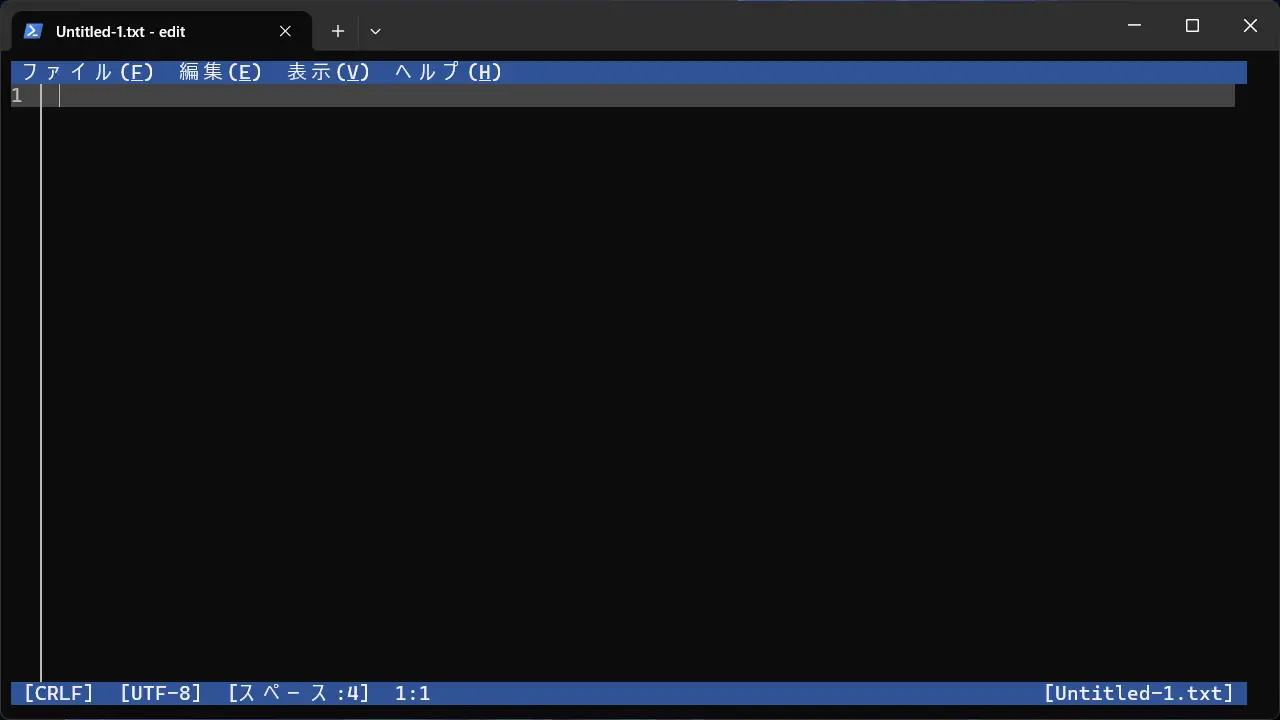
新規ファイルでEditを起動するやり方は以上です。
ファイルを開く
任意のファイルを開く場合はファイル名を指定して実行します。
edit␣(ファイル名)
edit .\Untitled-1.txt
Editが起動します。
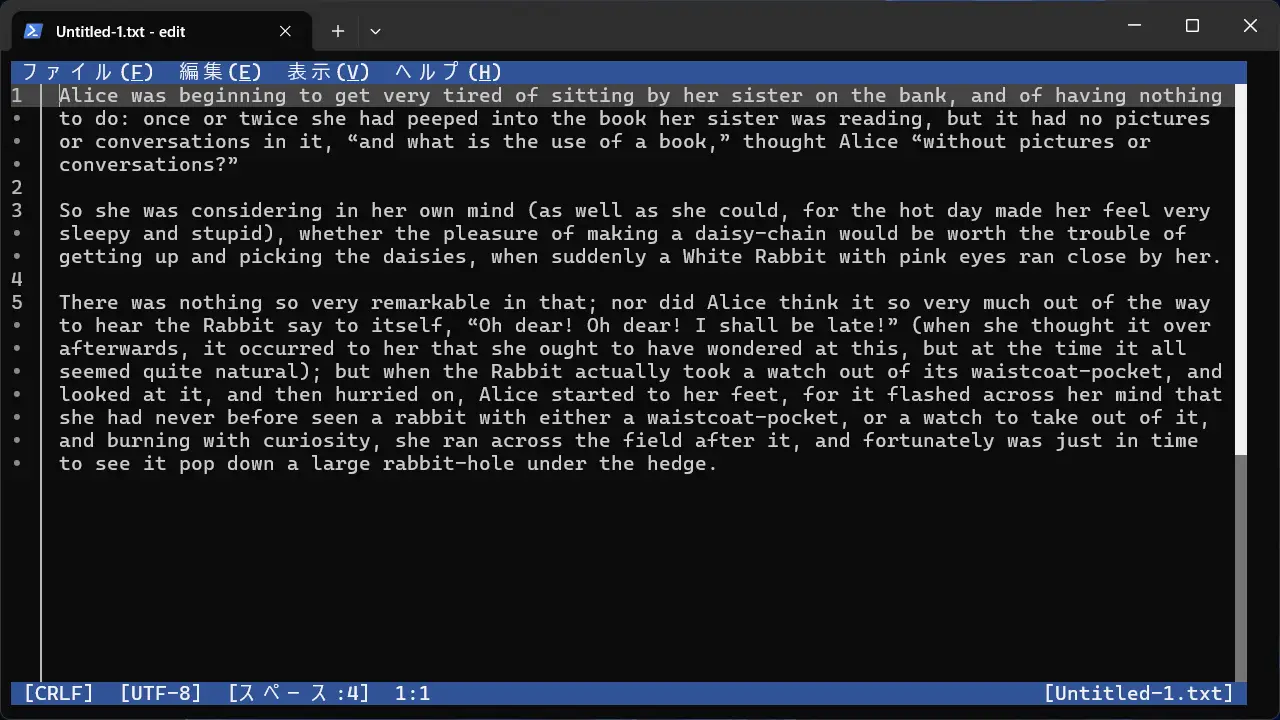
任意のファイルでEditを起動するやり方は以上です。
キーボードで操作する手順
画面上部のメニューバーに表示されているファイル(F)/編集(E)/表示(V)/ヘルプ(H)は、キーボードのAltキーとアルファベットの組み合わせで実行できます。
| 項目 | キー |
|---|---|
| ファイル(F) | Alt+F |
| 編集(E) | Alt+E |
| 表示(V) | Alt+V |
| ヘルプ(H) | Alt+H |
項目の選択は↑/↓/←/→のカーソルキーの他、項目名の右に表示されているショートカットキーでも操作できます。
元に戻すにはEscキーを押下します。
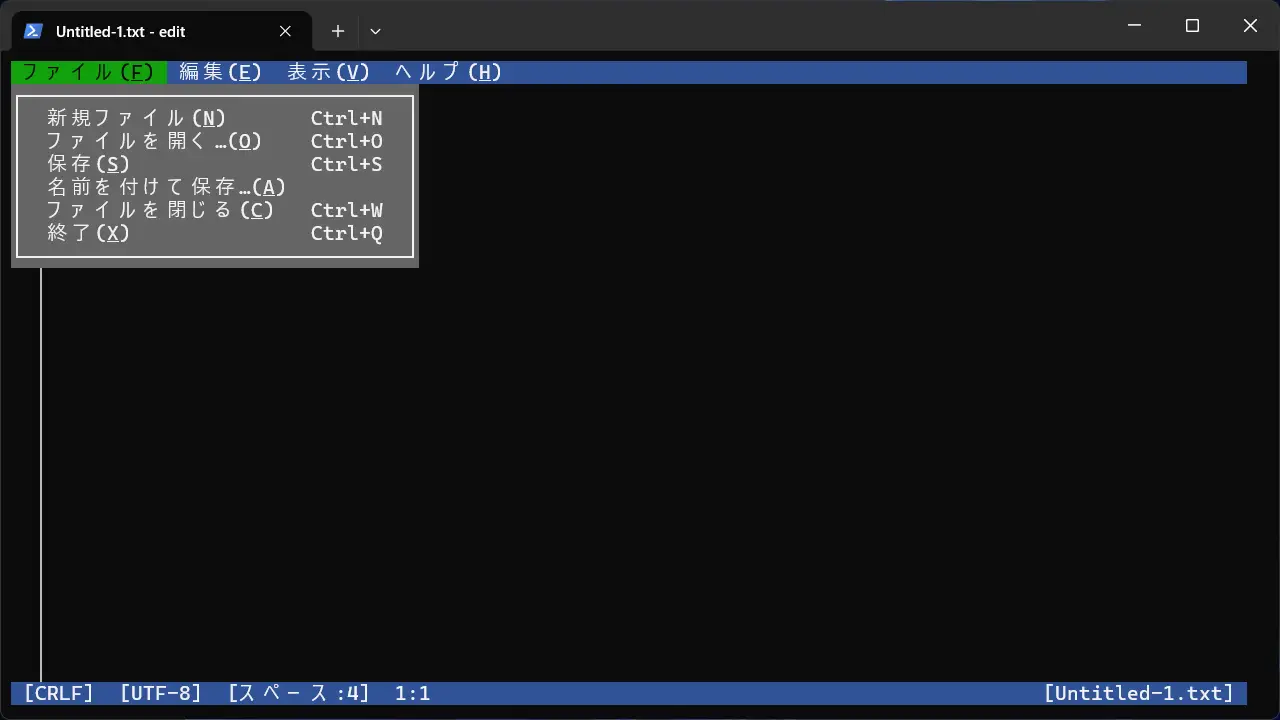
また、画面下のステータスバーに表示されているCRLF/UTF-8/スペース:4は、それぞれクリックすることで改行コード/文字コード/タブ/スペースを変更できます。
Editの使いかたは以上です。