Windowsの画面に表示されている文字などが「ぼやけて見える」と言った場合、これはモニターの解像度とWindowsが出力する解像度が異なっている場合が多いです。
このため、適切な【解像度を選択する】ことで解決することがほとんどですが、それでもダメなら【ClearTypeテキストの調整】をしてみると良いです。
解像度を選択する手順
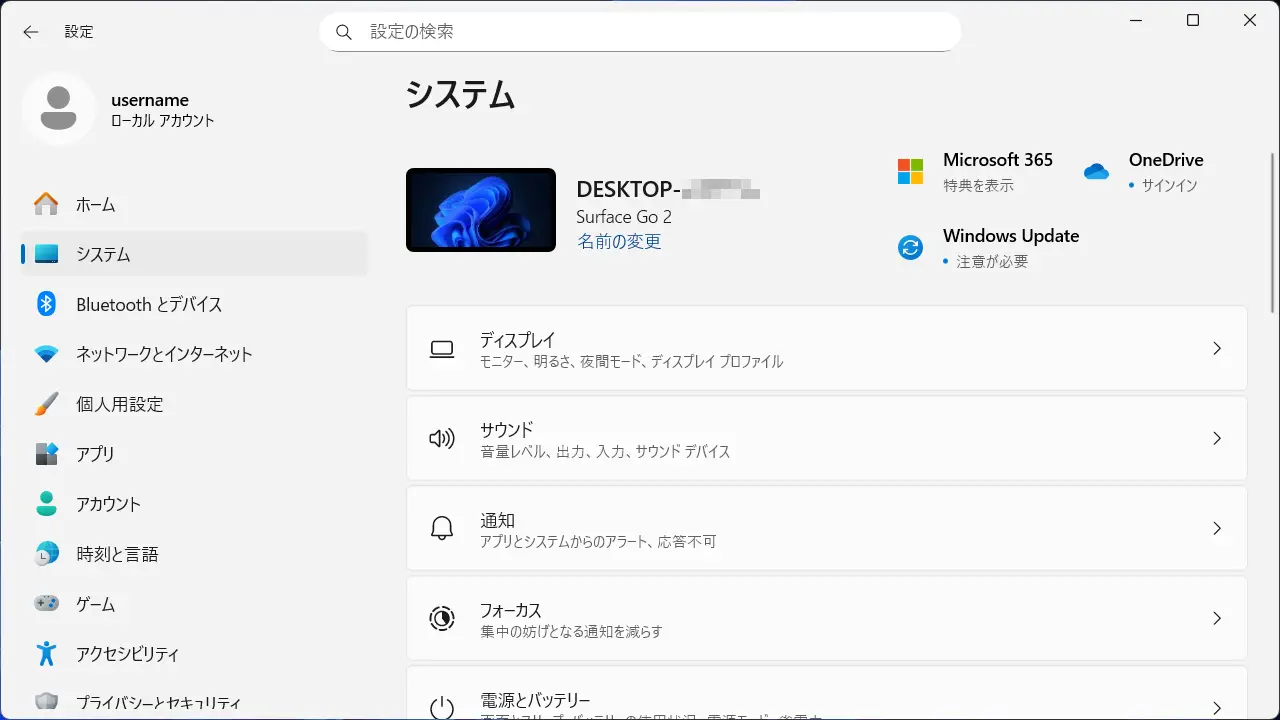
設定のシステムよりディスプレイをクリックします。
ディスプレイのディスプレイの解像度より(推奨)の項目を選択します。
表示される文字などが小さければ拡大/縮小を選択します。
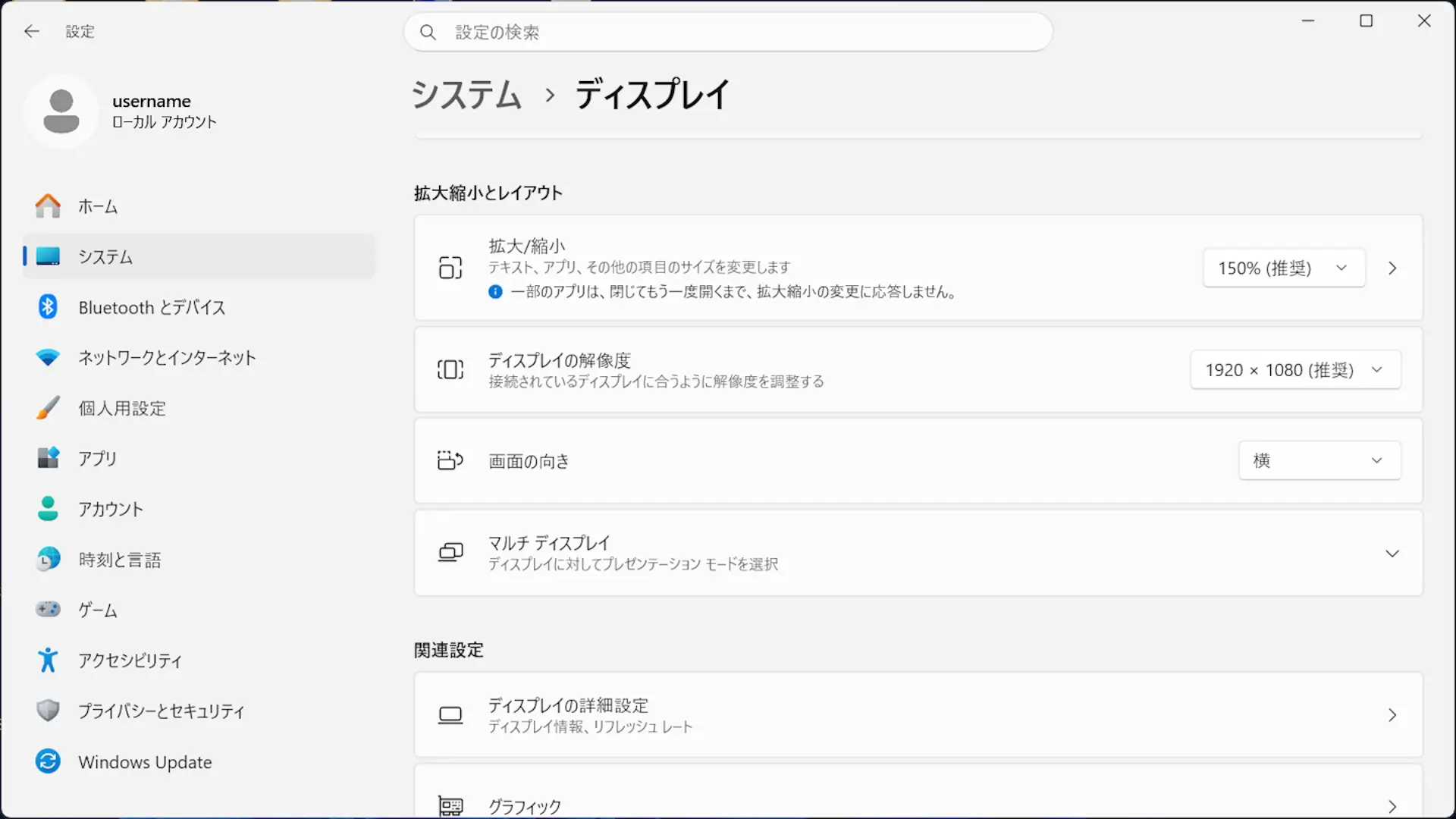
解像度を変更するやり方は以上です。
ClearTypeテキストの調整をする手順
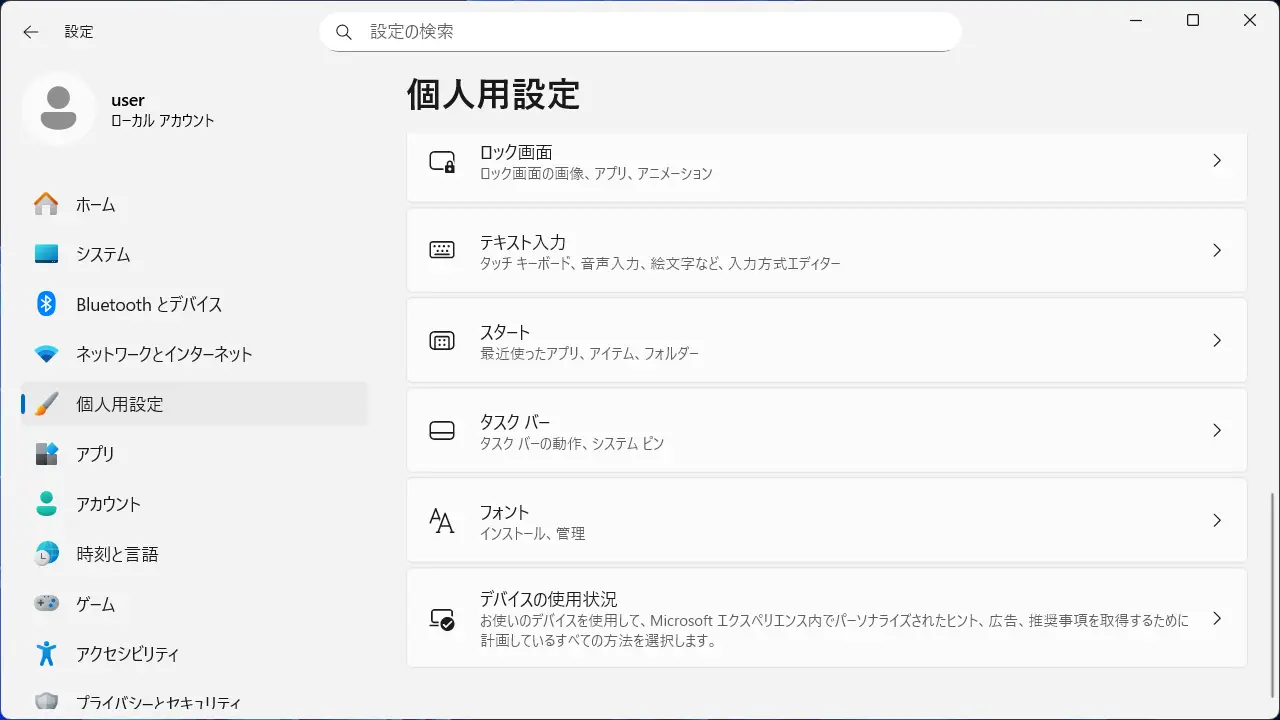
設定の個人用設定よりフォントをクリックします。
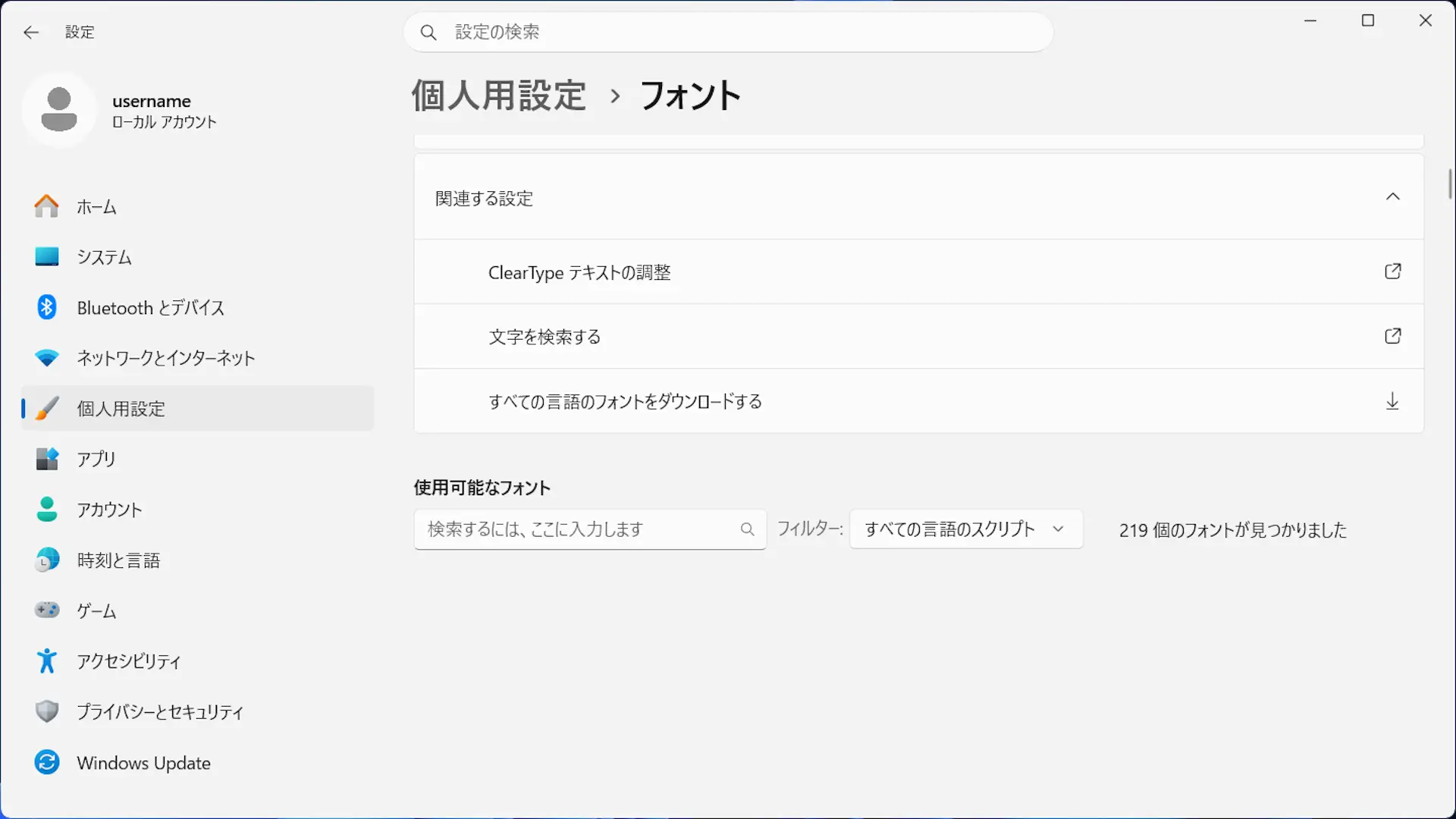
フォントの関連する設定よりClearTypeテキストの調整をクリックします。
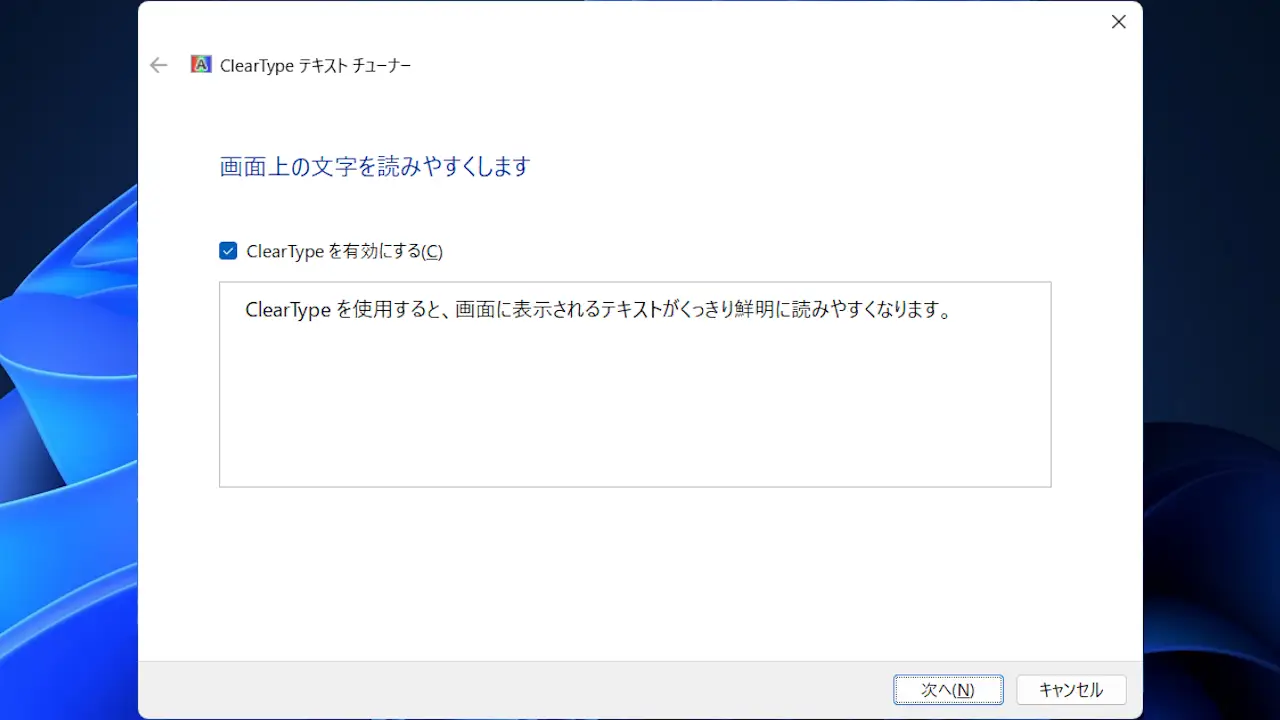
ClearTypeテキストチューナーよりClearTypeを有効にするを選択し次へをクリックします。
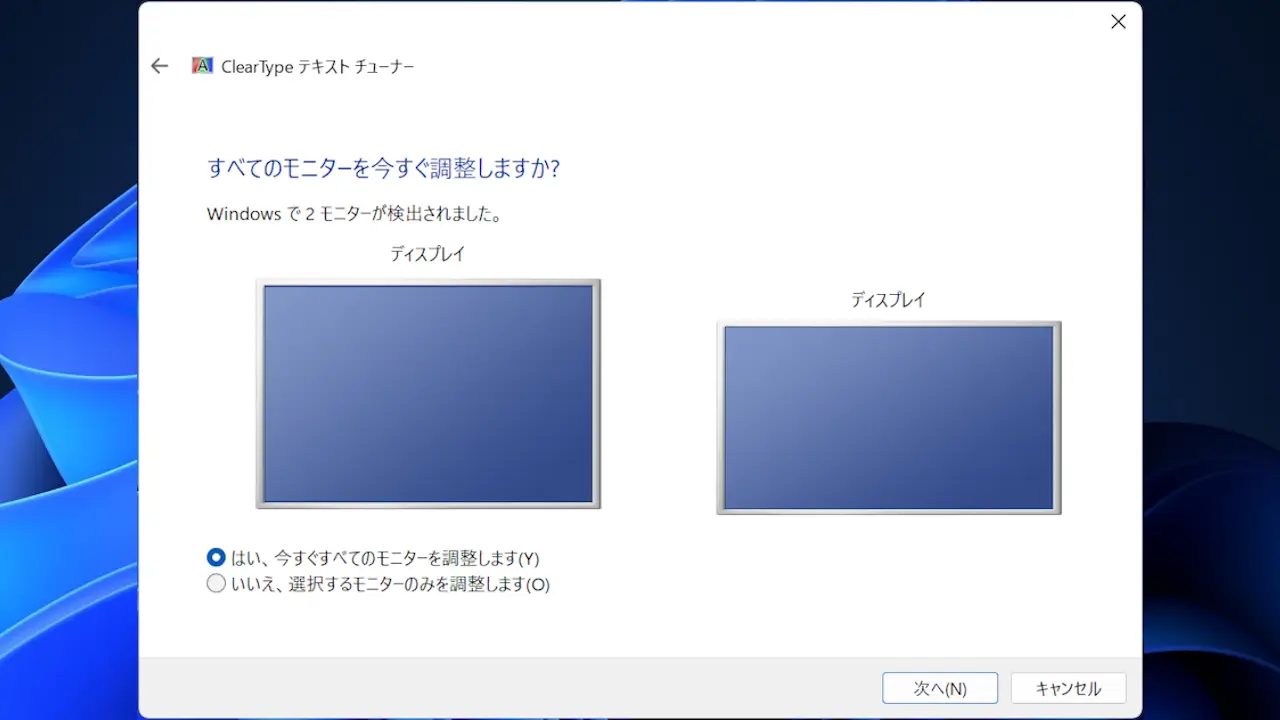
複数のモニターが接続されている場合は選択し次へをクリックします。
モニターが1つしか無ければ表示されません。
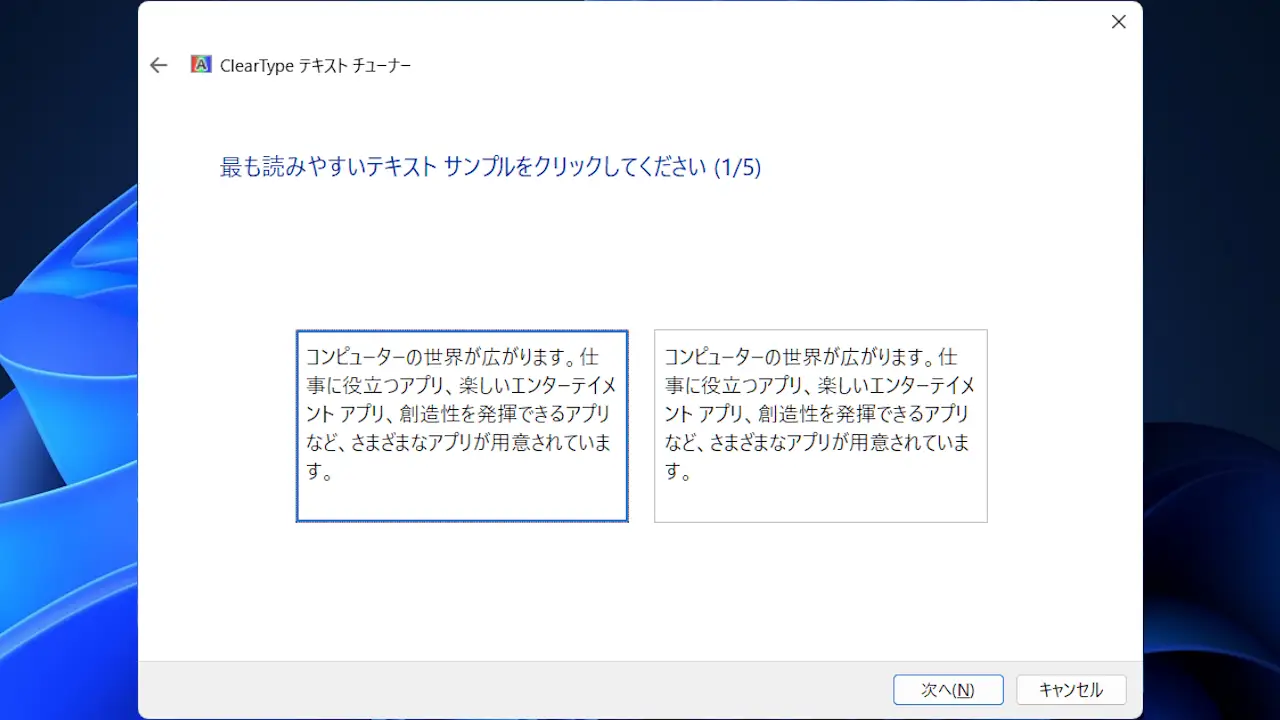
最も読みやすいテキストサンプルを選択し次へをクリックします。
これを繰り返し行います。
最後に完了をクリックします。
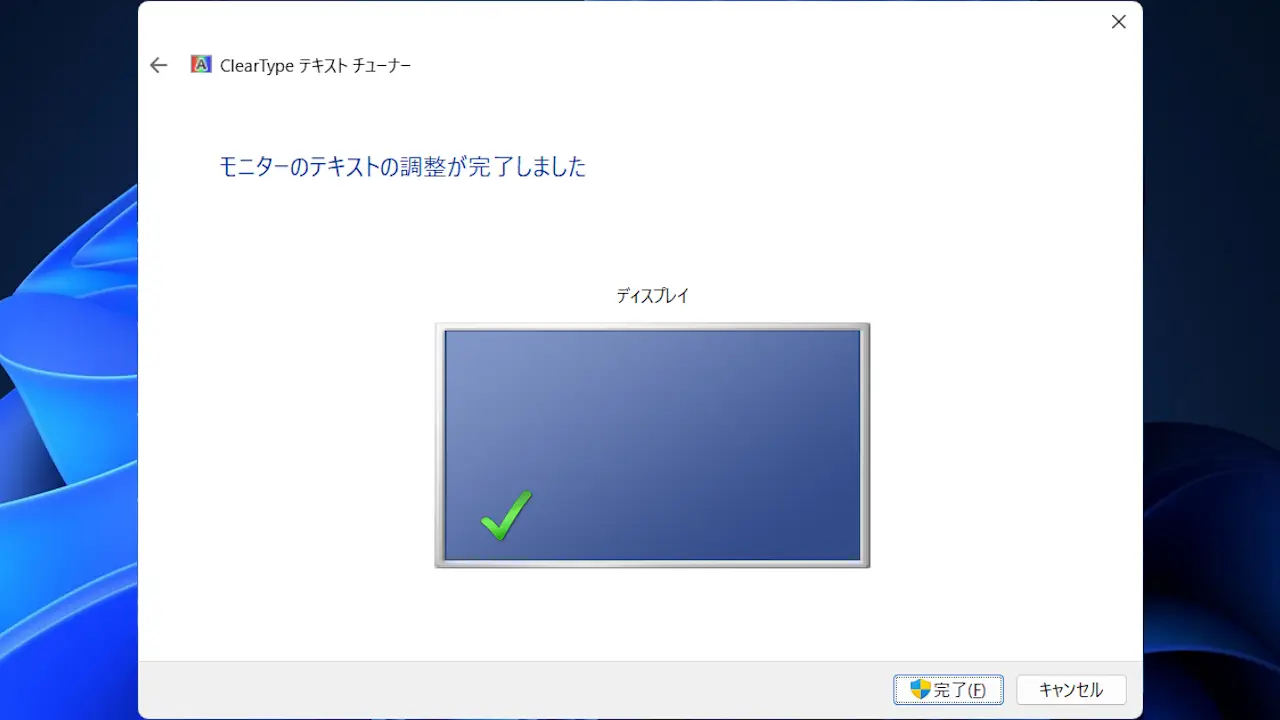
ClearTypeテキストの調整をするやり方は以上です。