Androidスマートフォンで写真などのファイルをワイヤレスで送受信する【Quick Share】は、Windows 11に公式アプリをダウンロード&インストールすれば、AndroidとWindowsの間で相互にファイル転送できます。
Quick Share for Windowsアプリ
Quick Shareは、主にAndroidスマートフォン同士やAndroidスマートフォンとAndroidタブレットなどの間で写真や動画などを送受信する機能です。
以前は「ニアバイシェア」と呼ばれておりAndroid 10から登場しましたがAndroid 6.0以降のバージョンで使うことができ、Windowsでは公式アプリのQuick Share for Windowsをダウンロード&インストールすれば使えます。
Quick Share for Windowsの使いかた
ダウンロード&インストールする
Webブラウザより以下の公式サイトにアクセスし、Quick Shareをダウンロードをクリックしてダウンロードします。
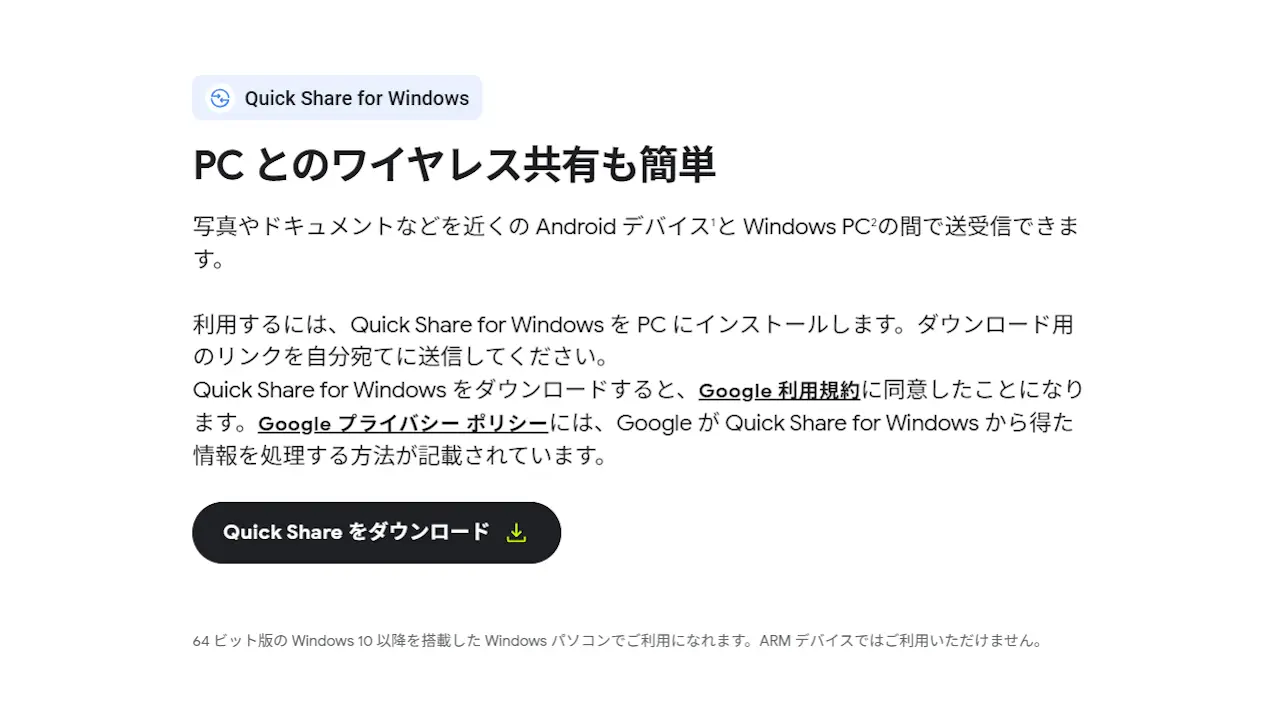
ダウンロードしたQuickShareSetupをダブルクリックして実行すると、自動でインストールが完了します。
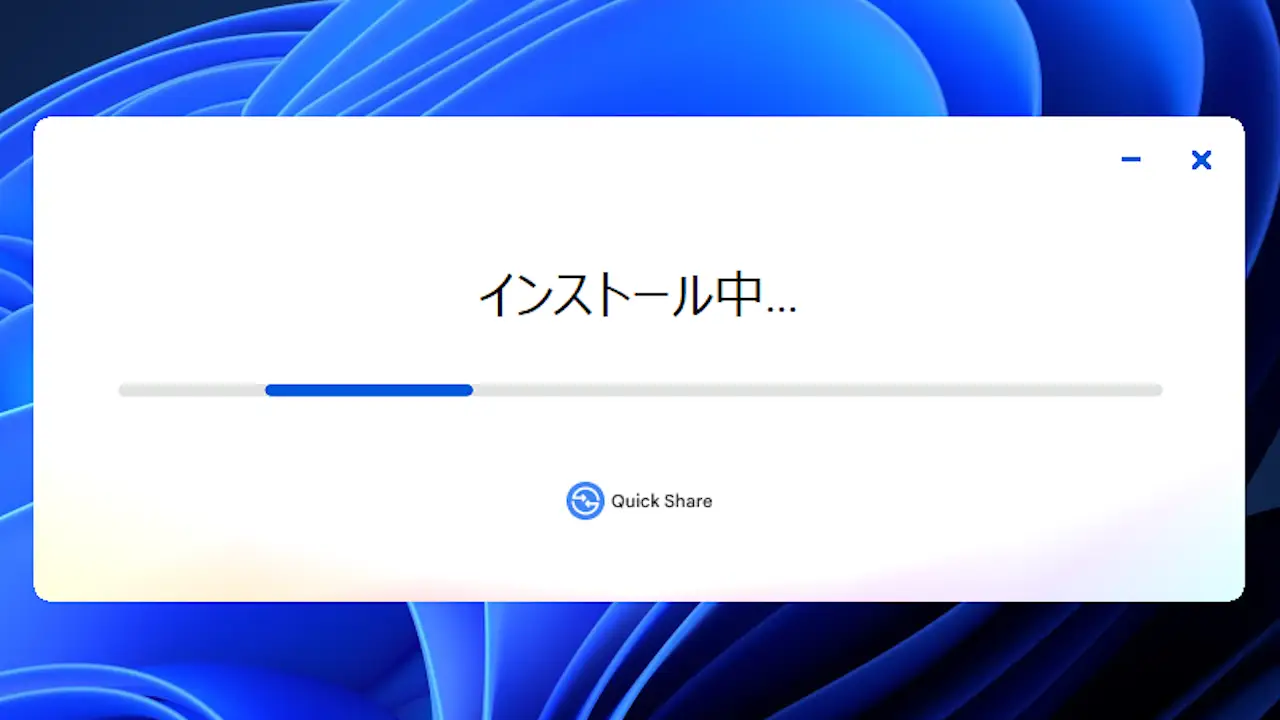
ダウンロード&インストールするやり方は以上です。
セットアップする
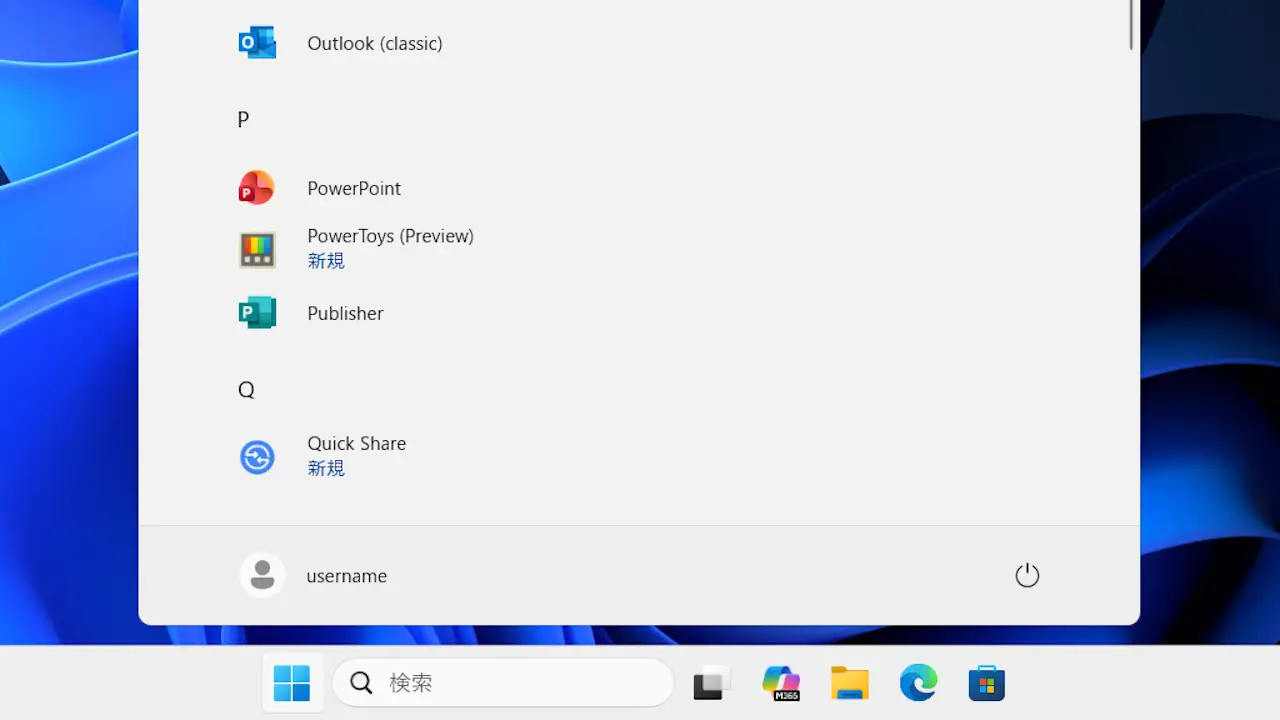
タスクバーの田>すべて>QよりQuick Shareをクリックします。
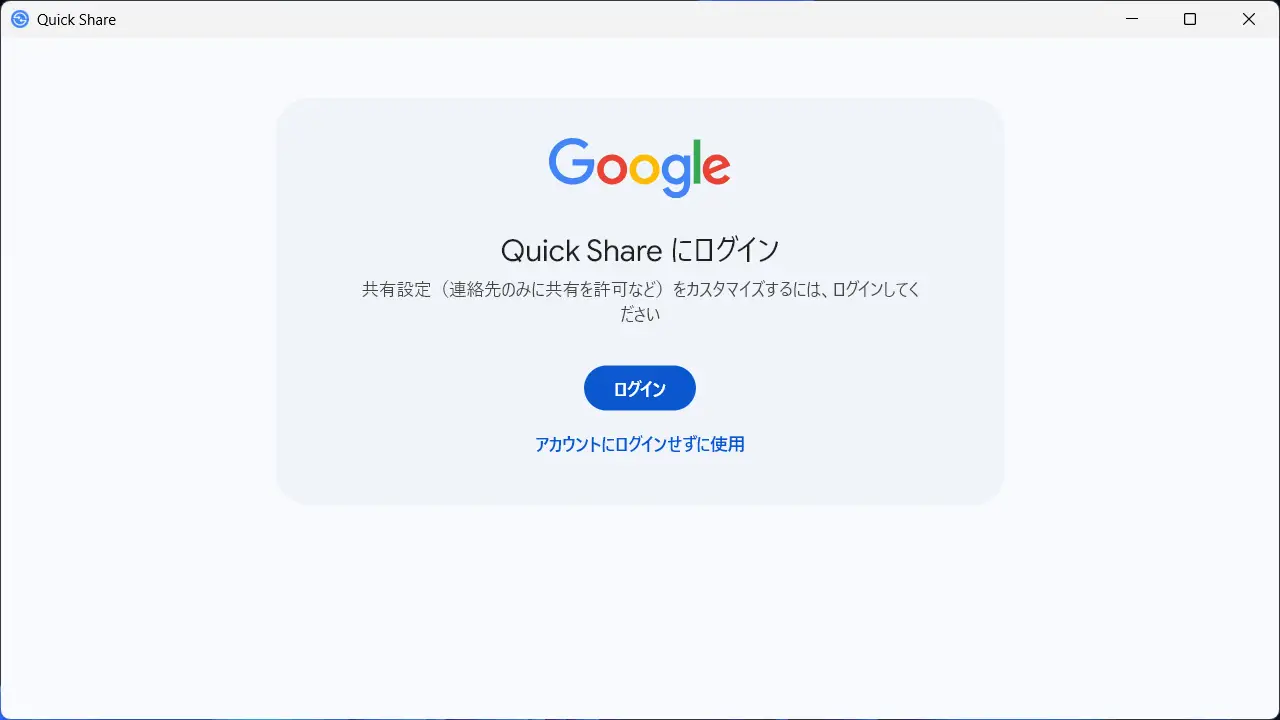
Quick Shareよりアカウントにログインせずに使用をクリックします。
Quick Shareを設定より続行をタップします。
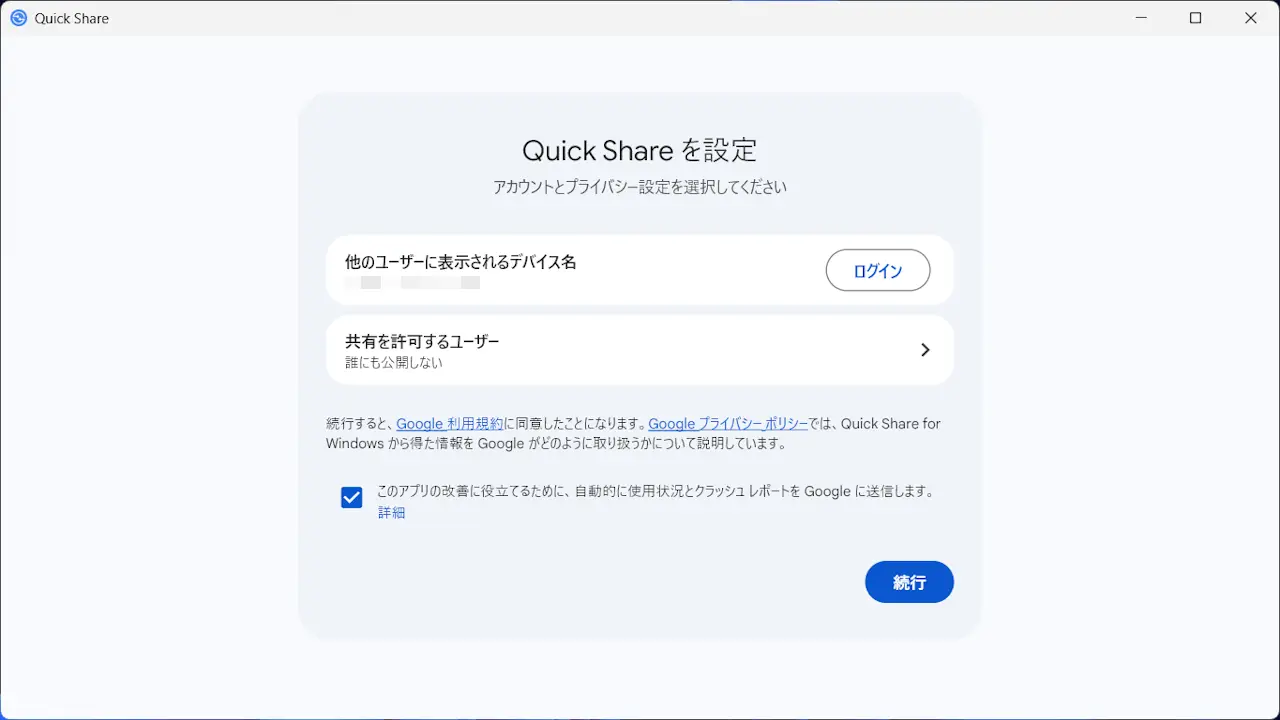
セットアップするやり方は以上です。
受信する
Quick Shareより誰にも公開しない>すべてのユーザーに対し10分間などを選択します。
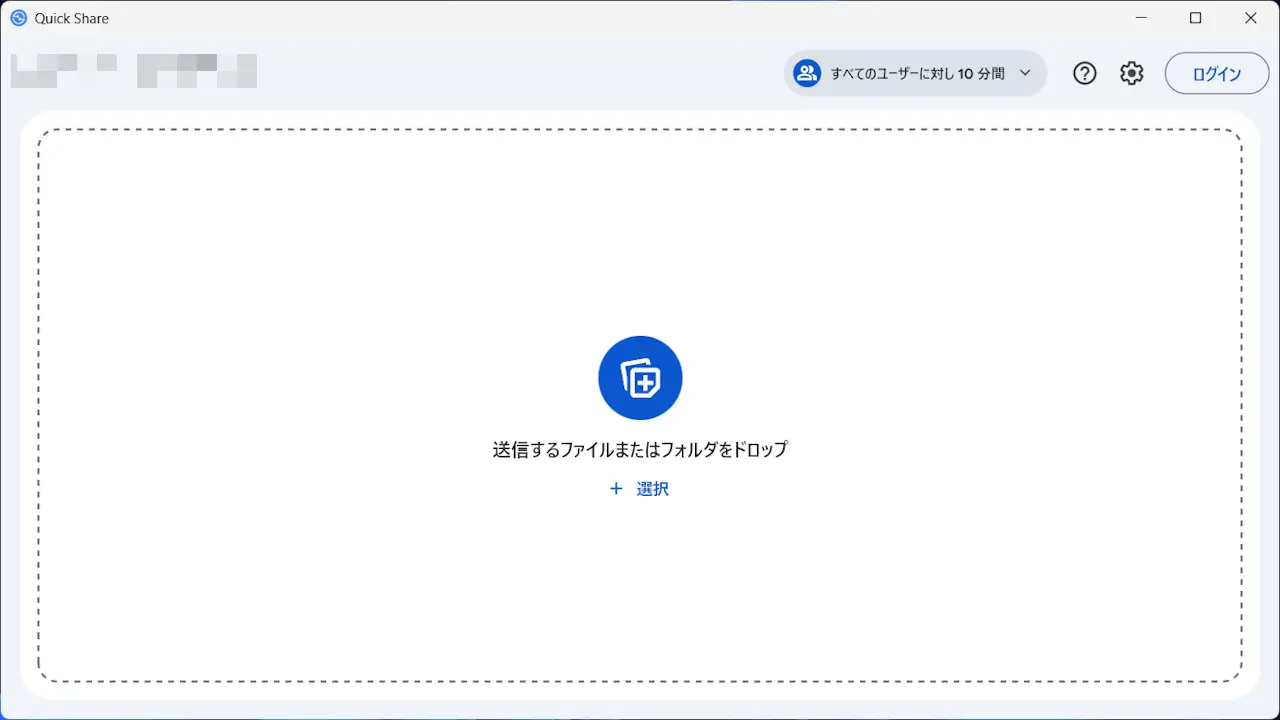
他のデバイスから送信しPINを確認します。
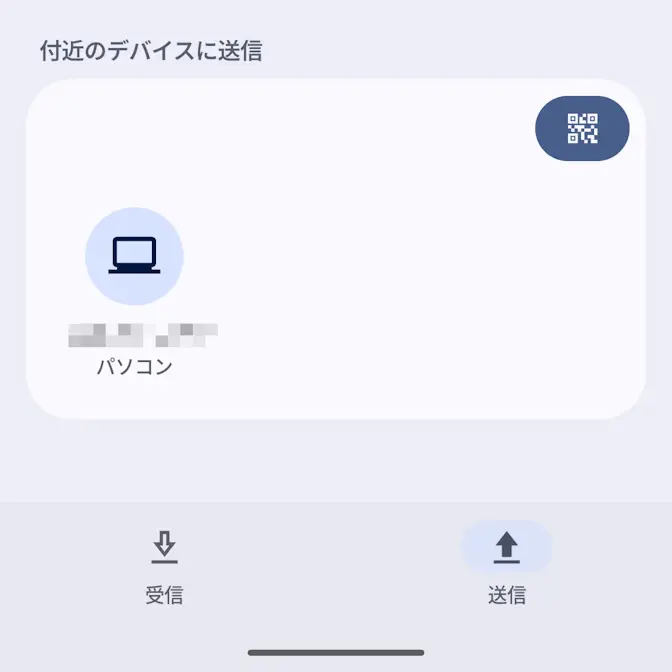
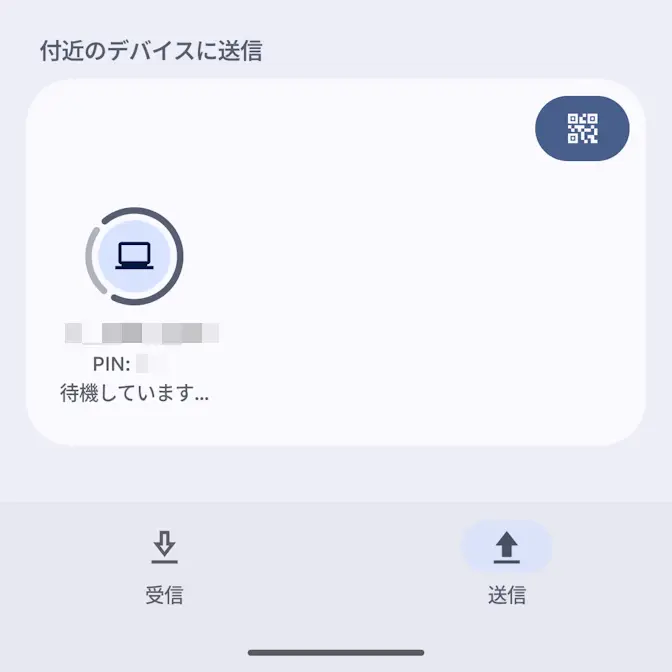
Quick ShareよりPINが同じであることを確認し、問題が無ければ承認をクリックすると受信します。
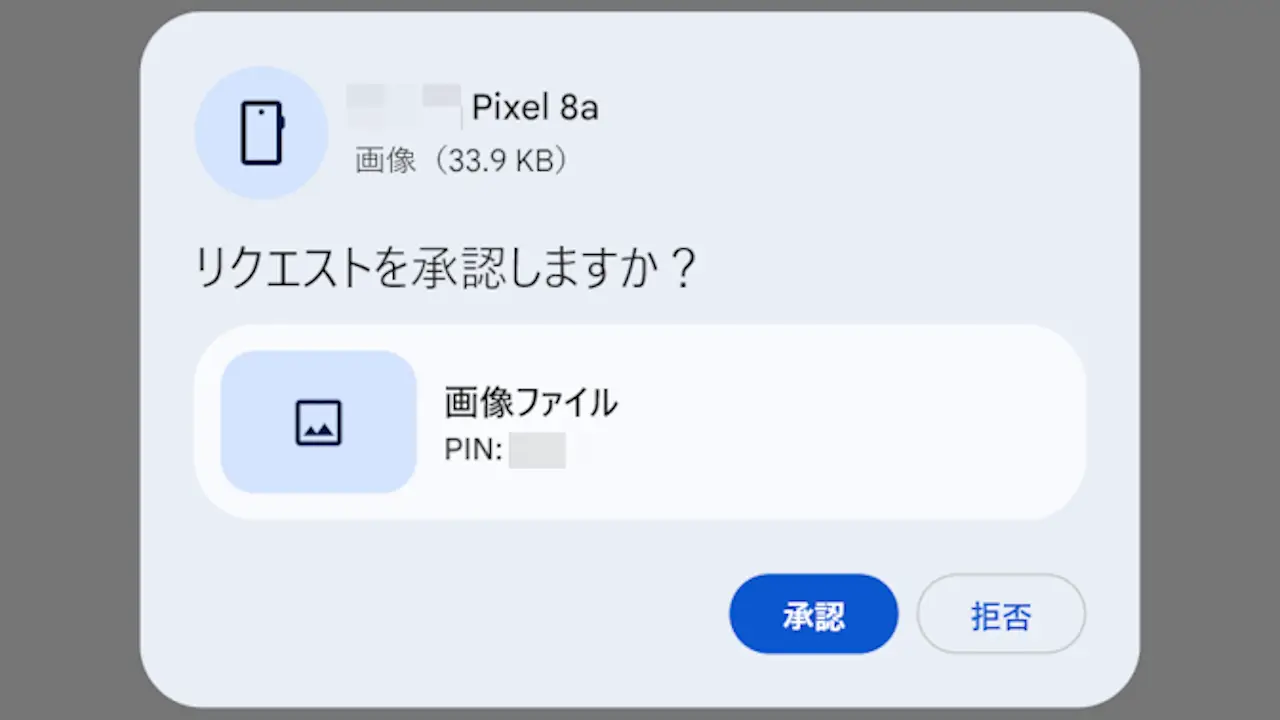
受信するやり方は以上です。
送信する
相手のデバイスを受信できる状態にします。
Quick Shareにファイルまたはフォルダをドラッグ&ドロップします。
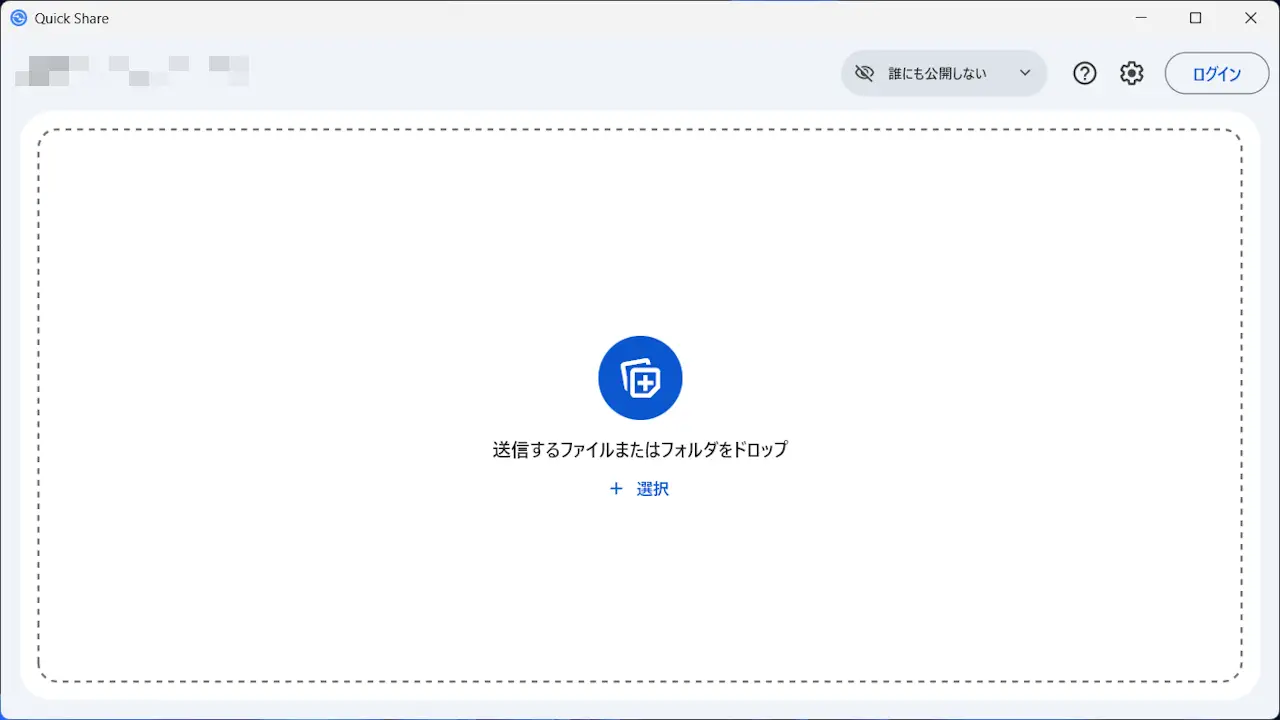
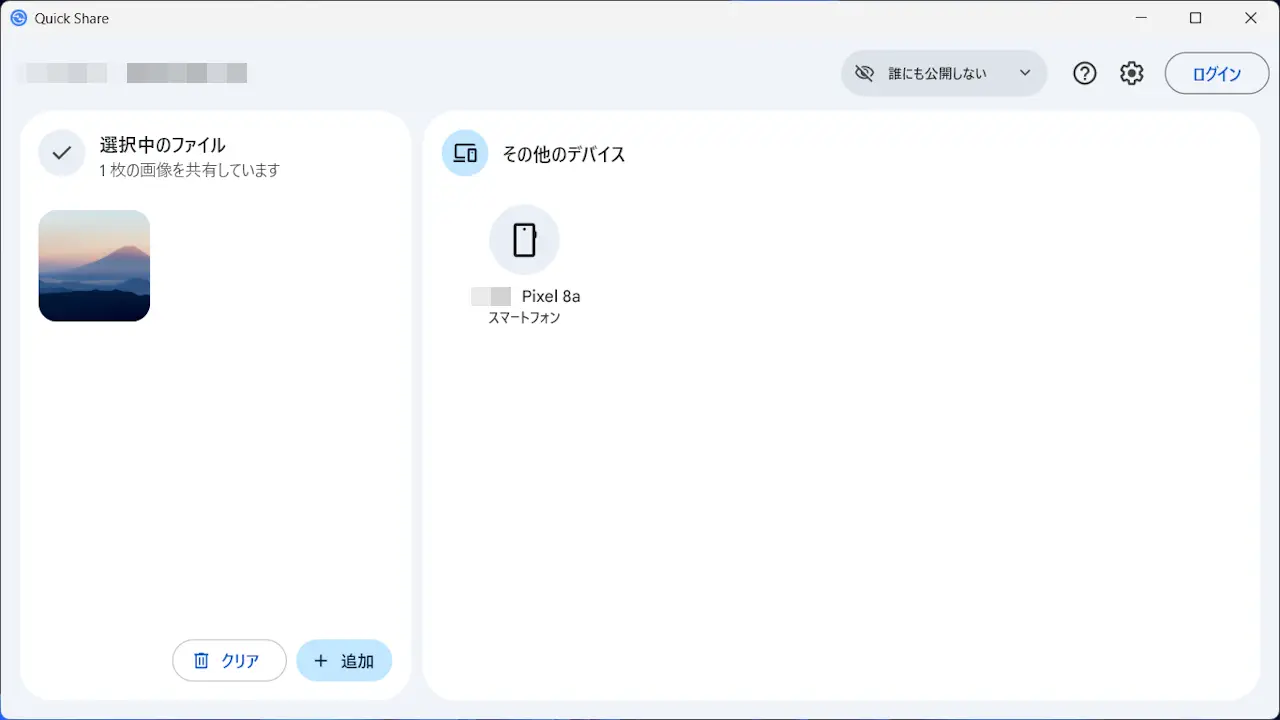
Quick Shareより対象のデバイスをクリックします。
対象のデバイスで受信します。
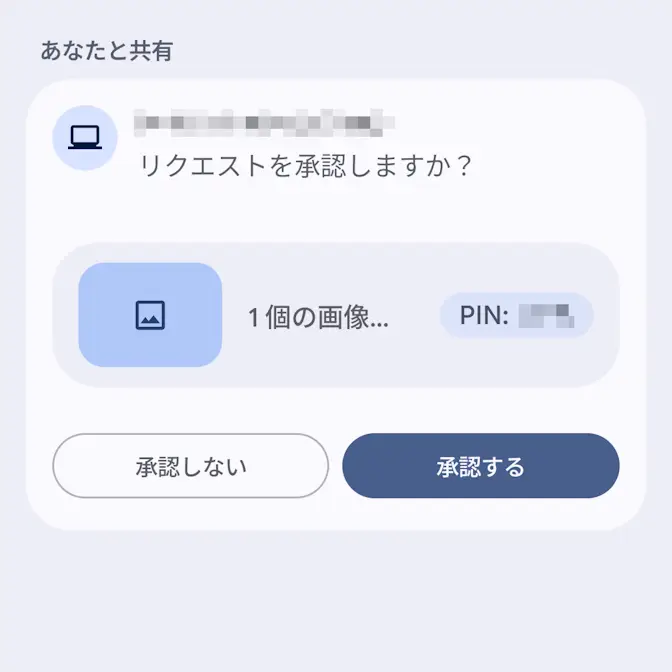
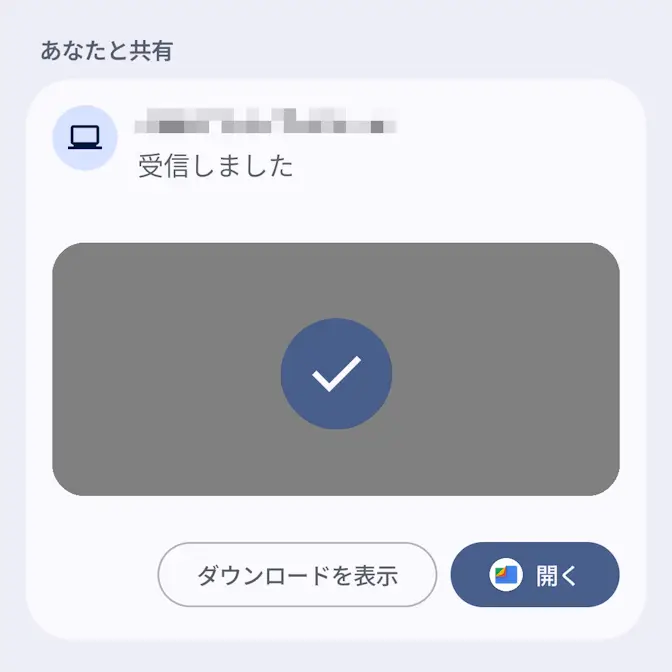
送信するやり方は以上です。