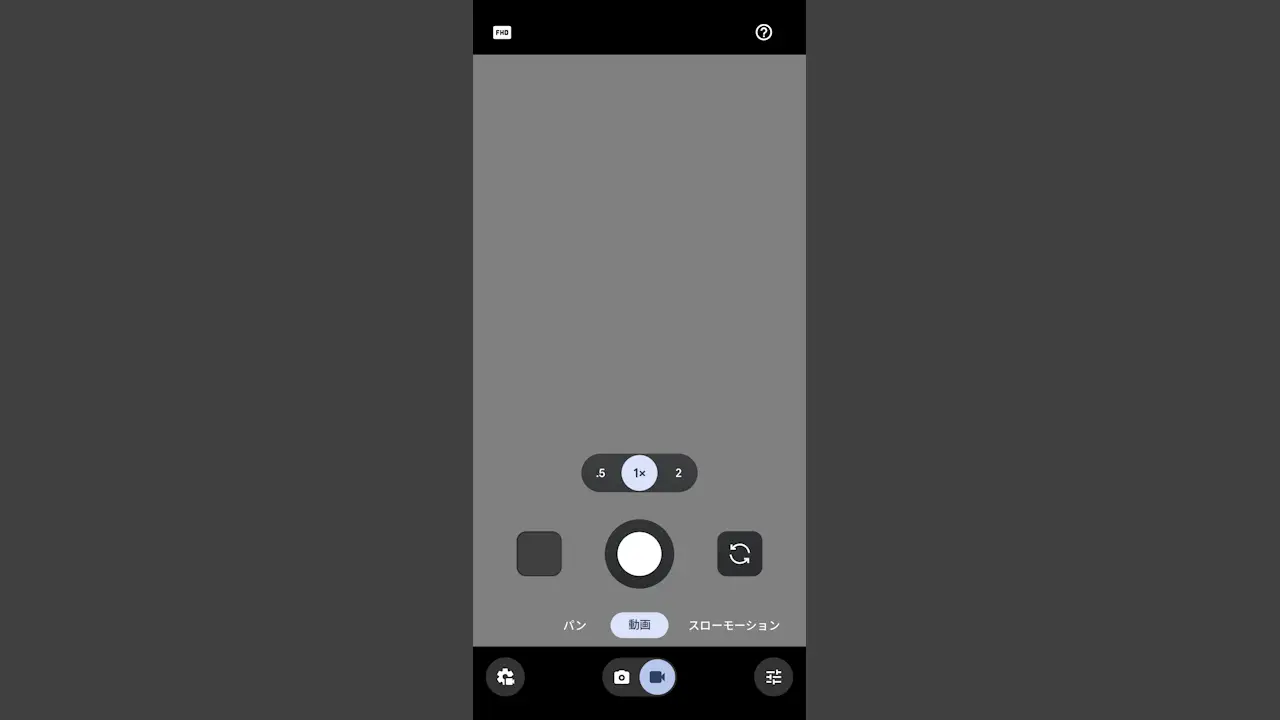
Google Pixelなど一部のAndroidスマートフォンで撮影された動画(ビデオ)は、【動画の保存容量を節約】するために比較的に新しいフォーマットが採用されています。
このため、Windowsパソコンでは正常に再生できない場合があるので、これを【オフ】にして互換性の高いフォーマットで保存すると再生できます。
パソコンで再生できない?
Androidスマートフォンのカメラで動画を撮影すると、HEVCと呼ばれる高効率なフォーマットで保存されることがあります。
比較的に新しいためか古いパソコンなどに搭載された標準のプレイヤーでは対応しておらず、「映像が表示されない」「音声は流れるものの映像が表示されない」と言う現象が発生する場合があります。
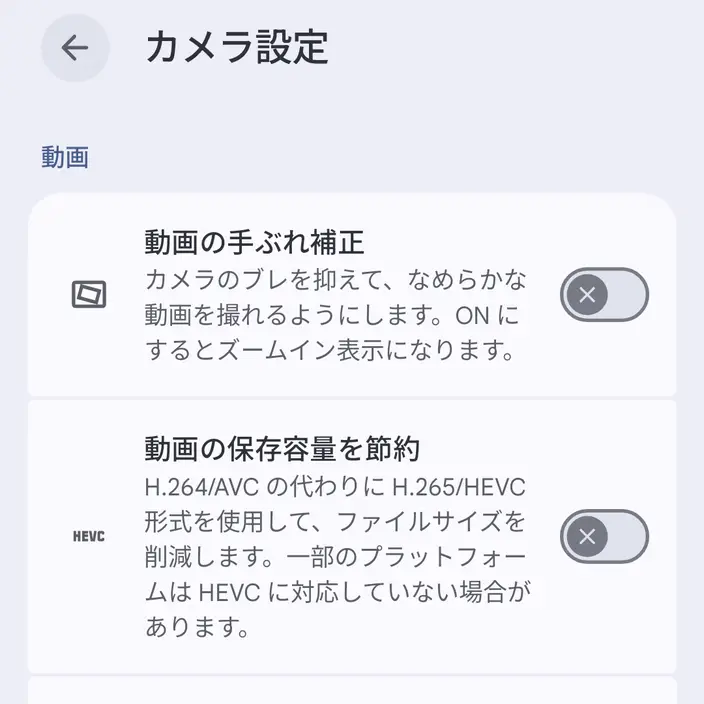
このため、カメラアプリによっては保存するフォーマットを変更することができるようになっており、Google PixelにプリインストールされたPixelカメラでは“動画の保存容量を節約”をオフにすることで変更されます。
“動画の保存容量を節約”をオフにする手順
これは、これから撮影する動画に対して有効であり、これまでに撮影された動画のフォーマットは変更されないので、撮影済みの動画はパソコンへのコピー時に変換するのが簡単です。
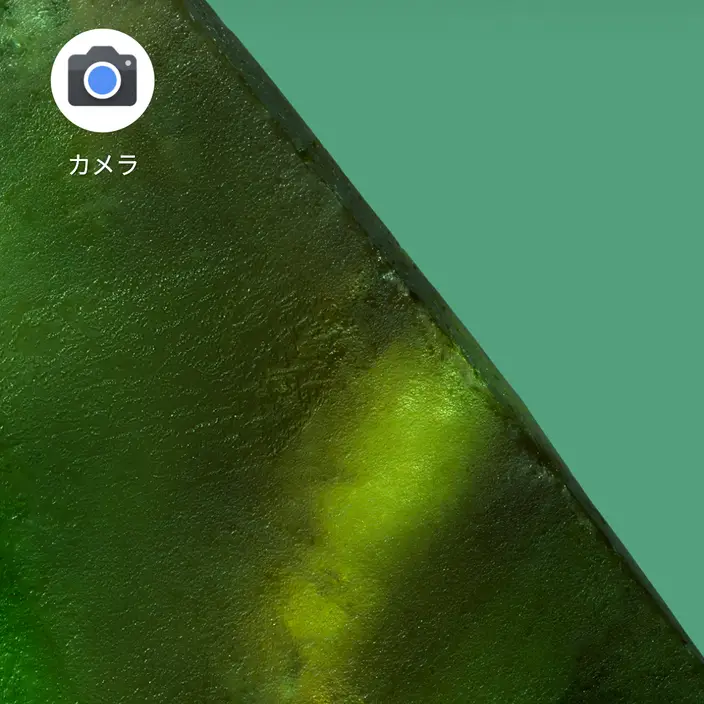
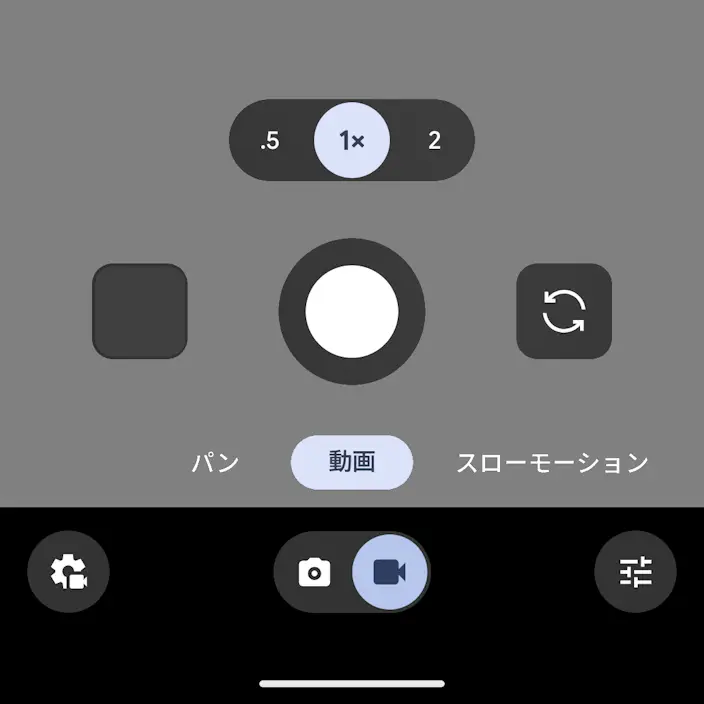
カメラアプリよりをタップします。
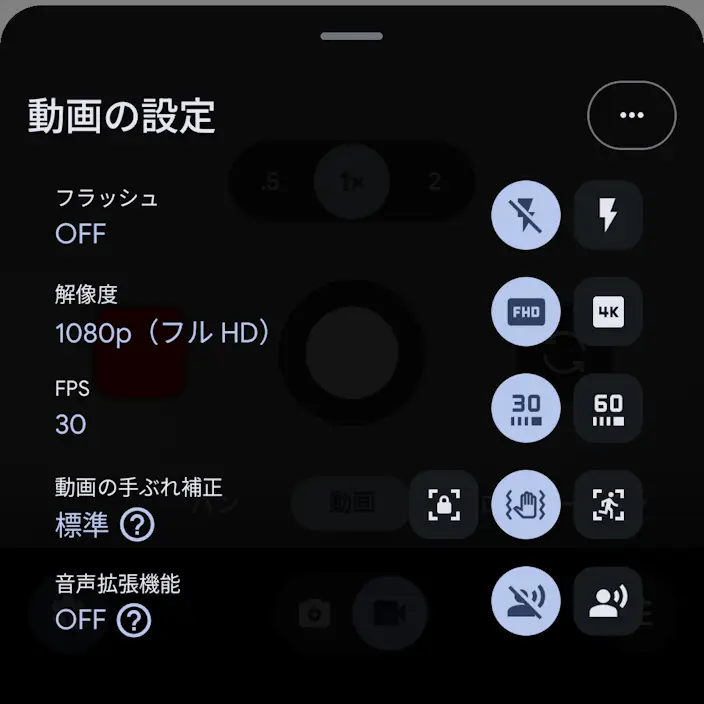
メニューの⋯より動画の保存容量を節約をオフに切り替えます(画像はオフの状態)。
オフの場合はH.264/AVC(互換性優先)で録画され動画のサイズが大きくなります。オンの場合はH.265/HEVC(高効率)で録画されます。
“動画の保存容量を節約”をオフにするやり方は以上です。