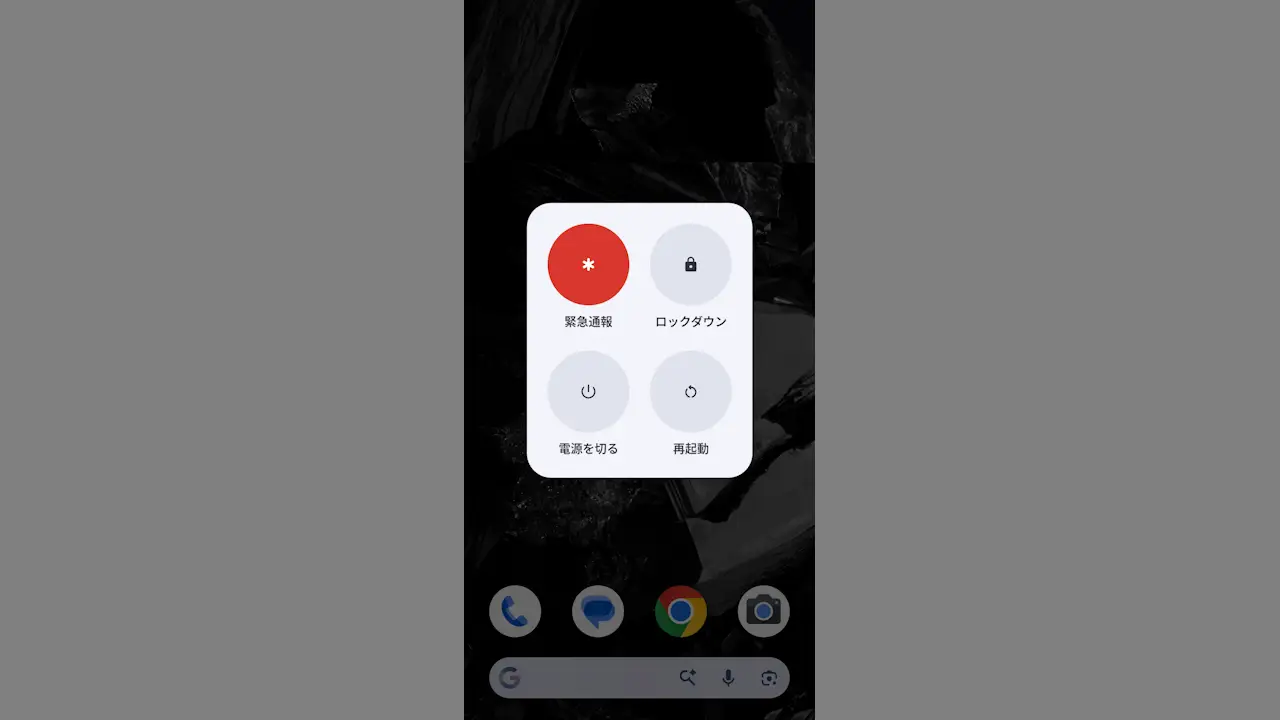
Androidスマートフォンで「電源を切る」「再起動する」と言った操作を行う【電源ボタンメニュー】は、多くの場合で[電源ボタン]や[クイック設定ツール]から表示できます。加えて、強制的に再起動することもできます。
Androidスマホが起動した直後にできないこと
電源オンでも再起動でも起動した直後には指紋認証/顔認証をはじめおサイフケータイなど一部の機能が使えなくなります。
これはロックダウンと呼ばれ、アイコンで見分けることができます。
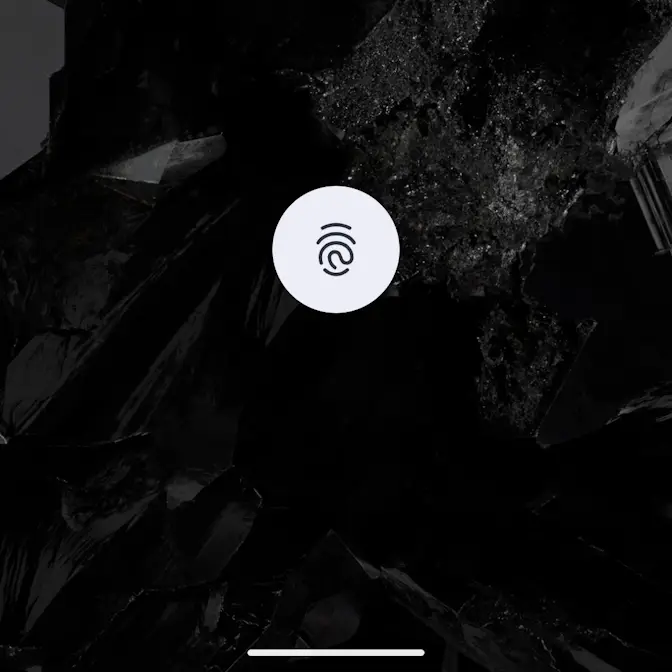
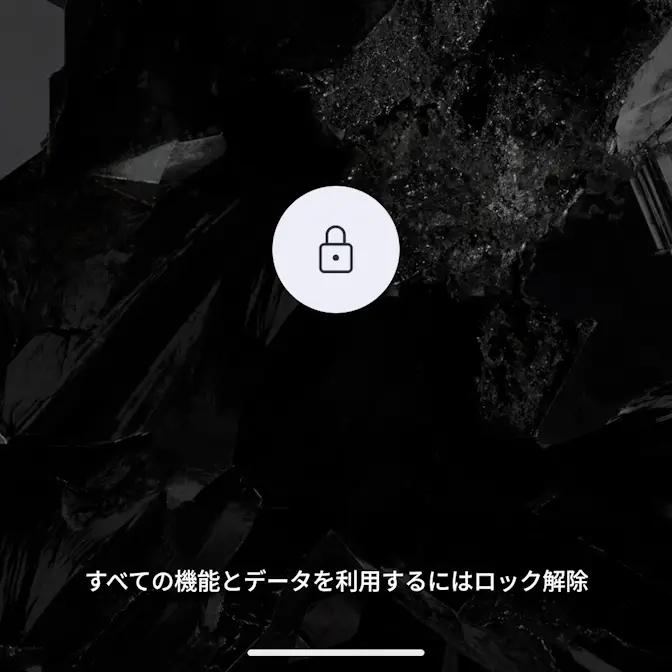
パターンやパスワードなどで一度だけロックを解除すると使えるようになります。
電源を切る/再起動する手順
電源ボタンを操作するほかクイック設定ツールから操作することもできます。
電源ボタン
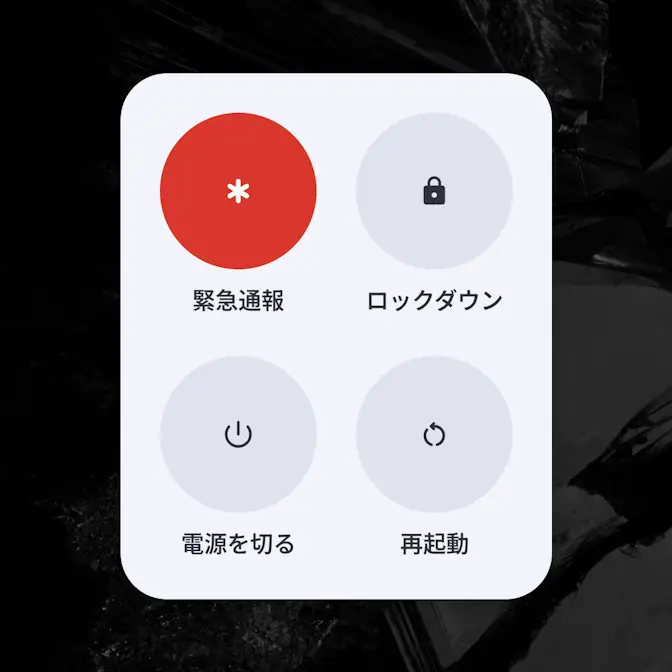
本体の電源ボタン+ボリュームアップボタンを押下し、電源ボタンメニューより電源を切る/再起動をタップします。

クイック設定ツール
クイック設定ツールより右下のをタップし、電源ボタンメニューより電源を切る/再起動をタップします。

「電源を切る」「再起動する」やり方は以上です。
フリーズなど「操作を受け付けない」と言う場合には強制的に再起動を試みます。また、「電源が入らない」と言う場合でも起動することがあります。
強制再起動する手順
本体の電源ボタンとボリュームアップキーを同時に長押しすると強制再起動します。
長押しする時間は機種やバージョンによって異なる場合がありますが、10秒前後の場合が多いです。
強制再起動するやり方は以上です。