Windows 11では、実行しているアプリ/ソフトウェア/プログラムなどがフリーズして操作できない場合でも、「強制終了する」と言うことができます。
Windows 11でフリーズしたら?
アプリ/ソフトウェア/プログラムなどが、マウス/キーボードからの入力を受け付けなくなった状態をフリーズなどと呼びます。
フリーズすると一切の操作を受け付けなくなり右上のXもクリックできないので、多くの場合で復旧は難しく強制的に終了するしかない場合が多いです。
アプリの強制終了は、Windowsのタスクマネージャー/タスクバーやコマンドも用意されています。
ちなみに強制終了すると、ほとんどの場合で保存していないデータは失われます。
タスクマネージャーの使いかた
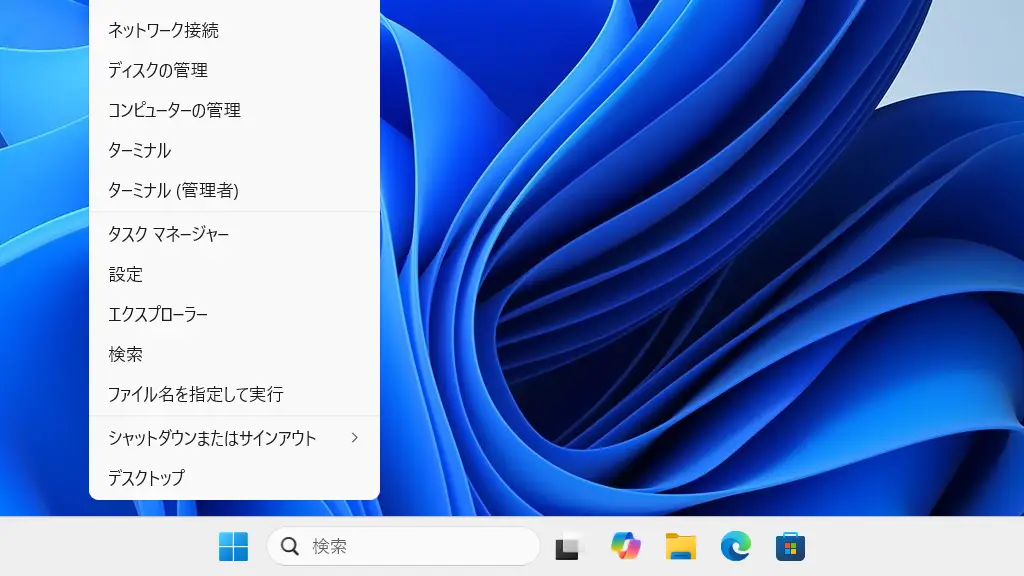
画面下の田を右クリックし、コンテキストメニューよりタスクマネージャーをクリックします。
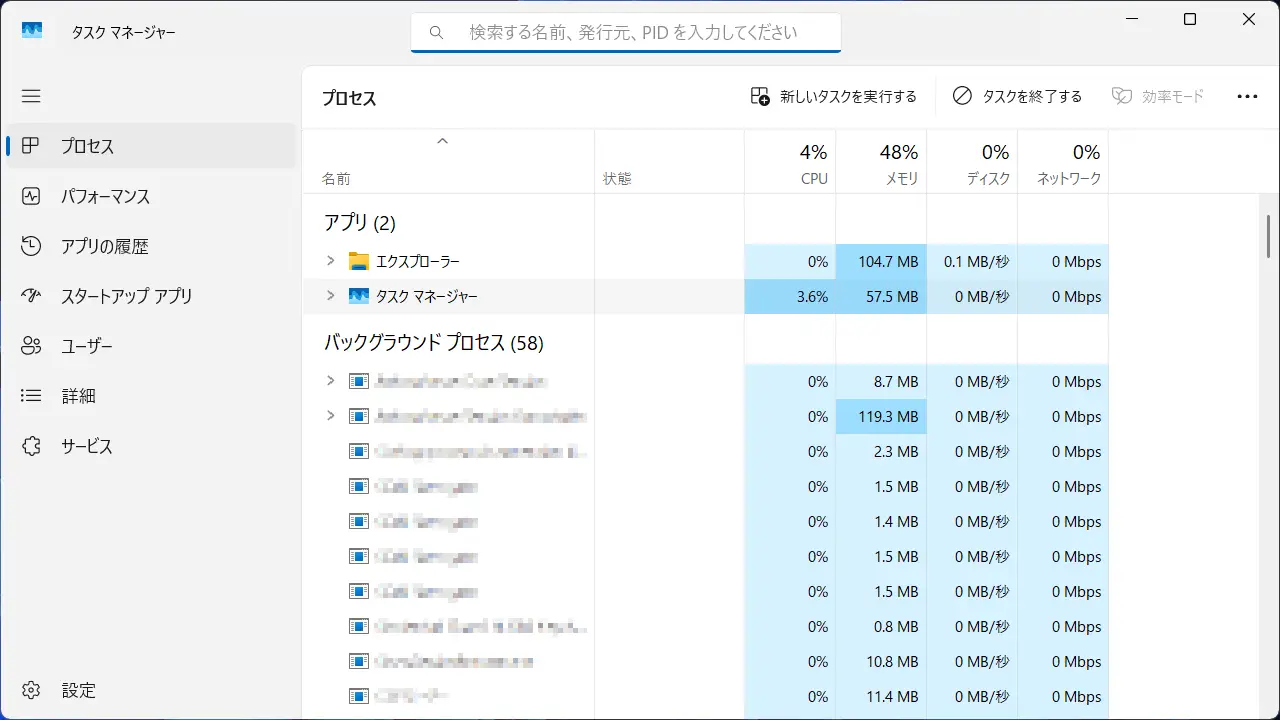
タスクマネージャーのプロセスよりフリーズしている(応答なし)アプリを選択しタスクを終了するまたはタスクの再起動をクリックします。
タスクマネージャーでのやり方は以上です。
タスクバーの使いかた
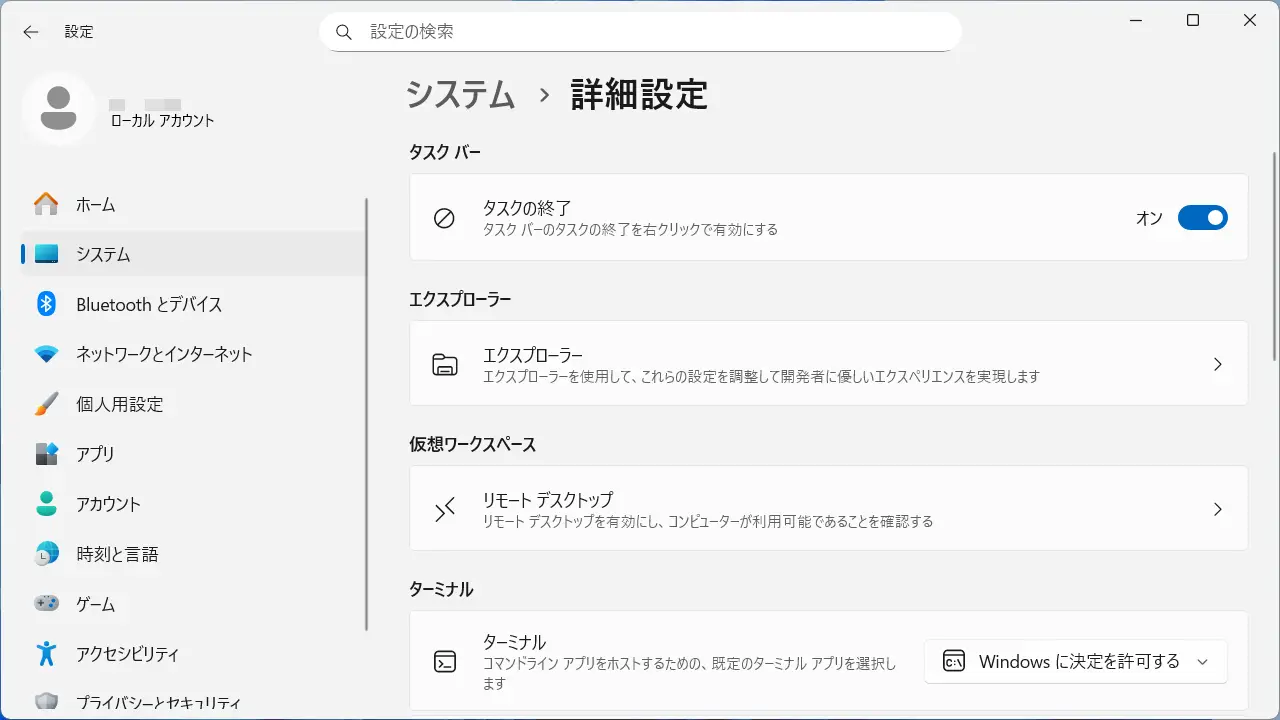
設定のシステム>詳細設定よりタスクの終了をクリックしてオンに切り替えます(画像はオンの状態)。
古いバージョンでは、設定のシステム>開発者向けより操作します。
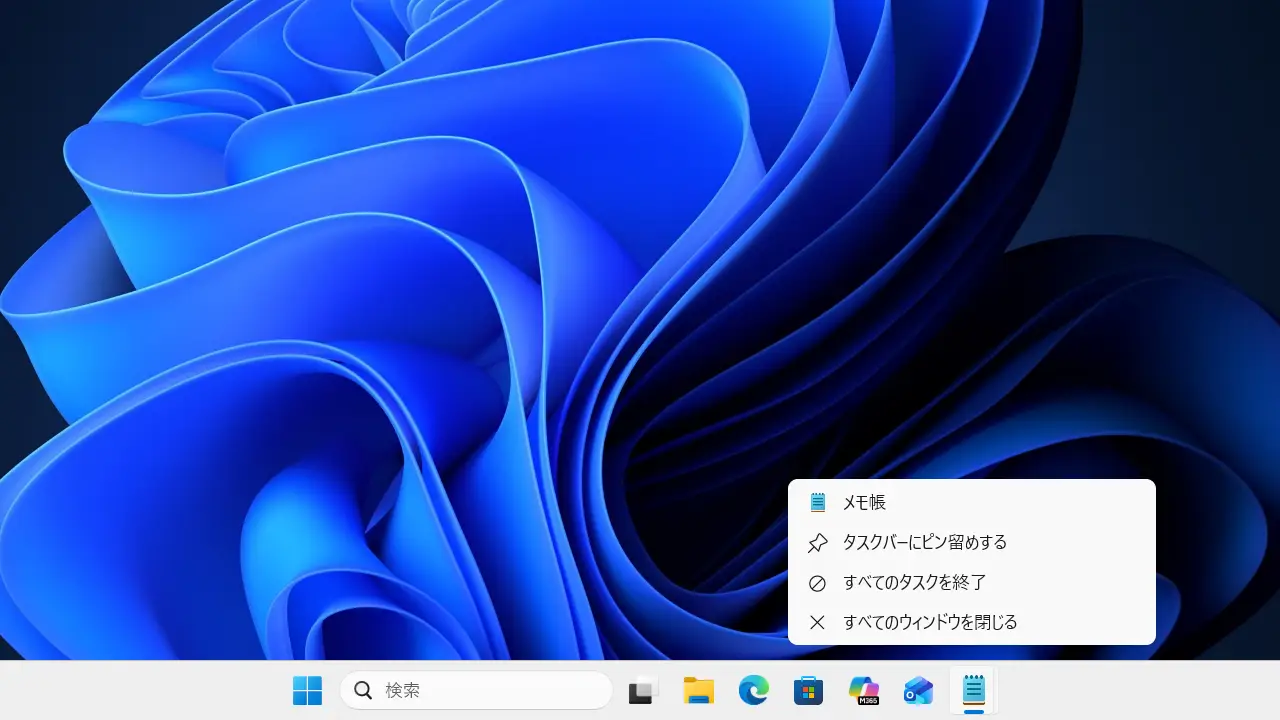
タスクバーより対象のアプリを右クリックし、コンテキストメニューよりタスクを終了するをクリックします。
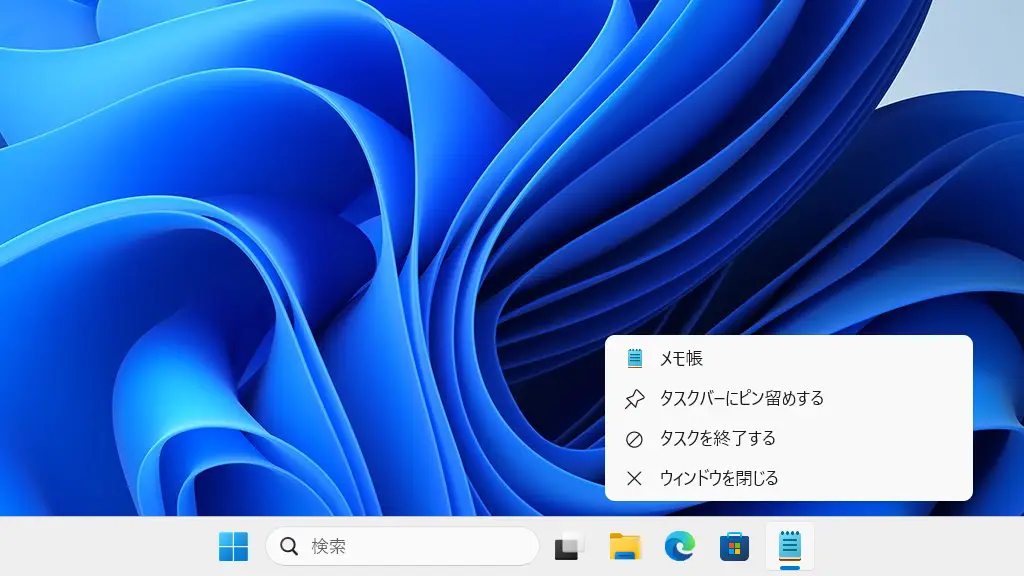
タスクバーでのやり方は以上です。
コマンドラインツールの使いかた
コマンドラインツール(ターミナル/PowerShell/コマンドプロンプト)より以下のコマンドを実行します。
taskkill /f /im (フリーズしている(応答なし)アプリの実行ファイル)
taskkill /f /im abc.exe
強制終了されたことを確認します。
成功: プロセス "abc.exe" (PID 12345) は強制終了されました。
コマンドラインツールでのやり方は以上です。