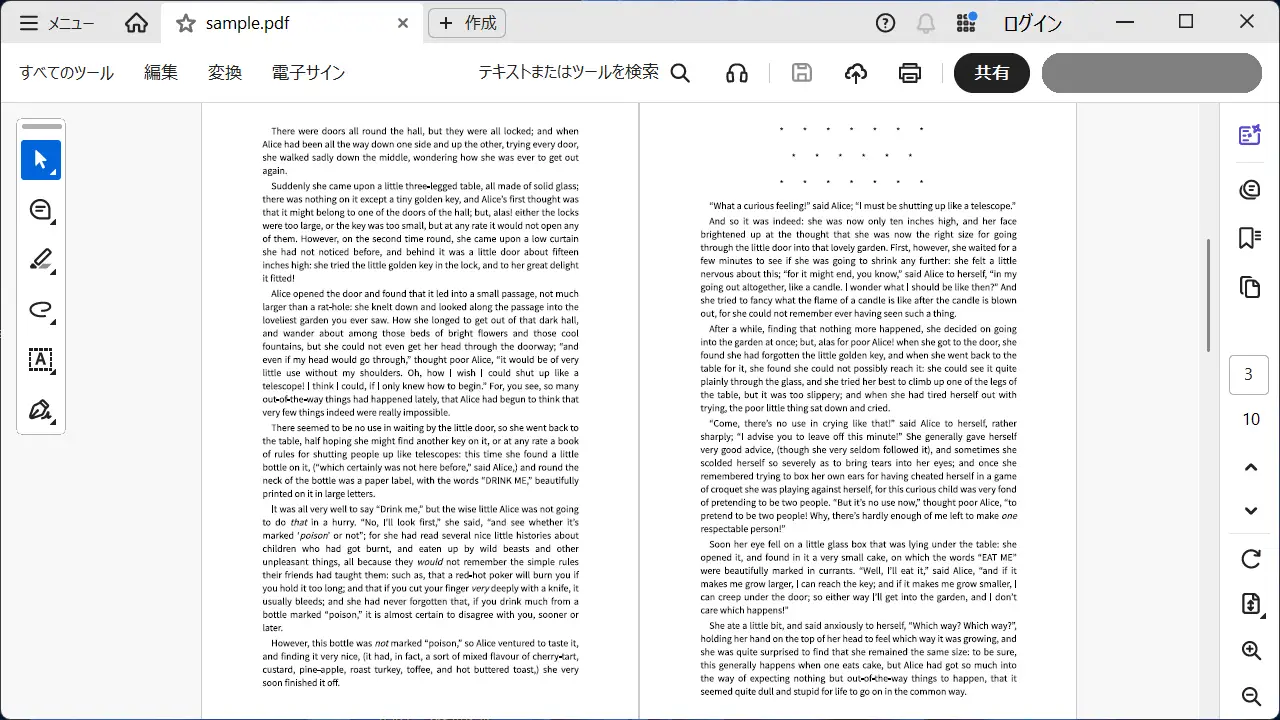
Windows 11のWebブラウザでPDFファイルをダウンロードすると、完了後に自動で【Adobe Acrobat Reader】アプリが起動する場合がありますが、これはアプリの設定をオフに切り替えれば起動しないようにできます。
Adobe Acrobat Readerの機能
WebブラウザでPDFファイルをダウンロードした際にAdobe Acrobat Readerが起動するので、Webブラウザの機能と思う人も少なくないかもしれませんがAdobe Acrobat Readerの機能です。
この機能はAdobe Acrobat Readerでオン/オフを切り替えることができるので、起動してほしくなければWebから保存したPDFを毎回開きます。をオフに切り替えれば良いです。
オフに切り替えると、PDFファイルをダウンロードしたときにダウンロードフォルダーに保存されるだけになります。
“Webから保存したPDFを毎回開きます。”をオフにする手順
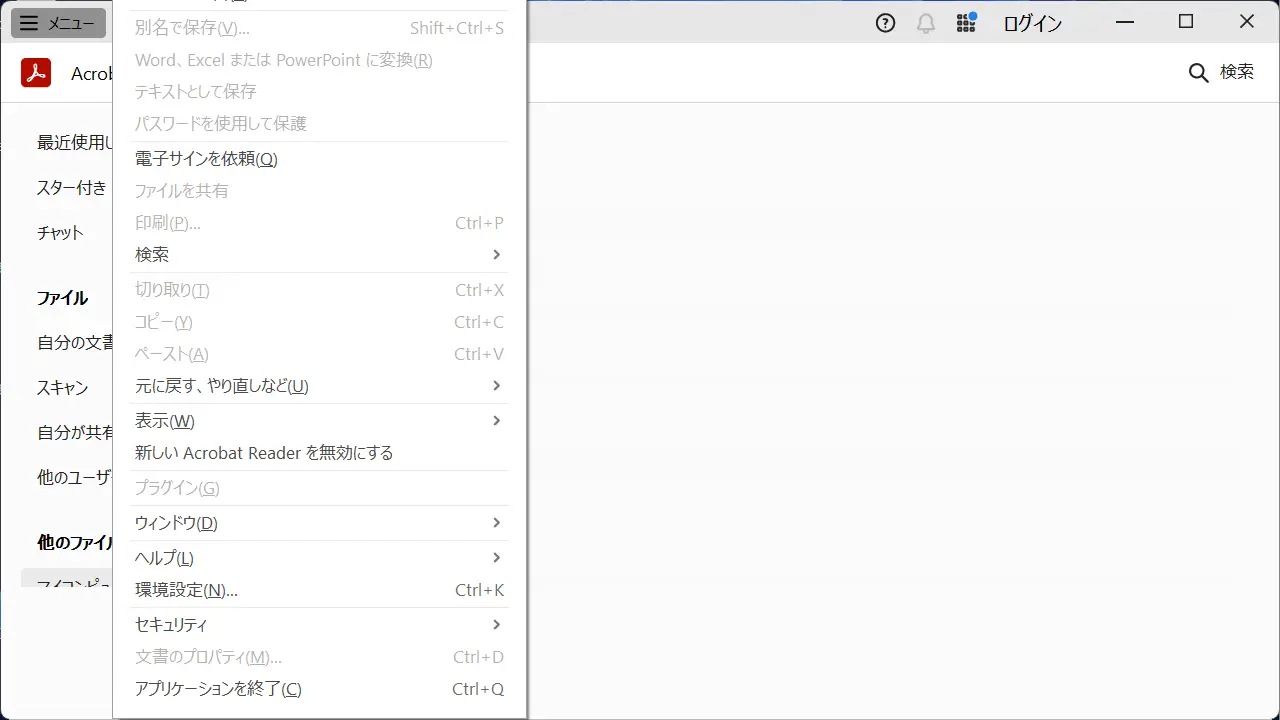
Adobe Acrobat Readerのメニューより環境設定を選択します。
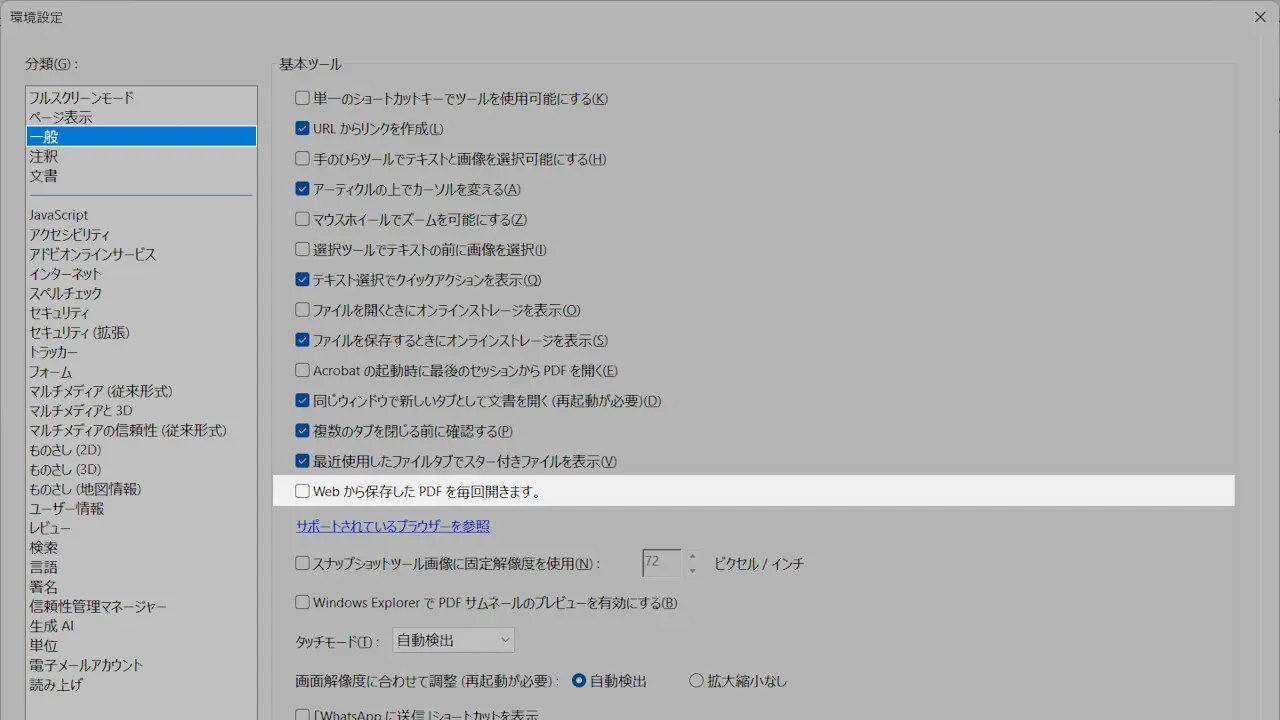
環境設定の一般よりWebから保存したPDFを毎回開きます。のチェックを外します。
バージョンによってはChromeブラウザーでPDFがダウンロードされたとき、ReaderでそのPDFを自動的に開くのチェックを外します。
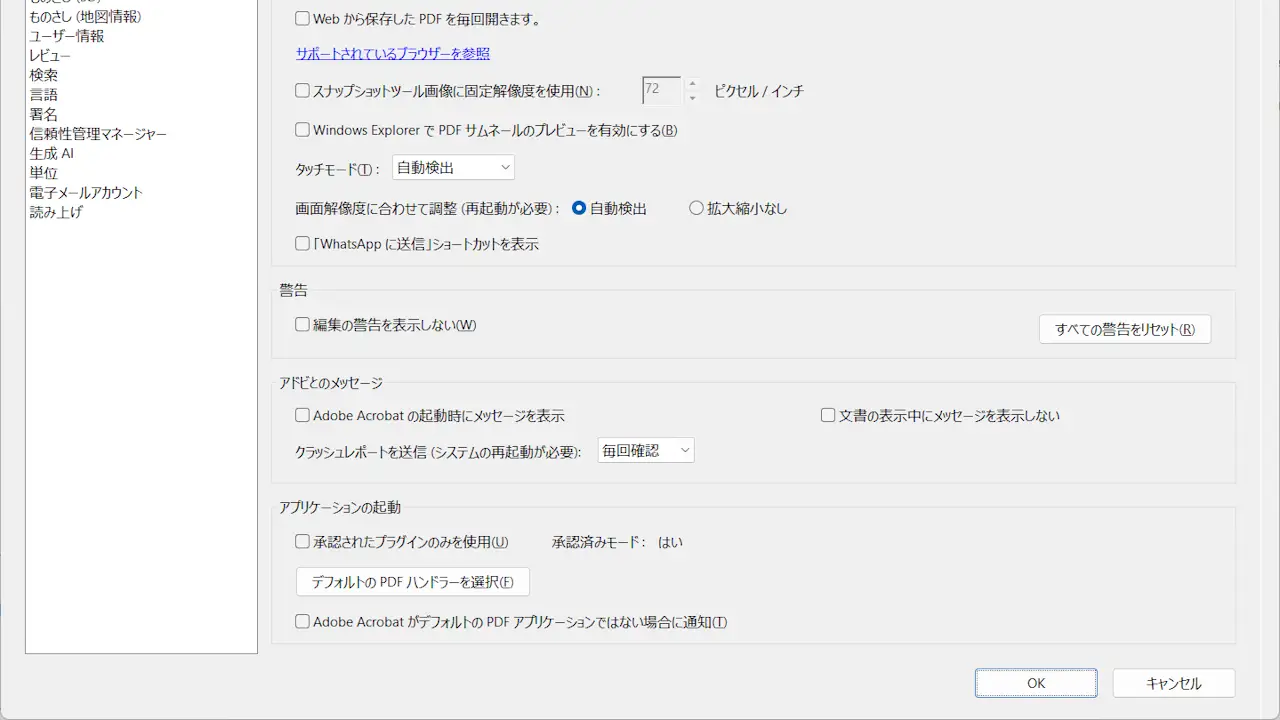
最後にOKをクリックします。
“Webから保存したPDFを毎回開きます。”をオフにするやり方は以上です。