
Windows 10では、画面の右下に[時刻]が表示されています。デフォルトでは[時:分]が表示されており【秒数】は非表示ですが、これを[時:分:秒]などと変更できます。
タスクバーのシステムトレイに“秒数”は必要なのか?
Windowsで時計の表記は時:分のみで秒は省略されている場合がほとんどです。
しかし、パソコンの時計はインターネット経由で自動調整された日時を示しているので「時間ぴったりにインターネットで注文したい」と言う場合には秒数の表示がメリットとなるでしょう。
ただ、デメリットとしては1秒ごとに表示が切り替わるため、ある程度はリソース(CPUやメモリなど)への影響があると言う事です。とは言え、昨今はオーバースペックぎみであることが多いので、よほどギリギリなスペックを使ってない限りは気にする必要は無いかもしれません。
時計に“秒数”を表示する手順
レジストリエディターより以下の場所を開きます。
コンピューター\HKEY_CURRENT_USER\SOFTWARE\Microsoft\Windows\CurrentVersion\Explorer\Advanced
Advancedキー内にDWORD(32ビット)値のShowSecondsInSystemClockが無い場合は作成します。
画面の左にあるAdvancedを選択した後、画面の右の何もない所を右クリックし、コンテキストメニューより新規→DWORD(32ビット)値を選択します。
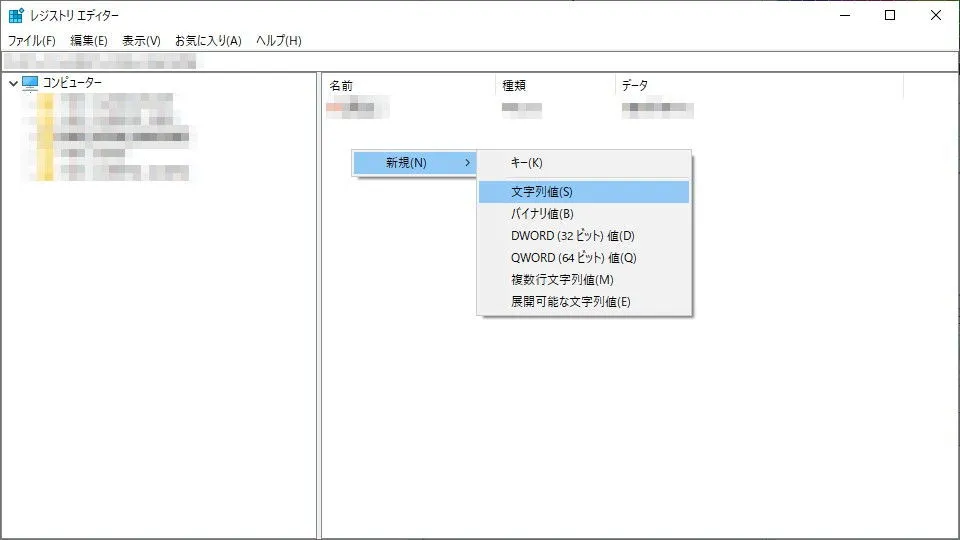
ShowSecondsInSystemClockをダブルクリックし値のデータを1に変更し、パソコンを再起動します。
元に戻す場合は0にするか削除します。
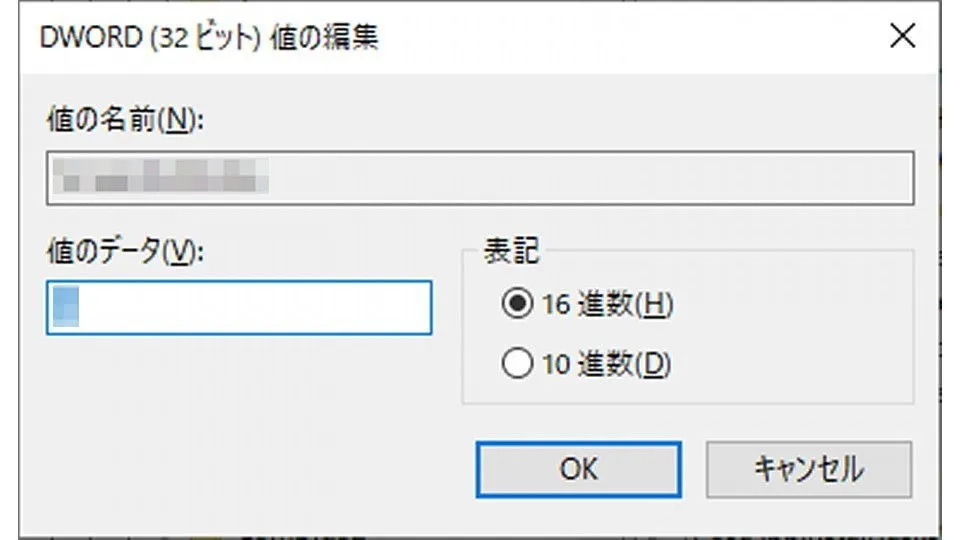
時計に“秒数”を表示するやり方は以上です。
フリーソフトの[TClock]でも同様のことができるので、「うまくいかない」「もっとカスタマイズしたい」と言う場合には使ってみると良いかもしれません。