
Androidスマートフォンで電話をかける際、電話番号を直接入力するために使う画面を【キーパッド】や【ダイヤルパッド】などと呼びます。
スマートフォンで番号を直接入力して電話をかける機会は少ないですが、いざ入力するとき番号を入力するだけなら問題なくとも、+/,/;と言った記号を入力する際には戸惑うかもしれません。
また、Androidスマートフォンは機種やバージョンによってプリインストールされているアプリが異なるため、今回はGoogle PixelシリーズにプリインストールされGoogle Playよりダウンロード&インストールできる[Google の電話アプリ]を例とします。
キーパッドを表示する手順
電話アプリよりキーパッドをタップすると表示され、0~9などで電話番号を入力し音声通話をタップすると発信します。
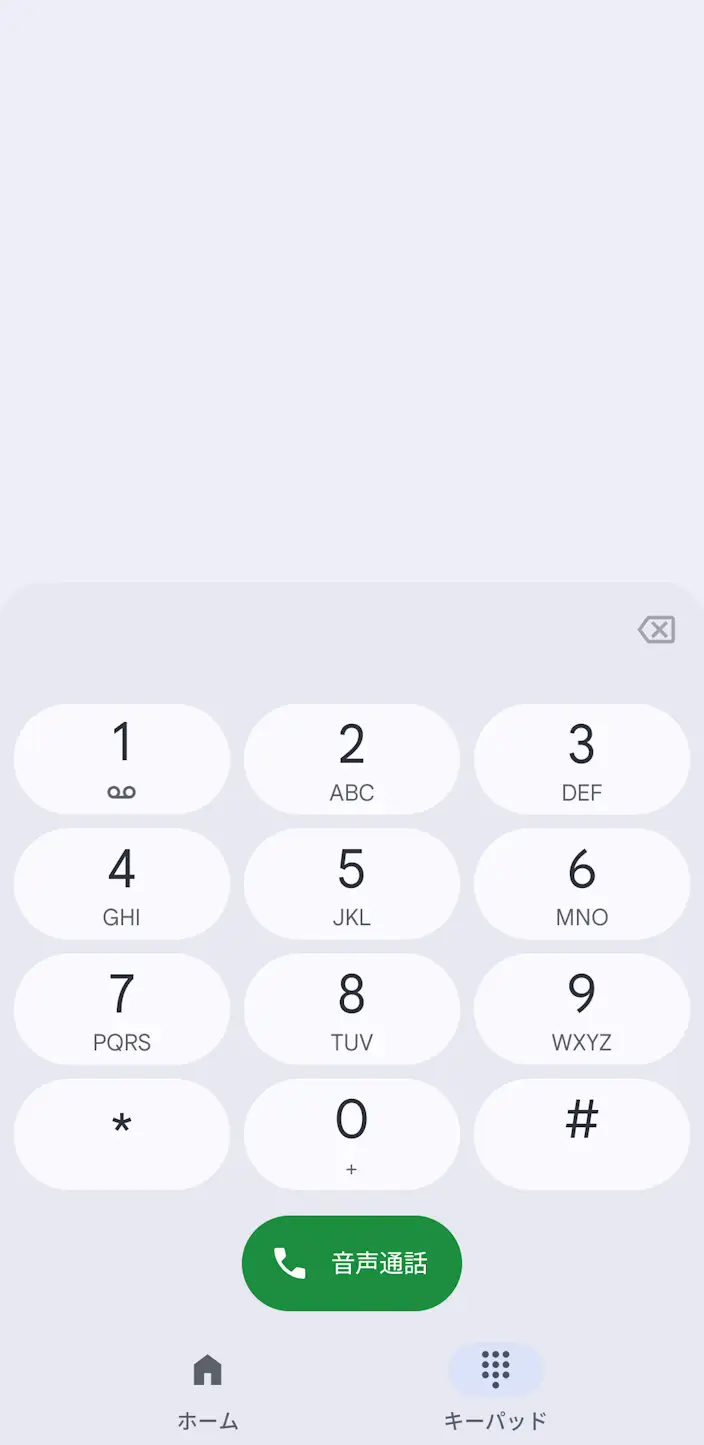
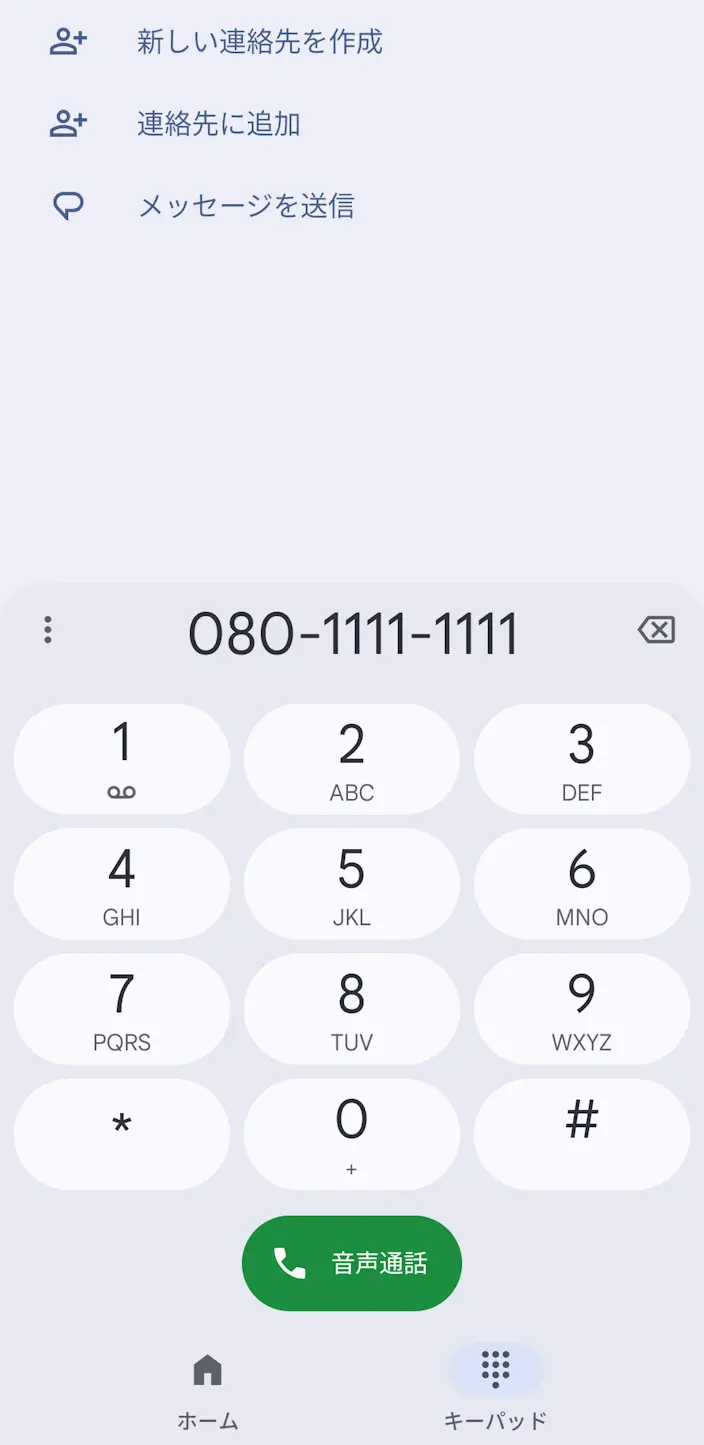
ごく当たり前の操作ですが、電話アプリを起動した際にキーパッドが表示されないので、操作に悩む人が多いかもしれません。
記号を入力する手順
電話番号は数字によって構成されていますが、一部に記号が用いられることがあります。
キーパッドに表示されている#や*は問題ないですが、それ以外の+や,に;なども入力することができます。
また、各キーに表示されているアルファベットを入力することはできません。
-(ハイフン)
電話番号の区切り文字として-(ハイフン)や()(カッコ)が使われることが多いですが、これらの記号は必要に応じて自動的に入力されることはあっても、手動での入力はできません(入力する必要もない)。
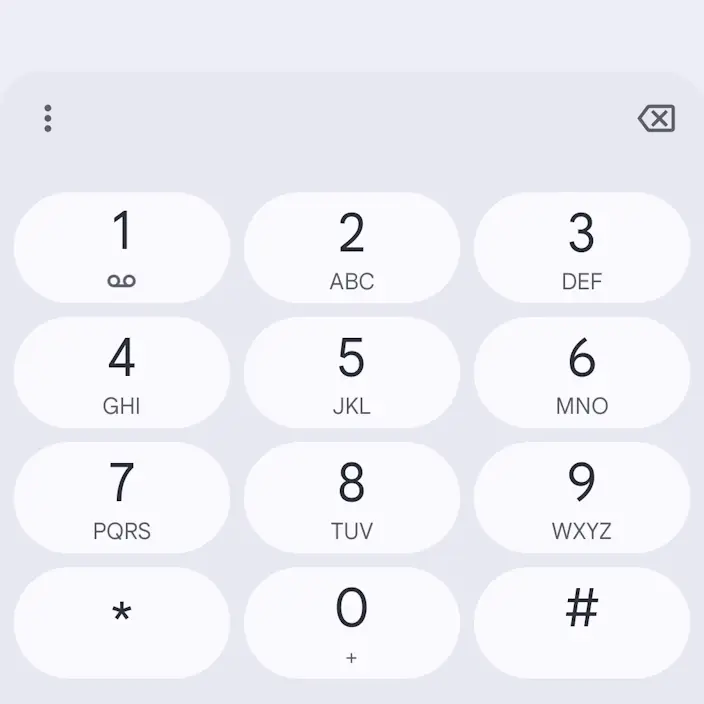
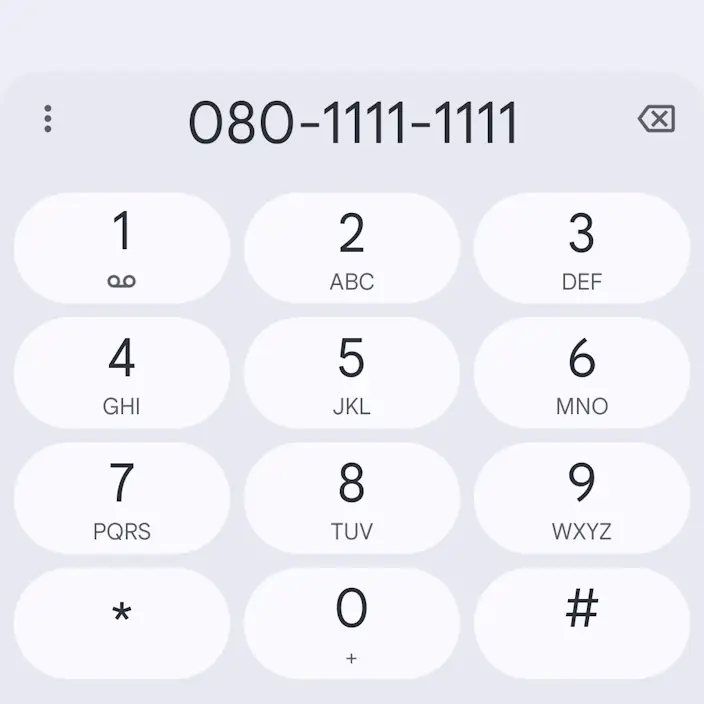
+(プラス・加算)
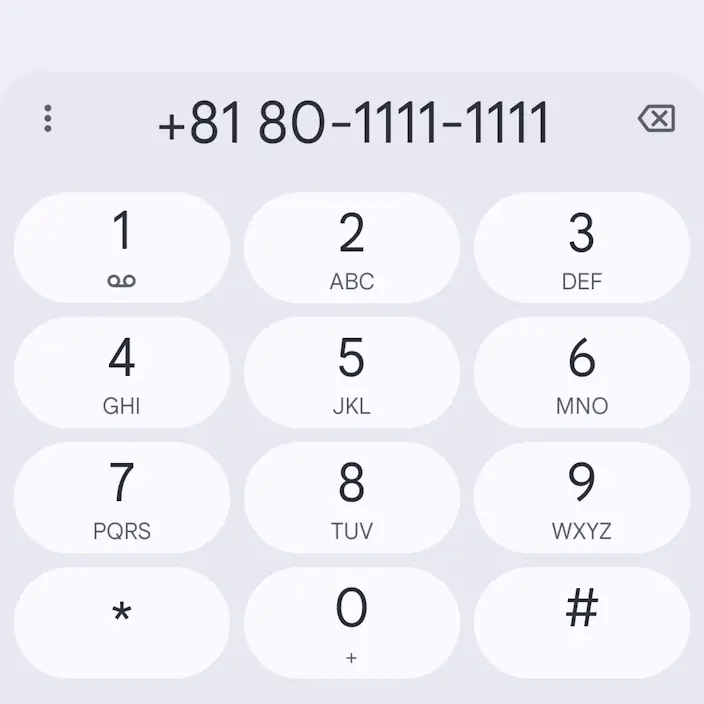
多くの機種ではキーパッドの0(小さく+と記載)を長押しすることで入力できますが、そのほかに「2度押し」したり、そもそも+キーが備わっている場合もあります。
,(カンマ)
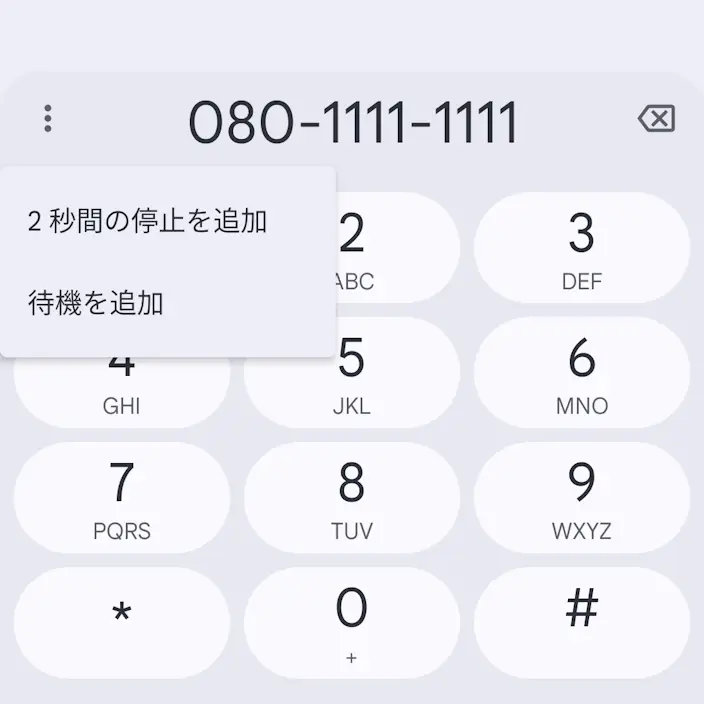
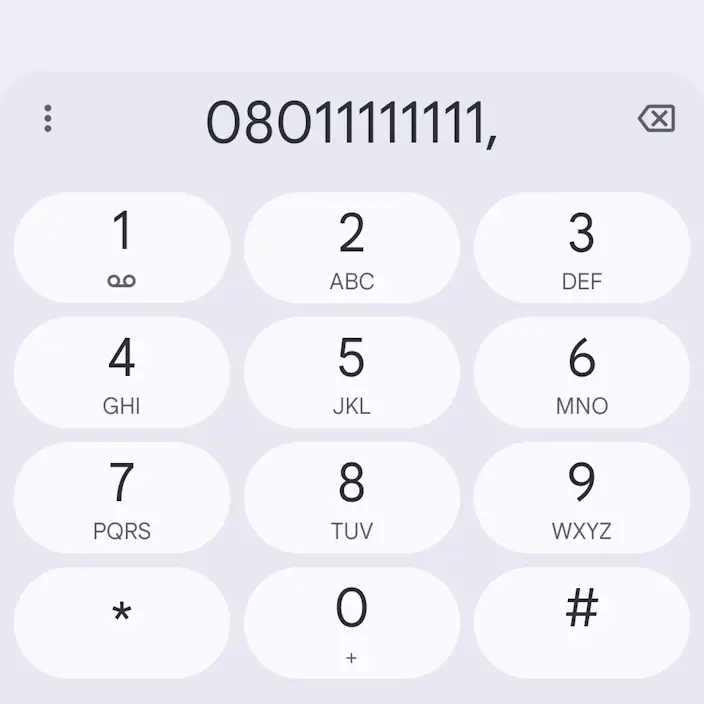
電話番号を入力し︙>2秒間の停止を追加をタップすると,(カンマ)が入力されます。
;(セミコロン)
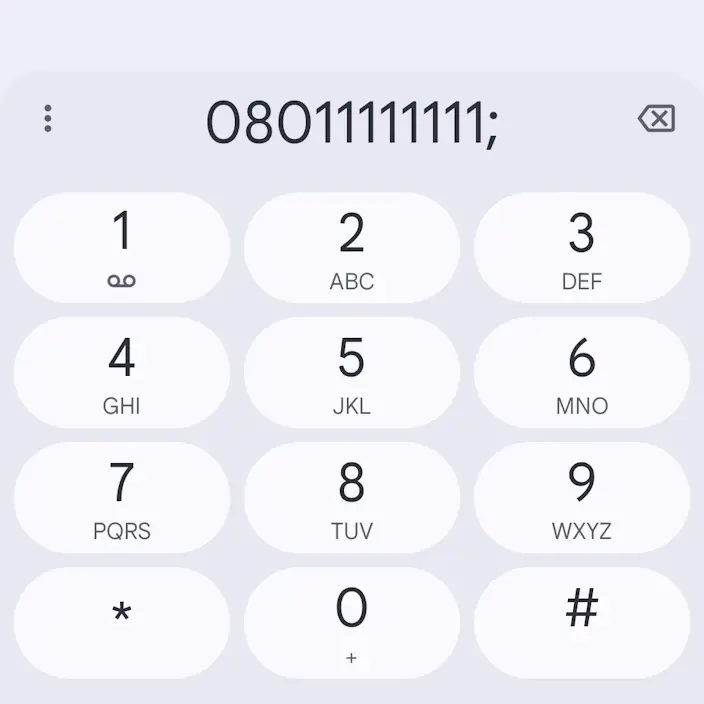
電話番号を入力し︙>待機をタップすると;(セミコロン)が入力されます。
記号を入力するやり方は以上です。